


















Gõ sai một lệnh kill lúc 2h sáng và vô tình làm sập luôn toàn bộ server Minecraft đang có hàng chục người chơi, hay loay hoay xử lý mớ bòng bong symlink của CS2 qua SSH đến mức IP bị rate-limit. Nếu bạn là người vận hành game server, hẳn những kịch bản này không còn quá xa lạ.
Thêm vào đó, việc muốn nhờ một Moderator (quản trị viên cộng đồng) vào khởi động lại server nhưng lại không dám giao thông tin root SSH (để giải quyết các sự cố đăng nhập, bạn có thể tham khảo những nguyên nhân không SSH được vào VPS Linux và cách sửa lỗi) chính là rào cản lớn nhất khi muốn scale quy mô người chơi.
Đó là lý do các developer và system admin hiện nay đều chuyển sang sử dụng Game Panel. Vậy làm thế nào để thoát khỏi màn hình terminal đen ngòm và tự động hóa quy trình quản lý thông qua giao diện Web trực quan? Việc cài đặt PufferPanel VPS Linux có thực sự giải quyết triệt để bài toán phân quyền và bảo mật cho game server của bạn?
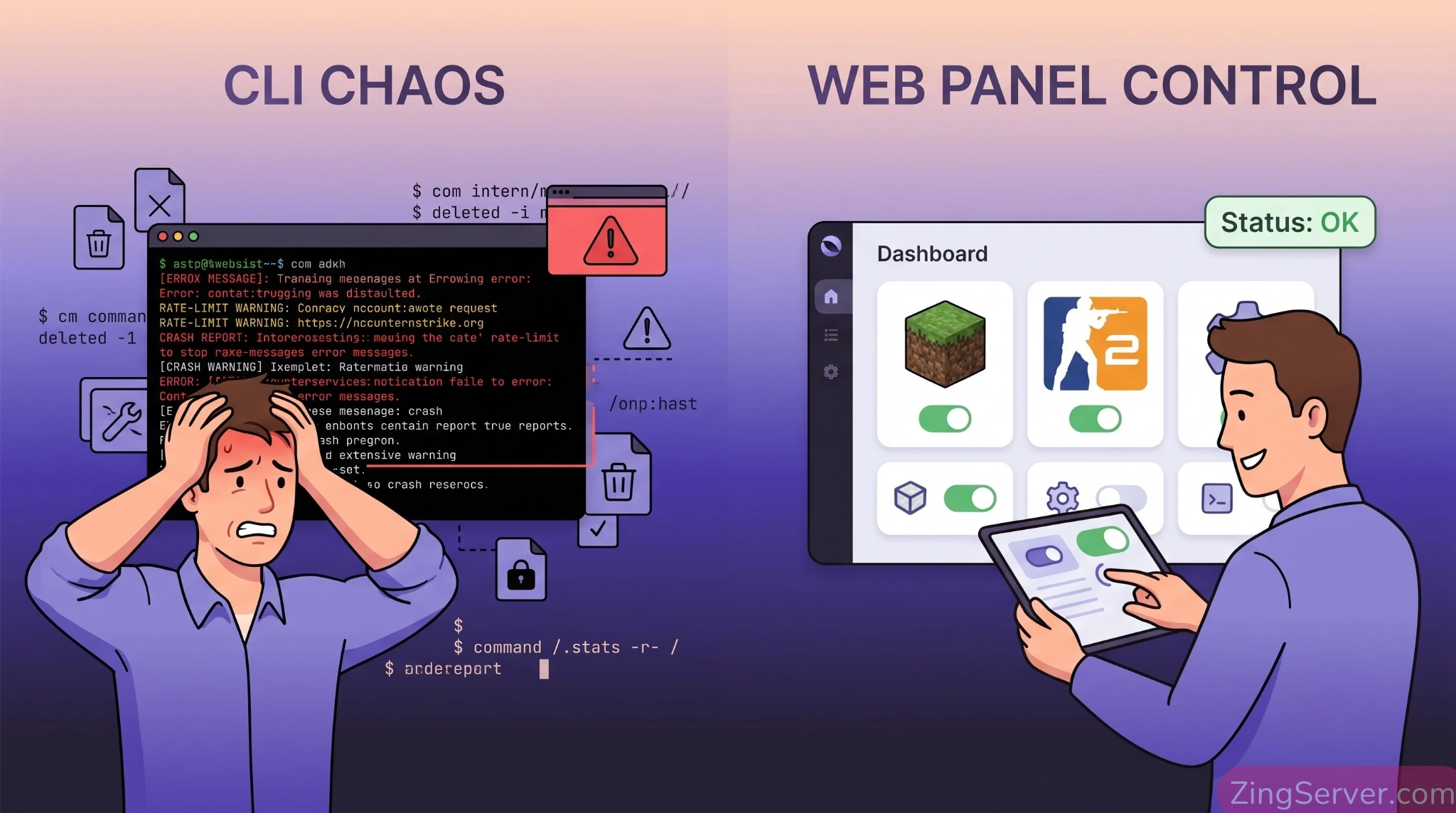
Ám ảnh quản trị bằng lệnh (CLI): Bất cập khi chạy chay game server
Quản lý game server bằng dòng lệnh thuần (CLI) rất hiệu quả khi bạn chỉ có một server nhỏ lẻ. Tuy nhiên, khi cộng đồng lớn lên, việc dùng thuần CLI cho quá trình setup VPS treo game server sẽ lộ rõ những lỗ hổng chí mạng về vận hành và quản trị nhân sự:
- Không có sự phân quyền chi tiết (Granular Permissions): Cấp quyền SSH cho Sub-admin/Moderator đồng nghĩa với việc bạn giao cho họ chìa khóa của cả hệ thống. Rủi ro lộ dữ liệu, xóa nhầm file hệ thống gốc là cực kỳ cao, do đó bạn bắt buộc phải biết cách bảo mật VPS Linux với UFW, Fail2Ban và Hardening SSH.
- Thiếu khả năng giám sát (Audit Logs): Trong môi trường CLI dùng chung tài khoản, việc truy vết xem ai đã gõ lệnh tắt server hay vô tình xóa file config là nhiệm vụ bất khả thi.
- Dễ xảy ra lỗi con người (Human Error): Quản lý cùng lúc Java 8 cho server cũ, Java 21 cho server mới của Minecraft, hay xử lý file tải qua SteamCMD (~60GB) cho CS2 cực kỳ dễ gây nhầm lẫn. Chạy nhầm file binary trực tiếp thay vì script sẽ làm hỏng server ngay lập tức.
- Khó tự động hóa: Duy trì mớ script và cấu hình cronjob để tự động backup hay restart server khi bị crash là một cơn ác mộng bảo trì.
PufferPanel là gì? Tại sao nên cài đặt PufferPanel VPS Linux?
PufferPanel là một hệ thống quản lý máy chủ game (Game Server Management System) mã nguồn mở, hoạt động trên nền tảng web. Nó cho phép bạn deploy, cấu hình và quản lý nhiều tựa game (Minecraft, CS2, Rust, ARK…) từ một Dashboard trung tâm.
Được viết bằng backend Golang và frontend Vue.js, PufferPanel đóng gói thành một file thực thi độc lập (statically linked binary), giúp việc cài đặt cực kỳ nhẹ nhàng mà không cần thiết lập database phức tạp (mặc định dùng luôn SQLite).
Sự khác biệt cốt lõi: PufferPanel vs Pterodactyl
Dù đều là Game Panel nổi tiếng, nhưng định hướng của chúng hoàn toàn khác nhau:
- Đối tượng: PufferPanel tối ưu cho mục đích cá nhân hoặc cộng đồng nhỏ, không nhồi nhét các module thương mại (billing) như Pterodactyl.
- Độ khó triển khai: Pterodactyl yêu cầu thiết lập Panel riêng, Node (Wings) riêng và cấu hình Reverse Proxy phức tạp. Trong khi đó, việc triển khai PufferPanel đơn giản như cài một gói ứng dụng bình thường qua
apt.
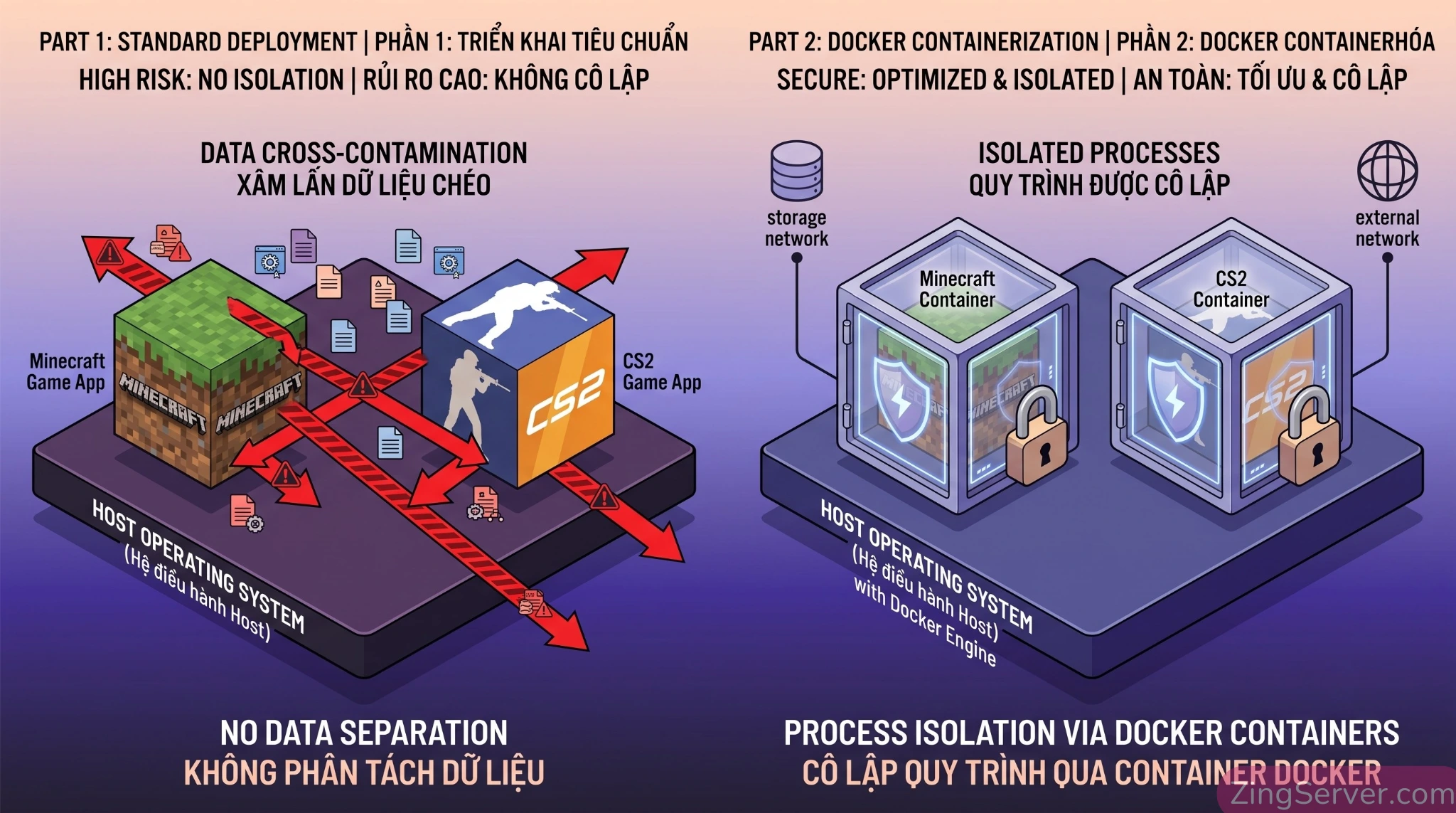
Tại sao bắt buộc phải dùng môi trường Docker thay vì Standard?
PufferPanel cung cấp hai môi trường thực thi: Standard và Docker.
Tuy nhiên, tài liệu chính thức khuyến cáo tuyệt đối KHÔNG dùng môi trường Standard cho Live Server (Server thật có người chơi). Standard chạy tiến trình trực tiếp trên OS host, không có sự cách ly an toàn. Ngược lại, Docker cung cấp sự cách ly hoàn hảo (để hiểu rõ hơn về kiến trúc này, bạn có thể đọc bài so sánh VPS và Containers). Mỗi server game chạy trong một container riêng, giới hạn nghiêm ngặt tài nguyên và đảm bảo nếu một server bị lỗi hoặc xâm nhập, toàn bộ hệ thống VPS vẫn an toàn.
Chuẩn bị hạ tầng trước khi cài đặt PufferPanel VPS Linux
Trước khi gõ bất kỳ dòng lệnh nào, hệ thống mạng và phần cứng của bạn phải được chuẩn bị kỹ lưỡng.
Yêu cầu OS & phần cứng tối thiểu
- Hệ điều hành: Khuyên dùng bản 64-bit của Ubuntu 22.04 LTS (Jammy) hoặc 24.04 LTS (Noble), hoặc Debian 11/12. (Lưu ý: Ubuntu 20.04 hiện không còn được PufferPanel hỗ trợ chính thức).
- CPU & Ổ cứng: Bắt buộc nên chọn ổ NVMe SSD để tốc độ đọc/ghi map không gây khựng (micro-freezes) trong game.
- Tài nguyên cho Minecraft: Tối thiểu 2 vCPU, 4GB RAM (cấp 3GB cho Minecraft) cho một server sinh tồn có cài plugin.
- Bạn có thể xem chi tiết cách phân bổ thêm RAM cho Minecraft để tối ưu hiệu suất.
- Tài nguyên cho CS2: Nặng hơn rất nhiều do yêu cầu tick-rate cao. Khuyến nghị tối thiểu 4 vCPU xung nhịp cao, 8GB RAM và ít nhất 80GB NVMe (riêng file gốc đã chiếm ~60GB).
Thiết lập Firewall & Security Group
Bạn phải mở các port sau trên cả UFW (nếu chưa rõ, hãy xem cách cài đặt và thiết lập tường lửa UFW) và Security Group (Firewall cấp hạ tầng của nhà cung cấp VPS):
- Port 8080 (TCP): Web UI quản trị của Panel.
- Port 5657 (TCP): Kết nối SFTP truyền tải dữ liệu.
- Port game đặc thù: Ví dụ
25565(TCP/UDP) cho Minecraft,27015(TCP/UDP) cho CS2.
Hướng dẫn từng bước cài đặt PufferPanel VPS Linux (chuẩn mới nhất)
Toàn bộ quá trình dưới đây thực hiện qua SSH với quyền root hoặc user có sudo.
Bước 1: Cập nhật hệ thống & thêm PufferPanel repository
Đầu tiên, hãy update các package của Ubuntu để tránh xung đột thư viện:
sudo apt update && sudo apt upgrade -yCài đặt các gói phụ trợ cần thiết:
sudo apt-get install curl gnupg apt-transport-https -yTiếp theo, tải Script chính thức để hệ thống tự động thêm khóa GPG và Repository của PufferPanel:
curl -s https://packagecloud.io/install/repositories/pufferpanel/pufferpanel/script.deb.sh | sudo bashBước 2: Thực thi lệnh cài đặt PufferPanel và khởi chạy service
Chỉ với một dòng lệnh đơn giản để cài đặt gói Panel:
sudo apt-get install pufferpanel -ySau khi cài xong, cấu hình để PufferPanel tự động khởi chạy cùng hệ thống:
sudo systemctl enable --now pufferpanelBước 3: Thiết lập tài khoản admin gốc bằng CLI
Panel đã chạy nhưng chưa có người quản trị. Bạn cần tạo tài khoản root đầu tiên:
sudo pufferpanel user addHệ thống sẽ hỏi bạn lần lượt: Username, Email, Password.
QUAN TRỌNG: Ở câu hỏi cuối cùng xác nhận quyền admin, bạn bắt buộc phải gõ Y (Yes) để cấp toàn quyền.
Bây giờ, bạn đã có thể mở trình duyệt và truy cập vào http://<IP_VPS_CỦA_BẠN>:8080 để xem giao diện.
Bước 4: Cấu hình Docker Engine (bắt buộc để chạy game server an toàn)
Triển khai game qua Docker là tiêu chuẩn bắt buộc.
- Cài đặt Docker chuẩn từ kho lưu trữ (Tuyệt đối không dùng gói Snap trên Ubuntu vì sẽ lỗi quyền ghi file).
curl -fsSL https://get.docker.com | sudo sh- Thêm group
docker(nếu chưa có) cho hệ thống:
sudo groupadd --force --system dockerGán user hệ thống pufferpanel vào group docker để panel có quyền gọi Docker daemon:
sudo usermod -aG docker pufferpanel- Restart lại service để nhận quyền mới:
sudo systemctl restart pufferpanel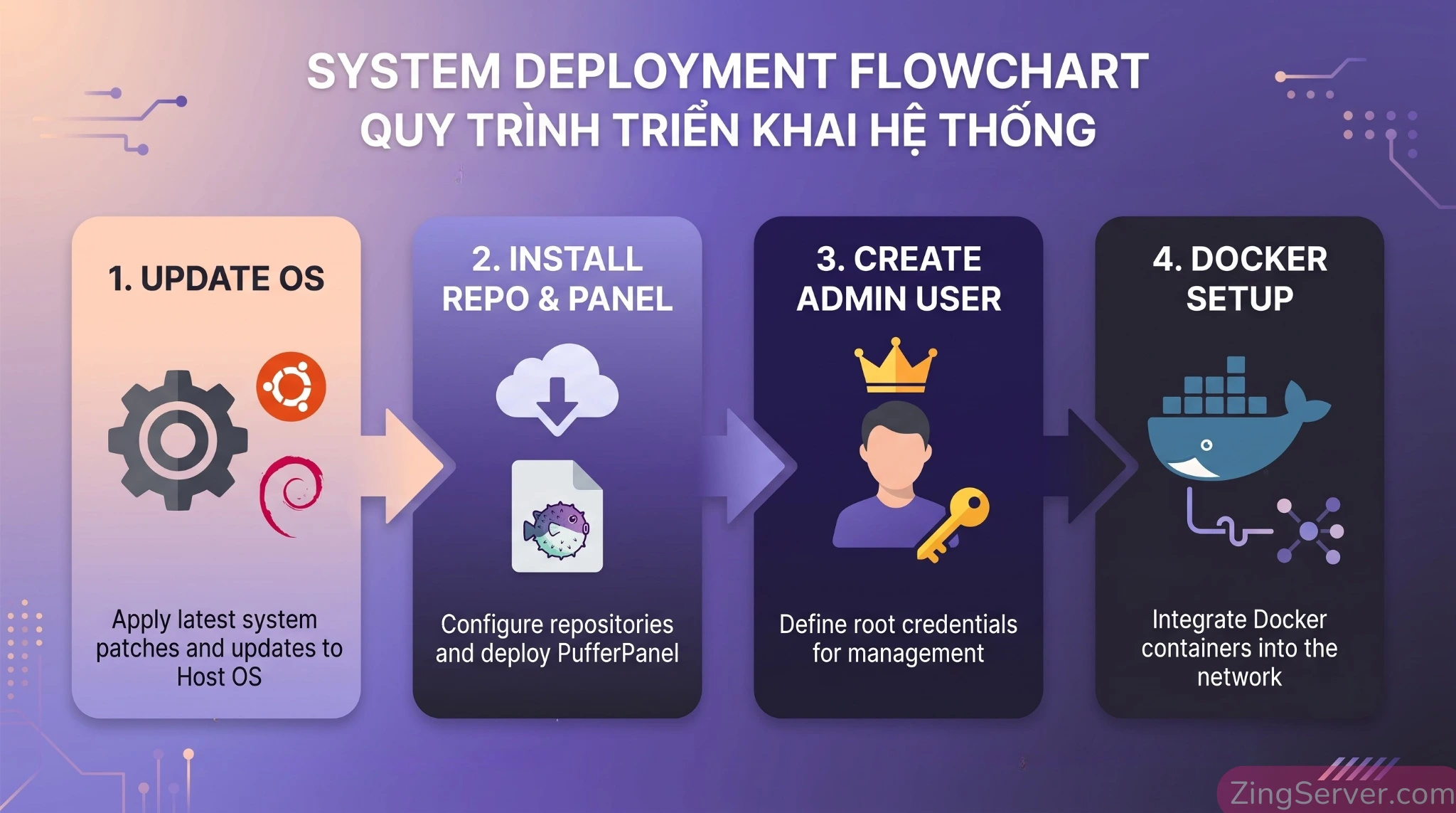
Thực chiến: Triển khai server Minecraft & CS2 qua trình duyệt
Từ lúc này, mọi thao tác đều thực hiện trên giao diện Web 1-click.
Dựng server Minecraft (Paper/Vanilla)
- Ở menu trái, vào Templates -> Import Templates. Chọn PaperMC (khuyên dùng vì tối ưu tốt hơn Vanilla).
- Vào Servers -> Nhấn dấu cộng (+) để Create Server.
- Nhập Name, Port (
25565), và cấp phát RAM (Ví dụ:3072MB). Chọn môi trường Docker. - Nhấn Install để hệ thống tự tải
server.jarvà file Java cần thiết. - Bắt buộc: Qua tab Files, mở file
eula.txtvà sửaeula=falsethànheula=true. - Trở lại trang chính, nhấn Start. Thế là xong, theo dõi log realtime ngay trên trình duyệt.
Triển khai CS2 bằng SteamCMD (chuẩn hóa GSLT Token)
Với CS2, thao tác phức tạp hơn một chút vì yêu cầu từ Valve, nhưng template của PufferPanel đã tự động hóa hầu hết:
- Import template Source Dedicated Server / CS2.
- App ID: Đảm bảo nhập đúng App ID là
730. - GSLT Token (Rất Quan Trọng): Server của bạn sẽ bị giới hạn ở chế độ mạng LAN (không ai truy cập được từ bên ngoài) nếu thiếu Game Server Login Token. Hãy truy cập trang Steam Game Server Account, tạo một token cho App ID 730.
- Cấu hình Token trực quan: Thay vì phải mò mẫm sửa cờ khởi chạy thủ công, bạn chỉ cần chuyển sang tab Variables (Biến số) trong quá trình tạo server. Tìm đến ô nhập liệu GSLT Token (hoặc Steam Account Token) và dán mã vừa tạo vào. Hệ thống sẽ tự động map biến này vào lệnh khởi chạy chuẩn của nó một cách hoàn hảo.
- Nhấn Install và đợi PufferPanel tải ~60GB file qua SteamCMD. Sau đó nhấn Start.
Phân quyền quản lý (Sub-User) & tối ưu trải nghiệm
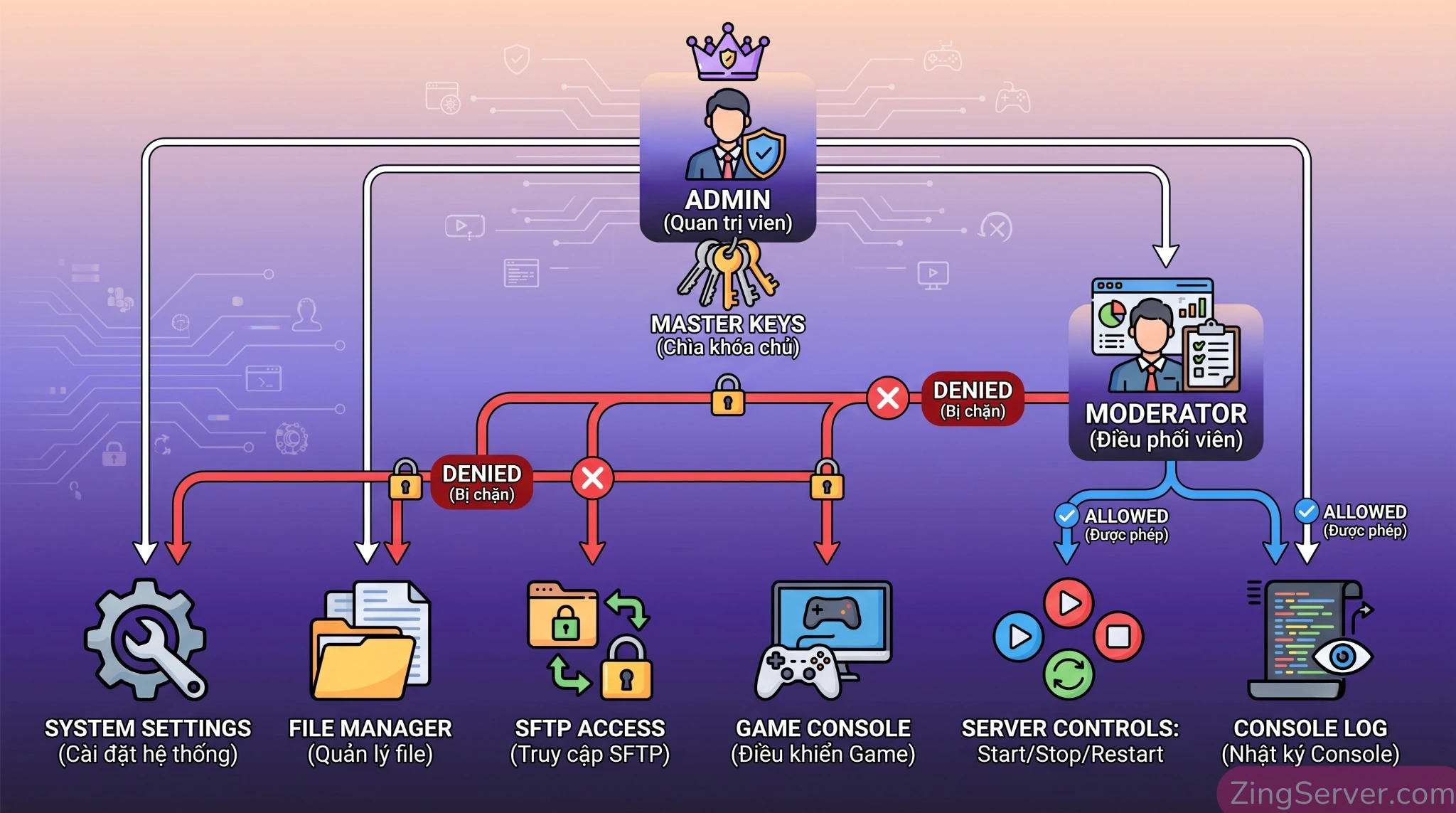
Đây là nơi Game Panel tỏa sáng. Để nhờ Moderator restart server giùm bạn mỗi khi rảnh tay:
- Vào tab Users của máy chủ tương ứng, chọn New User và nhập Email của Moderator.
- Thiết lập quyền (Granular Permissions):
- Đánh dấu tick:
CONTROL(Được quyền Start, Stop, Restart, gửi lệnh console) vàACTIVITY(Xem lịch sử log). - Bỏ trống:
FILE(Chặn xem/sửa file hệ thống, chặn SFTP hoàn toàn),SETTINGS & STARTUP(Chặn cài lại server),USER(Không cho phép tự mời thêm người).
- Đánh dấu tick:
Với cách setup này, Mod chỉ nhìn thấy đúng nút Start/Stop và màn hình Console, an toàn tuyệt đối.
Bảo mật nâng cao: Thay thế Nginx bằng Caddy Server (tự động SSL & WebSockets)
Truy cập qua IP kèm cổng :8080 dễ bị kẻ gian rà quét. Hướng tiếp cận hiện đại và nhàn hạ nhất hiện nay là cấu hình Reverse Proxy, bạn có thể tham khảo cách cài đặt Caddy Web Server tự động gia hạn SSL. Caddy vượt trội hơn Nginx ở chỗ nó tự động gia hạn SSL Let’s Encrypt và mặc định hỗ trợ WebSockets mà không cần khai báo rườm rà.
- Cài đặt Caddy trên Ubuntu bằng cách bổ sung các gói phụ thuộc:
sudo apt install -y debian-keyring debian-archive-keyring apt-transport-https curlThêm GPG key của Caddy vào hệ thống:
curl -1sLf 'https://dl.cloudsmith.io/public/caddy/stable/gpg.key' | sudo gpg --dearmor -o /usr/share/keyrings/caddy-stable-archive-keyring.gpgCấu hình nguồn repository của Caddy:
curl -1sLf 'https://dl.cloudsmith.io/public/caddy/stable/debian.deb.txt' | sudo tee /etc/apt/sources.list.d/caddy-stable.listTiến hành cập nhật danh sách và cài đặt:
sudo apt update
sudo apt install caddy- Mở file cấu hình Caddyfile:
sudo nano /etc/caddy/Caddyfile- Xóa toàn bộ nội dung cũ và chèn đúng 2 dòng sau (nhớ thay bằng domain của bạn đã trỏ IP về VPS):
panel.domain.com {
    reverse_proxy 127.0.0.1:8080
}- Lưu lại và khởi động lại Caddy:
sudo systemctl restart caddyChỉ với 2 dòng đơn giản, Caddy đã lo toàn bộ chứng chỉ HTTPS và luồng WebSocket cho Console của bạn. Cuối cùng, đóng cổng 8080 trên UFW để ép người dùng chỉ được dùng domain an toàn: sudo ufw delete allow 8080/tcp.
Bắt bệnh & xử lý lỗi (troubleshoot) thường gặp của PufferPanel
Dù hệ thống mượt đến đâu, dân kỹ thuật vẫn luôn phải phòng hờ lỗi. Dưới đây là 2 lỗi kinh điển nhất:
1. Lỗi “Permission denied” khi upload file/sửa file qua Web Panel
- Nguyên nhân: Có ai đó trong team đã dùng tài khoản
rootSSH trực tiếp vào VPS và giải nén hoặc up file vào thư mục server. PufferPanel chạy dưới quyền userpufferpanel, nên khi gặp file dorootsở hữu, nó lập tức bị chặn quyền đọc/ghi. - Cách khắc phục: Mở terminal chạy lệnh khôi phục quyền sở hữu cho thư mục gốc:
sudo chown -R pufferpanel:pufferpanel /var/lib/pufferpanel2. Xung đột Firewall trên Oracle Cloud (Connection Refused/Timed out)
- Nguyên nhân: Nếu bạn dùng Oracle Cloud, hệ điều hành thường có sẵn iptables kẹp 2 lớp cực kỳ khắt khe, tự động thả rule
REJECTchặn cổng 8080 dù bạn đã mở trên bảng điều khiển Web. - Cách khắc phục chuẩn: Thay vì cố gắng xóa (
-D) rule chặn rất dễ gây lỗi nếu nhập sai số thứ tự dòng, cách an toàn nhất là chèn (Insert) một rule ưu tiên lên đầu để ghi đè:
sudo iptables -I INPUT 6 -m state --state NEW -p tcp --dport 8080 -j ACCEPTLưu ý: Sau khi chèn thành công và truy cập được Web UI, bạn bắt buộc phải lưu lại cấu hình tường lửa vĩnh viễn, nếu không khi reboot VPS, lỗi sẽ quay lại:
sudo netfilter-persistent saveCâu hỏi thường gặp (FAQ)
1. PufferPanel có miễn phí không?
Có, 100% miễn phí và là mã nguồn mở. PufferPanel không có các module thương mại hay giới hạn số lượng server như một số panel khác.
2. Cấu hình VPS tối thiểu chạy PufferPanel là bao nhiêu?
Bản thân Panel cực kỳ nhẹ (chỉ tốn vài chục MB RAM). Tài nguyên hoàn toàn phụ thuộc vào game bạn host. Tối thiểu cần 2 vCPU, 4GB RAM cho Minecraft cơ bản.
3. PufferPanel hay Pterodactyl tốt hơn cho người mới?
PufferPanel tốt hơn cho cá nhân/cộng đồng nhỏ vì kiến trúc single-binary cực kỳ dễ cài đặt. Pterodactyl phù hợp để kinh doanh dịch vụ Hosting bán lẻ, nhưng đổi lại việc setup hạ tầng ban đầu rất phức tạp.
4. Bắt buộc dùng VPS Linux hay dùng VPS Windows cũng được?
Khuyến nghị tuyệt đối dùng Linux (Ubuntu/Debian) vì nhẹ, ổn định và tương thích 100% với Docker. Dù bạn hoàn toàn có thể tận dụng sức mạnh máy chủ ảo VPS Windows để host game, nhưng Linux vẫn là tiêu chuẩn vàng cho môi trường Production.
5. Tôi có thể chạy cùng lúc nhiều Game Server (ví dụ: 2 Minecraft, 1 CS2) trên 1 VPS không?
Hoàn toàn được. Bạn chỉ cần thiết lập cổng (Port) khác nhau cho từng server (VD: 25565 và 25566) và bắt buộc chạy qua môi trường Docker để cô lập tài nguyên, tránh tình trạng server này ngốn CPU làm lag server kia.
6. Làm sao để lấy GSLT Token cho CS2?
Truy cập trang Steam Game Server Account Management, đăng nhập bằng tài khoản Steam (đảm bảo không bị dính án phạt VAC). Tạo token mới với App ID là 730, sau đó dán mã này vào ô Variables khi tạo server trên PufferPanel.
7. Panel báo lỗi “Connection Refused” dù đã mở port trên UFW?
Bạn đang bị kẹt ở lớp tường lửa hạ tầng (Security Group) của nhà cung cấp Cloud (AWS, Vultr, Oracle…). Hãy truy cập trang quản trị web của họ để Allow cổng 8080 (TCP).
8. Làm thế nào để sao lưu (Backup) toàn bộ Game Server an toàn nhất?
Toàn bộ dữ liệu nằm ở thư mục /var/lib/pufferpanel/servers. Khuyến nghị dùng cronjob để nén và đẩy thư mục này ra môi trường lưu trữ bên ngoài.
Kết luận
Việc cài đặt PufferPanel VPS Linux là một bước nhảy vọt so với việc quản lý máy chủ bằng CLI. Nó không chỉ xóa bỏ rủi ro cấu hình sai (typos), cung cấp môi trường Docker cách ly an toàn, mà còn mang đến một giao diện UI hiện đại giúp bạn dễ dàng trao quyền cho đội ngũ quản trị cộng đồng mà không phải hi sinh bảo mật hệ thống.
Đừng quên thiết lập backup VPS bằng Restic lên S3 Storage định kỳ (sao lưu thư mục /var/lib/pufferpanel/servers và thư mục database) để đảm bảo an toàn dữ liệu. Chúc các bạn cấu hình thành công!