

















Anh em nào từng tự host server game trên chính chiếc PC cá nhân chắc chắn đã nếm trải những rủi ro chí mạng: Máy tính phải bật hoạt động 24/7, quạt tản nhiệt rú ầm ĩ khiến nhiệt độ phòng hầm hập, và hóa đơn tiền điện cuối tháng thì tăng phi mã. Đang trong trận đấu căng thẳng mà mạng nhà rớt kết nối đột ngột, hoặc lỡ tay Alt-Tab ra ngoài render một đoạn video là cả đám bạn văng game, độ trễ tăng cao, thậm chí mất luôn world save bao công cày cuốc.
Thay vì bắt dàn PC cá nhân phải hoạt động quá tải, các admin hiện nay đều chuyển hướng sang sử dụng một hệ thống máy chủ đám mây độc lập. Việc sử dụng VPS treo game server không chỉ giải phóng phần cứng cho máy tính cá nhân mà còn mang lại đường truyền Internet Gigabit siêu tốc, giúp hàng chục người chơi cùng lúc với mức ping luôn ở mức thấp và ổn định.
Nhưng làm sao để chọn đúng cấu hình VPS không thừa không thiếu? Setup file server ra sao để Palworld không bị tràn RAM, hay cấu hình Database thế nào để FiveM không báo lỗi ngớ ngẩn? Đâu là cách tối ưu chống DDoS và desync chính xác nhất năm 2026? Cùng đi sâu vào từng dòng lệnh và thiết lập ngay trong bài viết thực chiến này nhé!
Nỗi khổ khi tự host game trên PC và giải pháp từ VPS treo game server
Nhiều anh em newbie thường có suy nghĩ rằng PC cấu hình cao, RAM 32GB, Core i7, cân tốt server chục người thì không cần tốn tiền đi thuê máy chủ bên ngoài. Lập luận này đúng ở quy mô nhỏ lẻ, nhưng khi bạn vận hành một cộng đồng đường dài, bài toán kỹ thuật sẽ lộ ra vô số lỗ hổng.
- Hao mòn phần cứng và chi phí điện năng: Một dàn PC gaming trung bình tiêu thụ khoảng 300W-400W ở chế độ idle hoặc treo game nhẹ, và vọt lên 500W-800W khi full tải. Nếu bạn bật 24/7 trong suốt 30 ngày, tiền điện bạn phải trả có khi đắt gấp đôi, gấp ba chi phí thuê một gói VPS tầm trung. Chưa kể tuổi thọ của bộ nguồn (PSU), tản nhiệt và bo mạch chủ sẽ giảm sút nghiêm trọng do phải hoạt động liên tục không nghỉ.
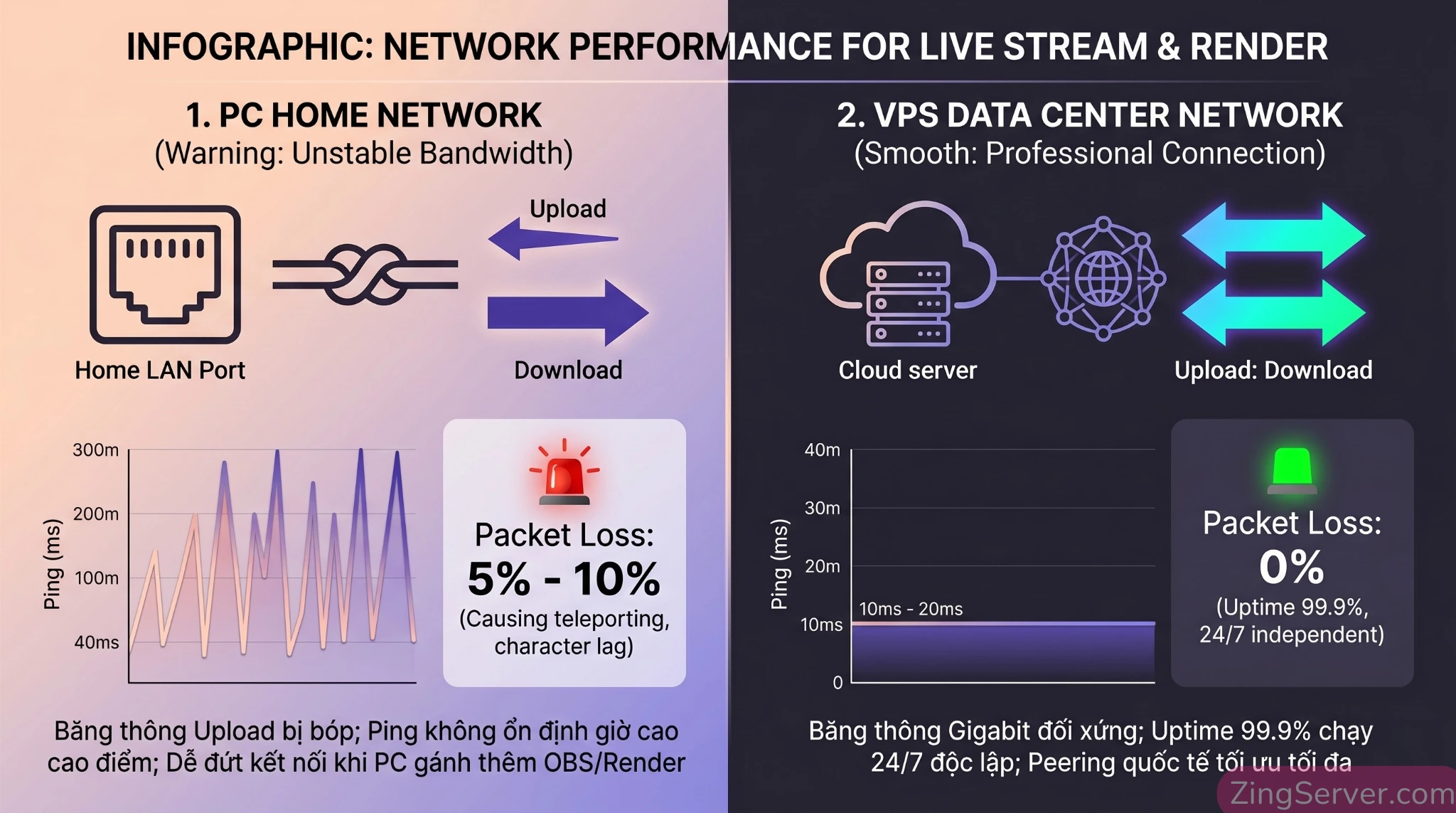
- Điểm nghẽn băng thông nhà mạng (ISP): Các gói mạng gia đình thường được thiết kế bất đối xứng: tốc độ Download rất cao nhưng Upload lại bị giới hạn thê thảm. Trong khi đó, Game Server lại là hệ thống khát tốc độ Upload để liên tục gửi dữ liệu (tọa độ người chơi, hành động, vật thể) đến hàng chục client cùng lúc. Khi nhiều người vào server, hiện tượng packet loss, ping nhảy vọt (rubberbanding) là điều không thể tránh khỏi.
- Xung đột tài nguyên cục bộ: Việc chạy server song song với thao tác bật game client, mở OBS để stream, hay đơn giản là lướt web có thể gây ra hiện tượng giật cục (micro-stuttering). CPU phải liên tục context-switch (chuyển đổi ngữ cảnh) giữa các tác vụ, làm giảm hiệu năng chung.
Giải pháp sử dụng VPS treo game server giải quyết triệt để những bất cập này. Bạn sở hữu một môi trường phần cứng độc lập, tài nguyên (CPU, RAM) được cấp phát riêng biệt, chạy liên tục 99.9% uptime tại Data Center với đường truyền quốc tế cực mạnh.
Bắt mạch cấu hình VPS chuẩn cho Palworld và FiveM
Mỗi tựa game có một đặc thù tiêu tốn tài nguyên hệ thống hoàn toàn khác nhau. Nếu nhắm mắt thuê bừa một gói VPS mà không hiểu bản chất luồng dữ liệu của game, bạn rất dễ rơi vào cảnh lãng phí chi phí hoặc server bị crash liên tục.
RAM, CPU & ổ cứng: Sự khác biệt cốt lõi
- Palworld (Ứng dụng sử dụng nhiều RAM): Đặc thù của game Survival thế giới mở là máy chủ phải ghi nhớ vị trí và trạng thái của hàng vạn thực thể: từng viên đá, cái cây, các chú Pal đang làm việc, và toàn bộ công trình. Game hiện tại vẫn còn rò rỉ bộ nhớ (Memory Leak) khi vận hành thời gian dài.
- Khuyến nghị thực chiến: Tuyệt đối không thuê VPS dưới 8GB RAM. Để server Palworld chạy êm ái cho nhóm 8-16 người, mức tiêu chuẩn bắt buộc là 16GB RAM. Nếu có từ 32 người trở lên, hãy nhắm tới 32GB RAM. CPU 4 vCPU là ngưỡng an toàn.
- GTA V FiveM (Ứng dụng yêu cầu cao về CPU và Disk I/O): Bản thân một server FiveM mặc định khá nhẹ. Nhưng 99% anh em đều chạy các framework Roleplay (như ESX, QBCore) nhồi nhét hàng trăm script custom, mod xe cộ, map 3D. Lúc này, CPU phải xử lý logic cực kỳ nặng (database, anti-cheat, đồng bộ dữ liệu).
- Khuyến nghị thực chiến: Cần VPS có xung nhịp CPU cao (Base clock từ 3.0GHz trở lên), tối thiểu 4 – 6 vCPU. RAM ở mức 8GB – 16GB. Đặc biệt, bắt buộc phải sử dụng ổ cứng SSD NVMe. Tốc độ stream assets (load map, xe cộ) từ ổ cứng xuống client quyết định việc người chơi có bị tụt map hay văng game hay không.
Tại sao Windows Server lại là lựa chọn ưu tiên cho người mới?
Nhiều tài liệu khuyên dùng Linux (Ubuntu/Debian) để tối ưu hiệu năng. Điều này đúng, nhưng nếu bạn không quen với giao diện dòng lệnh (CLI), Linux sẽ trở thành rào cản lớn khi xảy ra lỗi.
Thuê máy chủ ảo VPS Windows chạy hệ điều hành Windows Server 2022 cho phép bạn quản trị thông qua Remote Desktop Protocol (RDP). Bạn thao tác bằng chuột, kéo thả file, edit code bằng Notepad++, và click đúp chuột y hệt máy tính ở nhà. Việc thiết lập Firewall trên giao diện đồ họa (GUI) cũng trực quan hơn rất nhiều. Hệ điều hành Windows Server có thể chiếm từ 1.5GB đến 4GB RAM tùy thuộc vào các service chạy ngầm, nhưng sự tiện lợi mà nó mang lại cho quá trình quản lý mod, script là hoàn toàn xứng đáng.
Lưu ý nhỏ: Mặc dù Windows Server 2025 đã ra mắt, nhưng lời khuyên cho anh em là hãy ưu tiên chọn template Windows Server 2019 hoặc 2022 khi thuê VPS. Đây là 2 phiên bản ổn định nhất, tiêu thụ ít RAM nền và tương thích 100% với các thư viện C++ hay Node.js của FiveM, giúp anh em tránh được những lỗi văng game không rõ nguyên nhân trên các OS quá mới.
Thực chiến 1: Dựng server Palworld Dedicated chạy 24/7
Nhà phát hành Pocketpair cho phép bạn tự host Dedicated Server miễn phí mà không cần mua thêm key. Chúng ta sẽ kéo mã nguồn máy chủ về VPS thông qua công cụ dòng lệnh SteamCMD.
Bước 1: Cài đặt SteamCMD và kéo source server (App ID 2394010)
- Mở Remote Desktop (
mstsctrên máy tính), nhập IP và kết nối vào VPS. - Tạo thư mục gốc ở ổ
C:\, ví dụ:C:\SteamCMD. - Tải file
steamcmd.ziptừ máy chủ của Valve, giải nén vào thư mục vừa tạo. - Mở Command Prompt (CMD) với quyền Administrator, sau đó thực hiện lần lượt các bước sau (App ID chính thức của server game là
2394010):
Chuyển đến thư mục chứa công cụ SteamCMD:
cd C:\SteamCMDKhởi chạy lệnh cài đặt và tải mã nguồn máy chủ:
steamcmd.exe +login anonymous +force_install_dir C:\PalServer +app_update 2394010 validate +quitBước 2: Tối ưu cực hạn PalWorldSettings.ini & Engine.ini (chống leak & desync)
Chạy file PalServer.exe một lần rồi tắt đi để game sinh ra các thư mục cấu hình. Tìm đến đường dẫn: C:\PalServer\Pal\Saved\Config\WindowsServer\.
1. Tinh chỉnh PalWorldSettings.ini (Dọn dẹp hệ thống & Giảm giật lag Auto-save)
Mở file bằng Notepad++. Để tránh việc server khựng (stutter/freeze) vài giây mỗi khi Auto-save dữ liệu xuống ổ cứng, bạn cần kết hợp ổ SSD NVMe và giãn thời gian lưu tự động, kèm theo các setting dọn dẹp bộ nhớ:
[/Script/Pal.PalGameWorldSettings]
OptionSettings=(ServerPlayerMaxNum=32,ServerName="Server Palworld Anh Em",PublicPort=8211,DropItemMaxNum=800,DropItemAliveMaxHours=0.5,BaseCampWorkerMaxNum=10,bEnableInvaderEnemy=False,AutoSaveSpan=1800.000000)DropItemMaxNum=800&DropItemAliveMaxHours=0.5: Giảm số lượng và thời gian tồn tại của vật phẩm rớt trên map.bEnableInvaderEnemy=False: Tắt sự kiện Raid base (nguyên nhân hàng đầu kéo CPU và RAM lên cực độ).AutoSaveSpan=1800.000000: Giãn khoảng thời gian Auto-save ra 30 phút một lần (thay vì liên tục) để loại bỏ hiện tượng khựng game.
2. Bí kíp nâng cao: Tinh chỉnh Engine.ini chống Desync
Để giảm thiểu hiện tượng Rubberbanding (nhân vật chạy bị giật lùi) khi server đông người, bạn mở file Engine.ini trong cùng thư mục và thêm các dòng tối ưu Network Tick Rate sau:
[/Script/OnlineSubsystemUtils.IpNetDriver]
NetServerMaxTickRate=120
LanServerMaxTickRate=120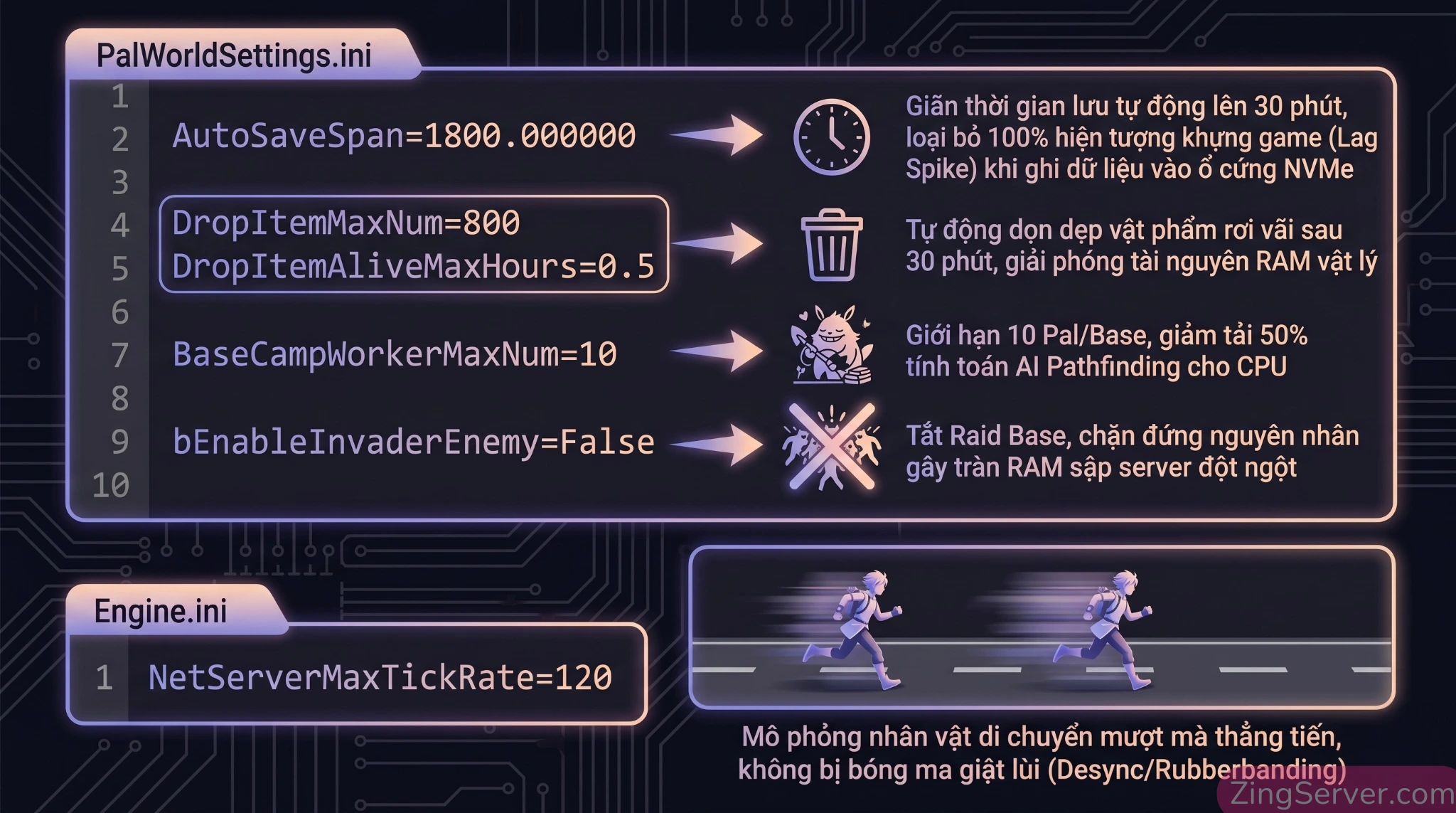
Bước 3: Tạo lệnh khởi động (cảnh báo về cờ experimental)
Tạo một file start_server.bat ngay trong thư mục C:\PalServer\ với nội dung:
@echo off
title Palworld Server
cd /d C:\PalServer
PalServer.exe
pause
Cảnh báo Kỹ thuật: Nhiều bài viết cũ khuyên thêm các cờ khởi động như
-useperfthreadshoặc-NoAsyncLoadingThreadđể tối ưu đa luồng. Tuy nhiên, ở các bản cập nhật hiện tại, việc ép dùng các cờ thử nghiệm này thường xuyên gây crash server. Khuyên anh em chạy lệnh.exenguyên bản để đảm bảo an toàn.
Bước 4: Mở cổng tường lửa (port forwarding 8211 & 27015)
Palworld sử dụng Port 8211 UDP để kết nối game, nhưng bạn CẦN mở Port trên VPS Windows cho cổng 27015 UDP để server được list lên danh sách Steam Server Browser. Mở PowerShell (Admin) và thực hiện các lệnh sau:
Cho phép kết nối UDP thông qua cổng 8211:
New-NetFirewallRule -DisplayName "Palworld Game UDP" -Direction Inbound -Protocol UDP -LocalPort 8211 -Action AllowCho phép Steam Query truy xuất thông qua cổng 27015:
New-NetFirewallRule -DisplayName "Steam Query UDP" -Direction Inbound -Protocol UDP -LocalPort 27015 -Action Allow(Đừng quên truy cập Web Panel của nhà cung cấp VPS để Allow 2 Port này ở tầng Network Security Group).
Thực chiến 2: Setup thế giới GTA V FiveM với txAdmin
Bước 1: Khởi tạo license key và tải FXServer artifacts
- Truy cập
keymaster.fivem.net, đăng nhập tài khoản Cfx.re. - Bấm Register a new server, khai báo IP Public của VPS, lấy License Key (
cfxk_...). - Truy cập kho lưu trữ mã nguồn
runtime.fivem.net/artifacts/fivem/build_server_windows/master/. Click tải bản Latest Recommended. Giải nén vàoC:\FXServer\server\.
Bước 2: Database thay thế XAMPP, dùng giải pháp chuẩn
Rất nhiều người vẫn giữ thói quen cài XAMPP để lấy MariaDB chạy chung với FiveM. Đây là một sai lầm cần loại bỏ ngay! Các driver Node.js hiện hành của txAdmin (gói mysql2) thường xuyên xung đột với MariaDB tích hợp sẵn không tối ưu của XAMPP, gây ra lỗi xác thực Authentication method not supported.
Giải pháp chuẩn 2026:
- Tải MariaDB Standalone (bản cài độc lập từ
mariadb.org). Cài đặt với cổng mặc định3306, đặt passroot. - Truy cập file cấu hình
my.inicủa MariaDB (thường nằm ởC:\Program Files\MariaDB...\data), chèn thêm dòng lệnh thiết yếu này vào dưới thẻ[mysqld]để fix triệt để lỗi kết nối FiveM:default_authentication_plugin=mysql_native_password - Restart lại service MariaDB và dùng phần mềm HeidiSQL để tạo database chuyên nghiệp.
Bước 3: Cấu hình server.cfg và thiết lập txAdmin
Tạo thư mục C:\FXServer\server-data\. Tạo file server.cfg, dán các tham số:
endpoint_add_tcp "0.0.0.0:30120"
endpoint_add_udp "0.0.0.0:30120"

sv_hostname "[VN] Server FiveM Nhập Vai"
sets tags "vietnam, roleplay, qbcore"
sv_maxclients 48

ensure mapmanager
ensure chat
ensure spawnmanager
ensure sessionmanager
ensure basic-gamemode

sv_licenseKey "DÁN_LICENSE_KEY_TỪ_KEYMASTER_VÀO_ĐÂY"
Tạo file start.bat tại C:\FXServer\:
cd /d C:\FXServer\server
FXServer.exe +exec C:\FXServer\server-data\server.cfg
Chạy start.bat lần đầu, lấy mã PIN trên console, mở trình duyệt vào http://localhost:40120 để truy cập txAdmin, công cụ quản lý máy chủ toàn năng của FiveM.
Bước 4: Mở port mạng & sự thật về Anti-DDoS
Sử dụng PowerShell để thiết lập mở cổng cho FiveM:
Mở kết nối TCP cho FiveM thông qua cổng 30120:
New-NetFirewallRule -DisplayName "FiveM TCP" -Direction Inbound -Protocol TCP -LocalPort 30120 -Action AllowMở kết nối UDP cho FiveM thông qua cổng 30120:
New-NetFirewallRule -DisplayName "FiveM UDP" -Direction Inbound -Protocol UDP -LocalPort 30120 -Action AllowMở kết nối cho bảng quản trị txAdmin Web trên cổng 40120:
New-NetFirewallRule -DisplayName "txAdmin Web TCP" -Direction Inbound -Protocol TCP -LocalPort 40120 -Action AllowSự thật về Anti-DDoS FiveM: Nhiều anh em lầm tưởng trỏ Domain qua Cloudflare là chống được DDoS. Nhưng Cloudflare bản Free chỉ Proxy traffic HTTP/HTTPS, trong khi FiveM chạy trên giao thức UDP. Kẻ tấn công dễ dàng tung đòn UDP Flood gây gián đoạn máy chủ. Cách duy nhất là thuê VPS có hạ tầng tích hợp sẵn Game DDoS Protection và cấu hình chống tấn công DDoS hiệu quả cho VPS thông qua các Inbound Rules cực kỳ khắt khe.
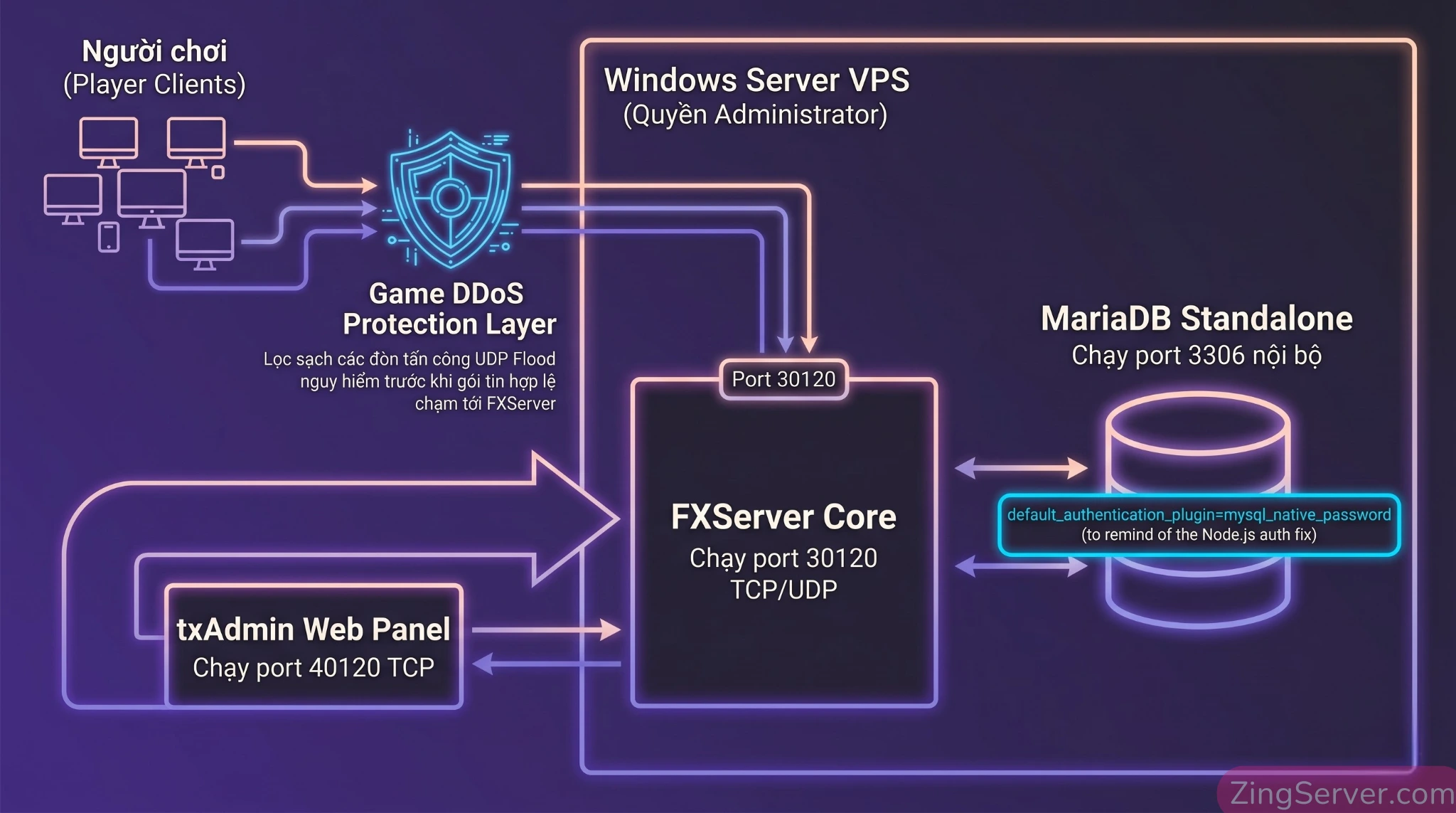
Kỹ thuật tối ưu Windows VPS để server không bị crash
Tắt triệt để WSearch và SysMain
Các dịch vụ Windows Search (WSearch) và SysMain liên tục lập chỉ mục và load dữ liệu lên RAM. Điều này gây thắt cổ chai Disk I/O. Khi kết hợp với tác vụ Auto-Save của game, server sẽ gặp tình trạng giật lag ngay lập tức. Mở PowerShell (Admin) và thao tác tắt từng dịch vụ:
Vô hiệu hóa dịch vụ lập chỉ mục WSearch:
Stop-Service -Name WSearch -ForceSet-Service -Name WSearch -StartupType DisabledVô hiệu hóa dịch vụ tối ưu bộ nhớ SysMain:
Stop-Service -Name SysMain -ForceSet-Service -Name SysMain -StartupType DisabledCảnh báo treo hệ thống với Virtual Memory (Page File)
Thiết lập Page File (từ 8GB – 16GB) là phao cứu sinh để ngừa crash do tràn RAM. Tuy nhiên, bắt buộc phải đặt Page File trên ổ SSD NVMe. Nếu đặt trên HDD, khi RAM đầy và hệ thống swap dữ liệu, máy chủ sẽ giật tung màn hình đến mức không thể xử lý thao tác. Page File chỉ giúp server ngừng hoạt động một cách an toàn chứ không thay thế được RAM vật lý.
Tự động hóa restart & sao lưu dữ liệu (automated backups)
- Tự động Restart: Với FiveM, dùng tính năng Scheduled Restarts của txAdmin. Với Palworld, hãy sử dụng PowerShell để tự động hóa VPS Windows hoặc thiết lập Task Scheduler kết thúc tiến trình lúc 4h sáng.
- Chiến lược Backup (Tối quan trọng): Đảm bảo an toàn dữ liệu luôn được đặt lên hàng đầu.
- FiveM: Khuyên dùng script dump database MariaDB tự động mỗi ngày thông qua Event Scheduler hoặc dùng tính năng auto-export của HeidiSQL.
- Palworld: Bật tham số
bIsUseBackupSaveDatamới của game, hoặc tạo một file.batchuyên dụng chạy lệnhxcopyđể copy toàn bộ thư mụcSavedsang ổ đĩa/phân vùng khác mỗi khi server khởi động lại.
REM Script Backup Palworld đơn giản
xcopy "C:\PalServer\Pal\Saved" "C:\Backups\Palworld_Save_%date:~-4,4%%date:~-10,2%%date:~-7,2%" /E /I /Y
Bắt bệnh thường gặp (troubleshooting)
- Lỗi Connection Timed Out (Không tìm thấy server): 90% lỗi thuộc về bước Port Forwarding. Rà soát lại Windows Defender Firewall và Web Panel của nhà cung cấp Cloud để đảm bảo đã mở Port 8211/30120 UDP.
- Lỗi FiveM License key not valid for this IP: Key Cfx.re của bạn đã bị khóa cứng với IP của VPS cũ. Vào Keymaster xóa key cũ, tạo key mới dán chính xác IP Public hiện hành của VPS.
Bỏ lại sau lưng những rủi ro sập nguồn hay nghẽn mạng của PC gia đình, ứng dụng VPS treo game server mang lại hạ tầng 24/7 chuyên nghiệp và độc lập. Những thiết lập kỹ thuật tinh chỉnh Database MariaDB, tối ưu Engine.ini và xử lý tường lửa trong bài viết này chính là bộ khung xương sống đảm bảo server của bạn hoạt động ổn định tuyệt đối.
Câu hỏi thường gặp (FAQ)
1. VPS Linux có chạy được FiveM và Palworld không?
Được, nhưng chỉ dành cho chuyên gia. Cấu hình trên Linux tiết kiệm được 2-3GB RAM hệ điều hành nhưng phải làm việc hoàn toàn bằng dòng lệnh (CLI). Nếu là newbie, hãy chọn Windows Server để quản lý mod/script bằng chuột và giao diện đồ họa cho thuận tiện.
2. Mình có thể dùng chung VPS chạy game server để làm việc khác (chạy Web, chạy tác vụ ngầm) được không?
Tuyệt đối không nên. Game server khát tài nguyên CPU theo thời gian thực (Real-time). Việc ép VPS gánh thêm tác vụ khác sẽ khiến CPU bị chia luồng, gây ra hiện tượng giật cục (lag spike) trong game ngay lập tức.
3. Tại sao mình đã mở Port trên Windows Firewall nhưng bạn bè vẫn không vào được?
Do thiếu lớp tường lửa thứ hai. Ngoài Windows Firewall trên máy chủ ảo, bạn bắt buộc phải đăng nhập vào trang quản trị Web Panel của nhà cung cấp VPS, tìm mục Security Group / Network Firewall để mở các cổng tương ứng (8211, 30120 UDP).
4. Có nên dùng XAMPP để chạy Database cho máy chủ FiveM không?
Không, đó là sai lầm lỗi thời. Các driver kết nối mới của txAdmin (gói mysql2) thường xuyên xung đột với bản MariaDB cũ của XAMPP, gây lỗi xác thực. Hãy cài MariaDB Standalone (bản độc lập) từ mariadb.org kết hợp với công cụ HeidiSQL để đảm bảo ổn định 100%.
5. Vì sao server Palworld bị giật lùi (Rubberbanding)?
Do nghẽn băng thông hoặc Network Tick Rate mặc định quá thấp. Khi server đông người, gói tin mạng bị đồng bộ trễ dẫn đến nhân vật bị giật lùi. Cách sửa: Chèn thêm hai dòng lệnh NetServerMaxTickRate=120 và LanServerMaxTickRate=120 vào file Engine.ini của server.
6. Dùng Cloudflare có giấu được IP của server FiveM để chống DDoS không?
Không có tác dụng. Cloudflare bản Free/Pro chỉ hỗ trợ proxy cho giao thức HTTP/HTTPS (ứng dụng Web), hoàn toàn bất lực trước luồng dữ liệu chạy bằng giao thức UDP của Game Server (Port 30120). Kẻ tấn công vẫn sẽ dò ra IP thật để flood mạng.
7. Chống DDoS cho Game Server UDP như thế nào?
Có 2 cách bắt buộc:
- Thuê gói VPS tại các nhà cung cấp có hạ tầng tích hợp sẵn Game Anti-DDoS Protection phần cứng để lọc gói tin UDP rác tại Data Center.
- Thiết lập quy tắc Inbound Rules nghiêm ngặt trên tường lửa, chỉ chấp nhận các gói tin hợp lệ đi vào đúng các cổng game được chỉ định.
Tài liệu tham khảo
- Requirements | Palworld Server Guide
- Configuration parameters | Palworld Server Guide
- Setting up a server using txAdmin – Cfx.re Docs
- Windows Server 2022 Performance Tuning Guidelines | Microsoft Learn
- How to protect your FiveM server from DDoS attacks — a practical guide – FiveM Server Development / Server Discussion – Cfx.re Community
- Database connection failed: Your database does not accept the required authentication method. Please update your MySQL/MariaDB server and try again – FiveM Resource Development / Discussion – Cfx.re Community