













Chắc hẳn bất kỳ anh em developer nào cũng từng trải qua kịch bản quen thuộc này: Bạn mở Visual Studio, cấu hình xong xuôi, nhấn F5 để debug một cụm microservices API .NET, và ngay lập tức… quạt tản nhiệt của máy tính rú lên từng hồi. Mở Task Manager lên, bạn tá hỏa phát hiện Docker Desktop đang lẳng lặng chiếm mất 4GB RAM, thậm chí vọt lên 15-16GB khi tải nặng, dù lượng request thực tế chỉ đếm trên đầu ngón tay. Máy giật lag, CPU thường xuyên spike lên mức 90-100%, khiến trải nghiệm code trở nên vô cùng tồi tệ.
Đó là câu chuyện trên môi trường dev local. Nhưng nếu bạn bê nguyên tư duy sử dụng giao diện desktop đó lên môi trường production hoặc staging, sự lãng phí tài nguyên này sẽ trở thành một nỗi đau tốn kém, dễ dàng đánh sập các VPS cấu hình tầm trung. Để giải quyết triệt để vấn đề này, việc chạy Docker trên Windows Server 2025 bằng kiến trúc Engine thuần (headless) chính là giải pháp tối ưu nhất.
Làm thế nào để ép một ứng dụng ASP.NET Core chạy mượt mà, chịu tải cao nhưng chỉ tiêu tốn 50MB RAM overhead trên server? Đâu là những cấu hình Garbage Collector giấu nghề từ các chuyên gia DevOps thực thụ? Hãy cùng bóc tách chi tiết qua từng dòng lệnh trong bài viết dưới đây.
Cơn ác mộng ngốn RAM: Vì sao Docker Desktop bị loại bỏ trên server?
Trước khi bắt tay vào gõ lệnh, chúng ta cần hiểu rõ lý do tại sao việc cài đặt Docker Desktop lên Windows Server lại bị Microsoft và cộng đồng DevOps kịch liệt phản đối (thậm chí là không hỗ trợ chính thức trên các bản Server 2019/2022/2025).
Bản chất của Docker Desktop là một bộ công cụ được thiết kế để tối đa hóa sự tiện lợi cho lập trình viên trên máy tính cá nhân (Client OS). Để có thể chạy trơn tru các Linux container trên nền Windows, Docker Desktop buộc phải tạo ra toàn bộ một máy ảo Linux (Linux VM) ngầm phía dưới. Việc phải cõng thêm một hệ điều hành trọn vẹn, cộng với giao diện đồ họa (GUI) quản lý cồng kềnh, chính là nguyên nhân cốt lõi khiến RAM luôn trong tình trạng cạn kiệt.
Hệ quả của sự tiện dụng này là một mức overhead (tài nguyên hao phí) khổng lồ:
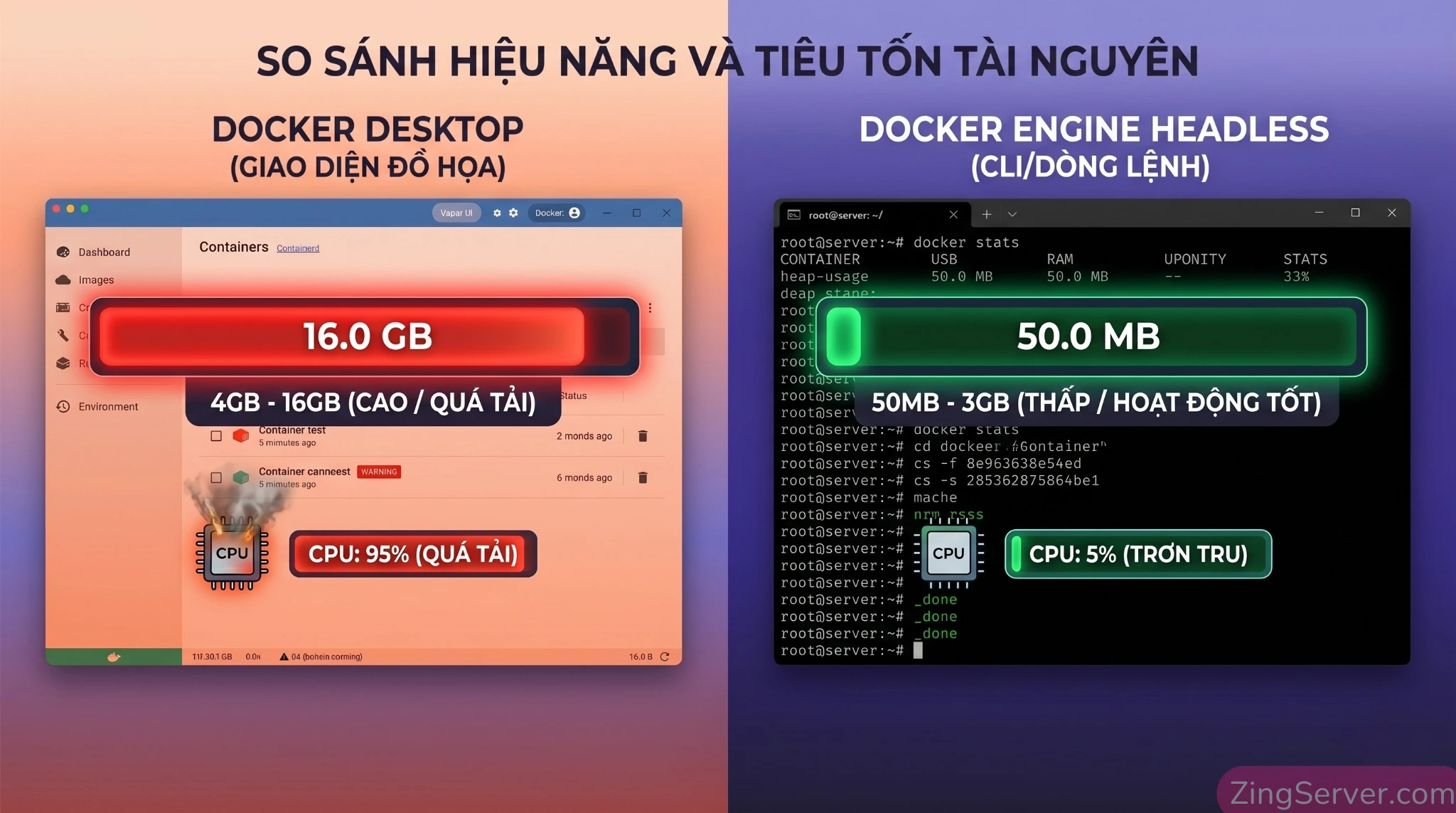
- Môi trường Docker Desktop: Tiêu tốn từ 4GB đến 16GB RAM ngay khi khởi động các container cơ bản, do nó cấp phát tài nguyên theo tỷ lệ phần trăm tổng RAM hệ thống.
- Môi trường Docker Engine thuần: Chạy dưới dạng service ngầm (headless). Thực tế ghi nhận, bạn có thể chạy 4 container phức tạp mà hệ thống chỉ tốn vỏn vẹn ~3GB RAM. Đặc biệt, nếu dùng Windows container với Process Isolation, mức overhead chỉ rơi vào khoảng 50MB cho mỗi container.
Môi trường máy chủ luôn yêu cầu sự tinh gọn tối đa. Việc loại bỏ hoàn toàn GUI và chuyển sang quản lý qua CLI với Docker Engine (Docker CE) là bước bắt buộc để giải phóng tài nguyên cho các ứng dụng .NET của bạn.
Tại sao chạy Docker trên Windows Server 2025 là lựa chọn lý tưởng cho DevOps?
Từ phiên bản Server 2019 đến nay, hệ sinh thái container của Microsoft đã có sự lột xác mạnh mẽ. Khi quyết định triển khai hạ tầng trên Windows Server 2025, bạn sẽ được trang bị 2 vũ khí tối thượng giúp định hình lại hiệu suất của hệ thống:
Kiến trúc Process Isolation và đặc quyền Portability
Khác với Linux nơi mọi container mặc định chia sẻ chung kernel với host, Windows hỗ trợ hai chế độ cách ly với hiệu năng hoàn toàn khác biệt:
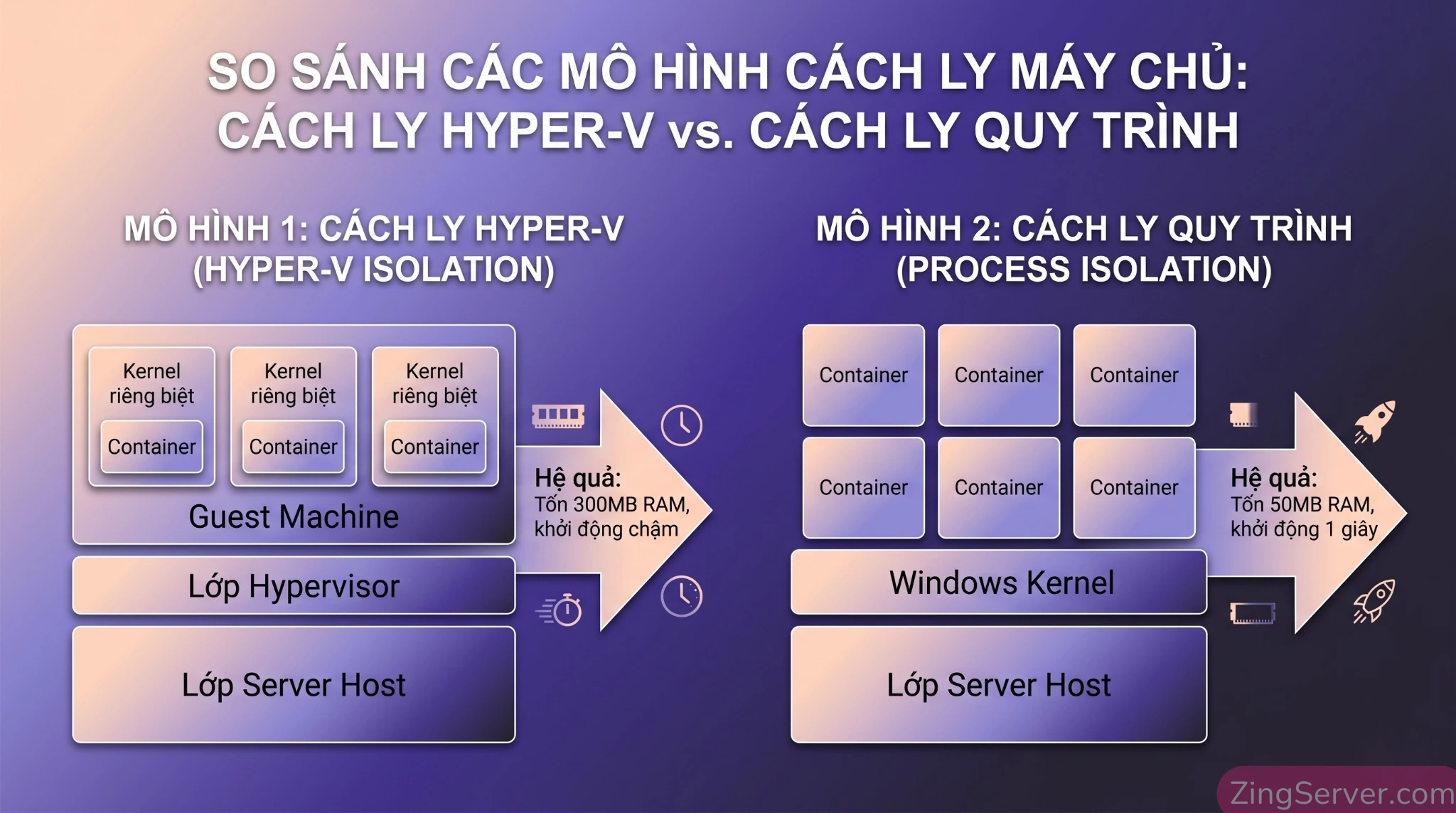
- Hyper-V Isolation: Bọc mỗi container trong một máy ảo siêu nhẹ. Chế độ này tăng tính bảo mật nhưng lại phải gánh một kernel riêng. Hậu quả là thời gian boot mất từ 5-10 giây, ngốn thêm 300MB RAM, tăng 2-5% tải CPU và chiếm thêm 200MB lưu trữ cho mỗi container.
- Process Isolation: Đây mới là lựa chọn lý tưởng. Container dùng chung trực tiếp Windows kernel với server host. Nhờ đó, thời gian cold start giảm xuống chỉ còn khoảng 1-2 giây, và overhead RAM giảm kỷ lục xuống mức 50MB. Bạn có thể nhồi nhét mật độ container (Container Density) cao gấp nhiều lần so với Hyper-V.
Tính năng đáng giá của Windows Server 2025: Container Portability
Trong quá khứ, quy tắc bất di bất dịch để chạy được Process Isolation là phiên bản HĐH của Container phải khớp 100% với máy chủ (Version Match). Nếu lệch, hệ thống tự động giáng cấp xuống Hyper-V. Nhưng với Server 2025, Microsoft đã giới thiệu tính năng Container Portability. Bằng cách tách biệt tương tác giữa user-space và kernel, Server 2025 cho phép bạn lấy các image cũ (như Windows Server 2022) và chạy native bằng chế độ Process Isolation vô cùng mượt mà. DevOps giờ đây có thể thoải mái nâng cấp OS máy chủ mà không cần phải hì hục đập đi build lại toàn bộ các image hiện có!
Sự giảm dung lượng thần kỳ của Base Image
Tùy vào tính chất của source code, bạn có hai lựa chọn Base Image chính thức từ Microsoft với mức độ tối ưu đáng kinh ngạc:
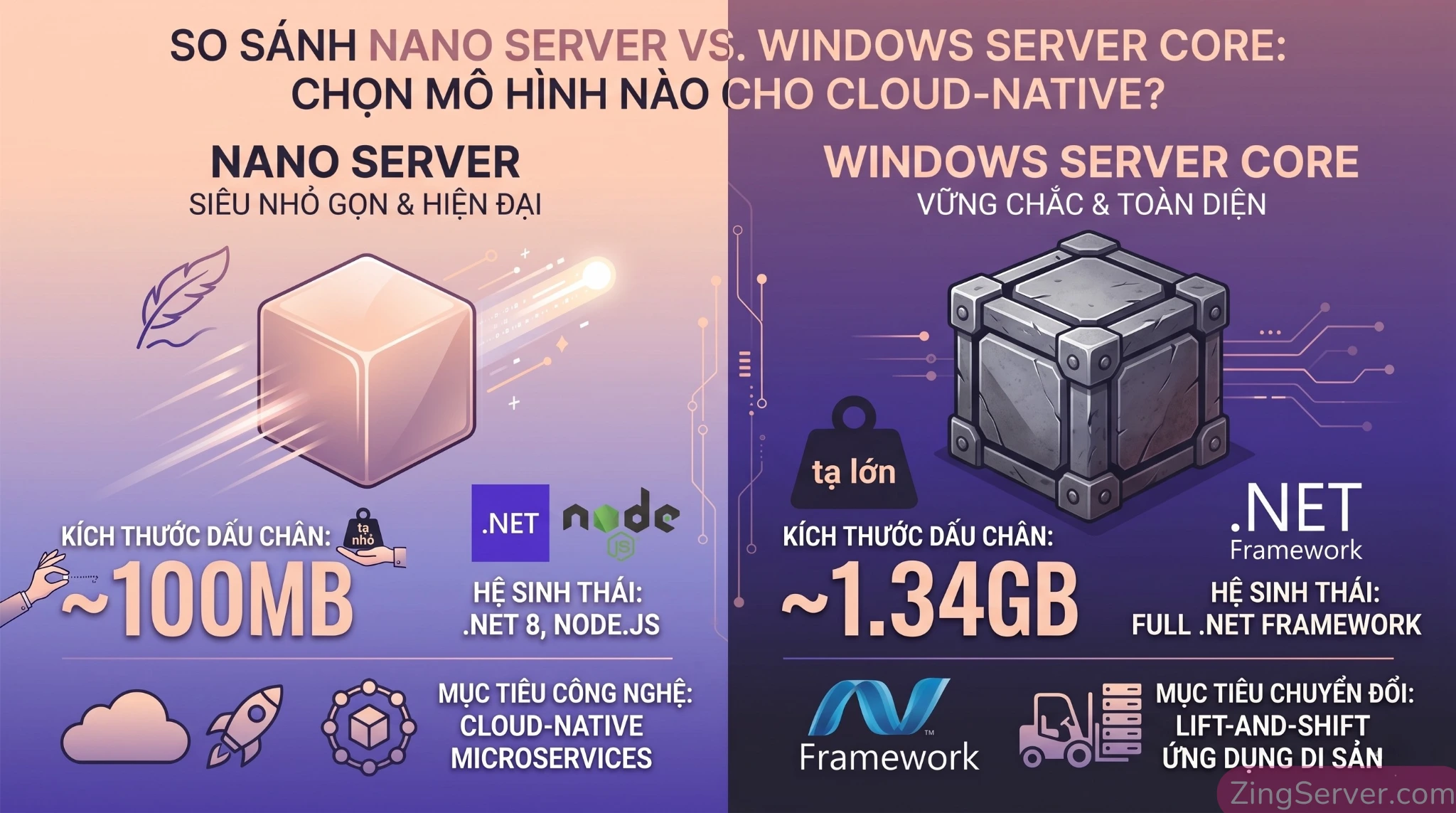
- Nano Server: Kích thước siêu nhẹ, chỉ khoảng 100MB – 175MB (khi nén) và ~290MB khi bung nén. Đã loại bỏ hoàn toàn GUI, PowerShell bản đầy đủ và MSI. Đây là nền tảng hoàn hảo cho các cloud-native app, microservices, API viết bằng .NET 6/8+, Node.js, hoặc Go. Thời gian pull image nhanh như chớp giúp hệ thống auto-scale mượt mà.
- Windows Server Core: Hỗ trợ đầy đủ .NET Framework cũ, ASP.NET truyền thống và WCF (dành cho chiến lược lift-and-shift). Tin vui là Microsoft đã tối ưu lại cơ chế đóng gói, loại bỏ NGEN dư thừa để giảm hơn 40% dung lượng. Kích thước tải xuống hiện chỉ còn khoảng 1.34GB (so với 1.58GB của bản cũ), đồng thời tốc độ khởi động PowerShell bên trong container cũng nhanh hơn 30-45%.
Từng bước setup Docker Engine thuần trên server (không GUI)
Đã đến lúc thực hành. Hãy bỏ qua các file .exe cài đặt. Trên Windows Server 2025, cách chuẩn xác và an toàn nhất là sử dụng Script tự động hóa từ kho lưu trữ GitHub chính thức của Microsoft.
Bước 1: Bật tính năng Containers ở tầng Kernel Mở PowerShell với quyền Administrator và chạy lệnh kích hoạt.
Enable-WindowsOptionalFeature -Online -FeatureName Containers(Nếu hệ thống yêu cầu, hãy gõ Y để khởi động lại máy chủ).
Bước 2: Thực thi cài đặt tự động hóa từ Microsoft Tiếp tục dùng PowerShell tải và chạy script cài đặt. Kịch bản này sẽ tự động tải các tệp nhị phân Docker CE mới nhất và thiết lập dockerd.exe thành Windows Service.
Tải script:
Invoke-WebRequest -UseBasicParsing "https://raw.githubusercontent.com/microsoft/Windows-Containers/Main/helpful_tools/Install-DockerCE/install-docker-ce.ps1" -o install-docker-ce.ps1Chạy cài đặt:
.\install-docker-ce.ps1Bước 3: Cấu hình daemon.json giải pháp cứu nguy ổ đĩa Lỗi chí mạng của nhiều sysadmin là để mặc định vị trí lưu trữ của Docker ở ổ C:\. Image của Windows rất to, ổ C của bạn sẽ bị lấp đầy chỉ sau vài lần deploy, dẫn đến lỗi Full Disk VPS Windows cực kỳ phiền toái. Ngoài ra, việc không giới hạn dung lượng file log cũng là nguyên nhân làm sập server.
Tạo hoặc chỉnh sửa file tại C:\ProgramData\Docker\config\daemon.json:
{
 	"data-root": "d:\\docker",
 	"log-driver": "json-file",
 	"log-opts": {
 		"max-size": "50m",
 		"max-file": "3"
 	}
}
Lưu ý: Bạn phải dùng dấu gạch chéo ngược kép \\ để phân tách đường dẫn. Cấu hình này giúp chuyển toàn bộ dữ liệu sang ổ D, giới hạn file log tối đa 50MB và chỉ lưu 3 file gần nhất.
Cuối cùng, khởi động lại dịch vụ:
Restart-Service dockerDockerfile tối ưu cho .NET: Ép xung RAM và Multi-stage Build
Cài đặt xong môi trường chưa đủ, chính mã nguồn của bạn cũng phải được đóng gói một cách thông minh.
Sát thủ thầm lặng: .dockerignore
Rất nhiều dev thắc mắc tại sao lệnh docker build cứ bị treo hàng chục phút ở dòng Sending build context to Docker daemon. Nguyên nhân là do bạn đã vô tình ném toàn bộ các thư mục rác sinh ra trong lúc code local như bin/, obj/, .vs/, và packages/ vào Docker daemon. Giải pháp: Luôn tạo file .dockerignore để loại bỏ các thư mục này, giúp giảm dung lượng context xuống hàng trăm MB, quá trình build sẽ diễn ra ngay tắp lự.
Tối ưu Layer Caching và Multi-stage Build
Thay vì copy toàn bộ mã nguồn vào image rồi mới dotnet restore (khiến Docker phải tải lại toàn bộ thư viện mỗi khi bạn sửa 1 dòng code logic), hãy áp dụng kỹ thuật Layer Caching: Chỉ copy file .csproj vào trước. Kết hợp với Multi-stage build (Dùng bản SDK to để biên dịch, dùng bản Nano Server nhỏ để chạy), bạn sẽ có một Dockerfile như sau:
# --- Giai đoạn Build ---
FROM mcr.microsoft.com/dotnet/sdk:8.0-windowsservercore-ltsc2025 AS build
WORKDIR /src

# Tận dụng Layer Caching: Chỉ copy file csproj và restore
COPY *.csproj ./
RUN dotnet restore

# Copy phần còn lại và publish
COPY . ./
RUN dotnet publish -c Release -o /app/out

# --- Giai đoạn Runtime ---
FROM mcr.microsoft.com/dotnet/aspnet:8.0-nanoserver-ltsc2025 AS runtime
WORKDIR /app
COPY --from=build /app/out .

# --- CÁC BIẾN MÔI TRƯỜNG ÉP XUNG RAM ---
ENV DOTNET_GCConserveMemory=9
ENV DOTNET_GCRetainVM=0
ENV DOTNET_SYSTEM_GLOBALIZATION_INVARIANT=1

ENTRYPOINT ["dotnet", "MyApp.dll"]
Giải mã bộ 3 tham số Garbage Collector (GC)
Bản chất .NET Server GC được sinh ra để… ngốn càng nhiều RAM càng tốt nhằm tăng tốc phản hồi. Trong container giới hạn, điều này gây ra OOM (Out of Memory). Các biến môi trường trong Dockerfile trên đóng vai trò cầm cương GC:
DOTNET_GCConserveMemory=9: Thang đo từ 0-9. Mức 9 chỉ thị GC ưu tiên tối đa việc tiết kiệm bộ nhớ, giữ cho kích thước heap nhỏ nhất có thể, dù phải dọn dẹp thường xuyên hơn.DOTNET_GCRetainVM=0: Ép .NET phải nhả ngay (Release) các phân đoạn bộ nhớ ảo lại cho Hệ điều hành thay vì đưa vào trạng thái chờ (standby).DOTNET_SYSTEM_GLOBALIZATION_INVARIANT=1: Nếu API của bạn chỉ dùng tiếng Anh, bật biến này sẽ ngắt toàn bộ thư viện đa ngôn ngữ. Đối với một số base image, việc này giúp tiết kiệm ngay ~28MB RAM khởi tạo (không cần load bộ thư viện ICU). (Lưu ý: Hệ thống cũng mặc định thiết lậpDOTNET_GCHeapHardLimitPercentở mức 75% so với giới hạn RAM của container).
Quản lý tài nguyên và checklist đưa container lên production
Khi đưa hệ thống ra Internet đối mặt với user thực, bạn cần thiết lập ranh giới cứng (Hard limits) từ phía Host để một container bị memory leak không kéo theo sự sụp đổ của toàn bộ VPS. Để toàn diện hơn, bạn nên kết hợp với chuẩn cấu hình bảo mật VPS Windows Server 2025 Zero Trust.
Giới hạn RAM và CPU bằng lệnh docker run
Để ngăn chặn các cuộc tấn công làm cạn kiệt tài nguyên (resource starvation attacks), đừng bao giờ chạy container mà không có limit.
docker run -d --memory="512m" --cpus="1" my-dotnet-appLệnh này ép container không được vượt quá 512MB RAM và chỉ được dùng sức mạnh của tối đa 1 lõi CPU.
Thiết lập loại trừ cho Windows Defender (cực kỳ quan trọng)
Rất nhiều kỹ sư DevOps đã phải khóc ròng khi thấy các lệnh Docker liên tục bị treo (hang) hoặc tốc độ I/O sụt giảm thê thảm. Thủ phạm chính là phần mềm diệt virus (Windows Defender). Khi Defender quét các tệp đang được Docker sử dụng, nó sẽ gây ra tình trạng khóa tệp (file locking) và tạo ra vô số các bản ghi nhanh bị bỏ rơi (orphaned snapshots), dẫn đến rò rỉ và cạn kiệt dung lượng ổ đĩa.
Checklist: Hãy vào cấu hình Windows Defender và thêm các thư mục sau vào danh sách Loại trừ (Exclusions):
C:\ProgramData\docker(hoặcD:\dockernếu bạn đã đổi trong daemon.json)C:\Program Files\Docker%USERPROFILE%\.docker
Sự đánh đổi (Trade-off): Việc này đồng nghĩa malware lẩn trốn trong layer của container sẽ không bị quyét. Do đó, bạn phải đảm bảo source code và image của mình thực sự an toàn từ khâu CI/CD.
Câu hỏi thường gặp (FAQ)
1. Process Isolation trong Docker là gì?
Là chế độ container tối ưu nhất trên Windows. Thay vì bọc trong một máy ảo cồng kềnh (Hyper-V), container sẽ dùng chung trực tiếp Kernel với server. Kết quả: Khởi động trong 1 giây và chỉ tốn ~50MB RAM.
2. Có thể chạy Linux container (như Nginx, MySQL) bằng Process Isolation không?
Không. Lõi máy chủ là Windows nên chỉ chạy được Windows Container. Để chạy Linux, hệ thống phải tự động bật Hyper-V (tạo máy ảo ngầm) gây tốn RAM. Thực chiến: Đã chạy thuần Linux thì nên thuê thẳng VPS Linux.
3. Bản Windows Server nào tối ưu cho Docker nhất hiện nay?
Chắc chắn là Windows Server 2025. Phiên bản này sở hữu tính năng độc quyền Container Portability, cho phép chạy mượt mà các Base Image cũ (từ bản 2022) bằng Process Isolation mà không bị lỗi tương thích.
4. Tôi đang dùng bản 2019/2022, có dùng được Container Portability không?
Không. Ở các bản cũ, quy tắc là 100% Version Match: Hệ điều hành của Container và Host phải giống y hệt nhau. Nếu lệch dù chỉ một chút, Docker sẽ tự động giáng cấp xuống chạy bằng Hyper-V ngốn RAM.
5. Không có giao diện Docker Desktop, làm sao xem mức ngốn RAM?
Bạn chỉ cần mở PowerShell và gõ lệnh docker stats. Một bảng dashboard thời gian thực sẽ hiện ra báo cáo chi tiết mức ăn CPU, RAM, Network của từng container. Bấm Ctrl + C để thoát.
6. Lệnh docker build báo lỗi no matching manifest cho windows/amd64, sửa thế nào?
Do cấu hình Docker đang là Windows Container nhưng bạn lại kéo Base Image của Linux (ví dụ: FROM ubuntu). Cách sửa: Đổi trong Dockerfile sang các Image của Microsoft như nanoserver hoặc windowsservercore.
7. Cài Docker Engine bằng script có vi phạm bản quyền thương mại không?
Hoàn toàn miễn phí và hợp pháp. Script kéo trực tiếp bản Docker CE (Community Edition – Mã nguồn mở) từ GitHub của Microsoft. Triển khai Production doanh nghiệp thoải mái, không lo thu phí như Docker Desktop.
Kết luận
Từ một hệ thống nặng nề, ngốn hàng chục GB RAM vô tội vạ của môi trường Desktop, chúng ta đã lột xác nó trở thành một cỗ xe tăng linh hoạt, mượt mà và cực kỳ tiết kiệm tài nguyên. Việc chạy Docker trên Windows Server 2025 thông qua kiến trúc Engine thuần, kết hợp với sức mạnh của Process Isolation và Base Image Nano Server đã chứng minh khả năng tối ưu hóa tuyệt vời cho các hệ thống .NET hiện đại.
Nếu bạn đang tìm kiếm một hạ tầng mạng lưới mạnh mẽ để triển khai các mô hình microservices này, đừng quên tham khảo các dịch vụ máy chủ ảo VPS Windows tối ưu hóa phần cứng tại ZingServer nhé.