















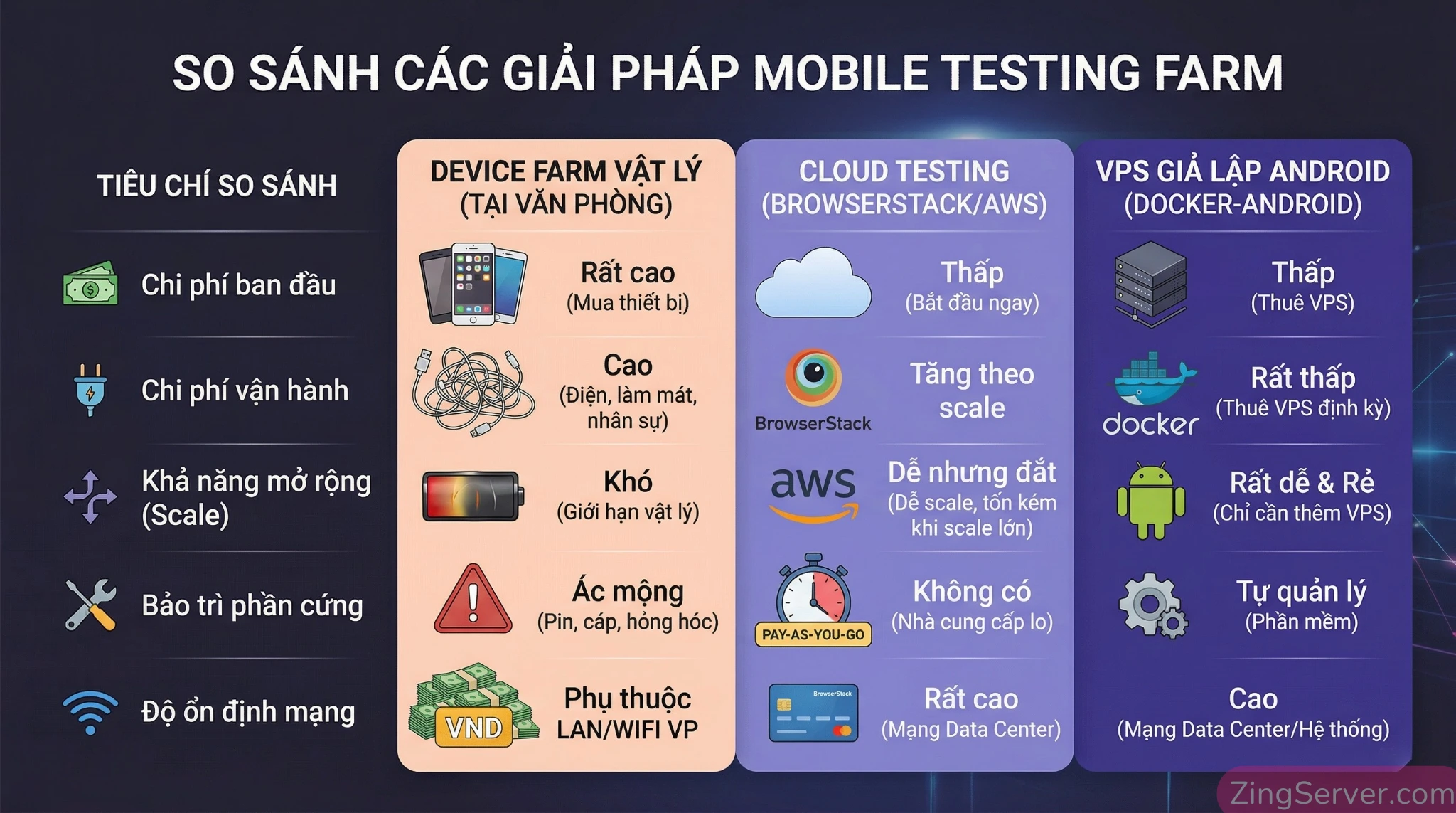
Nếu bạn đang làm việc trong một team Mobile, chắc hẳn không ít lần bạn gặp cảnh báo động đỏ vì bản release lên store dính ngay critical bug, dù trước đó đã cắm cáp USB test cẩn thận trên máy thật. Sự thật là quy trình test thủ công đang dần cản trở tốc độ phát hành. Device farm vật lý tại văn phòng thì liên tục phồng pin sập nguồn, mạng công ty thì thiếu ổn định khiến API bị rate-limit, block IP do gửi quá nhiều request cùng lúc.
Trong bối cảnh đó, việc triển khai một hạ tầng VPS giả lập Android test app đang trở thành giải pháp thực chiến được các kỹ sư ưu tiên hàng đầu để chạy tự động hóa (Automation Test) mượt mà 24/7. Vậy làm sao để giảm bớt sự phụ thuộc vào thiết bị vật lý và xây dựng một pipeline CI/CD tiêu chuẩn? Hệ thống nào thực sự đáp ứng được khả năng scale up hàng chục luồng test song song mà không tiêu hao sạch ngân sách? Hãy cùng bóc tách kiến trúc hạ tầng từ A-Z trong bài viết này.
Những pha tiền đình của QA/QC và Mobile Developer khi test app thủ công
Trước khi đập đi xây lại hệ thống hạ tầng, chúng ta cần nhìn thẳng vào những khó khăn cực kỳ tốn kém mà các team đang phải cắn răng chịu đựng.
Bài toán chi phí Cloud Testing: Khởi điểm tuy rẻ nhưng đốt tiền khi Scale Parallel
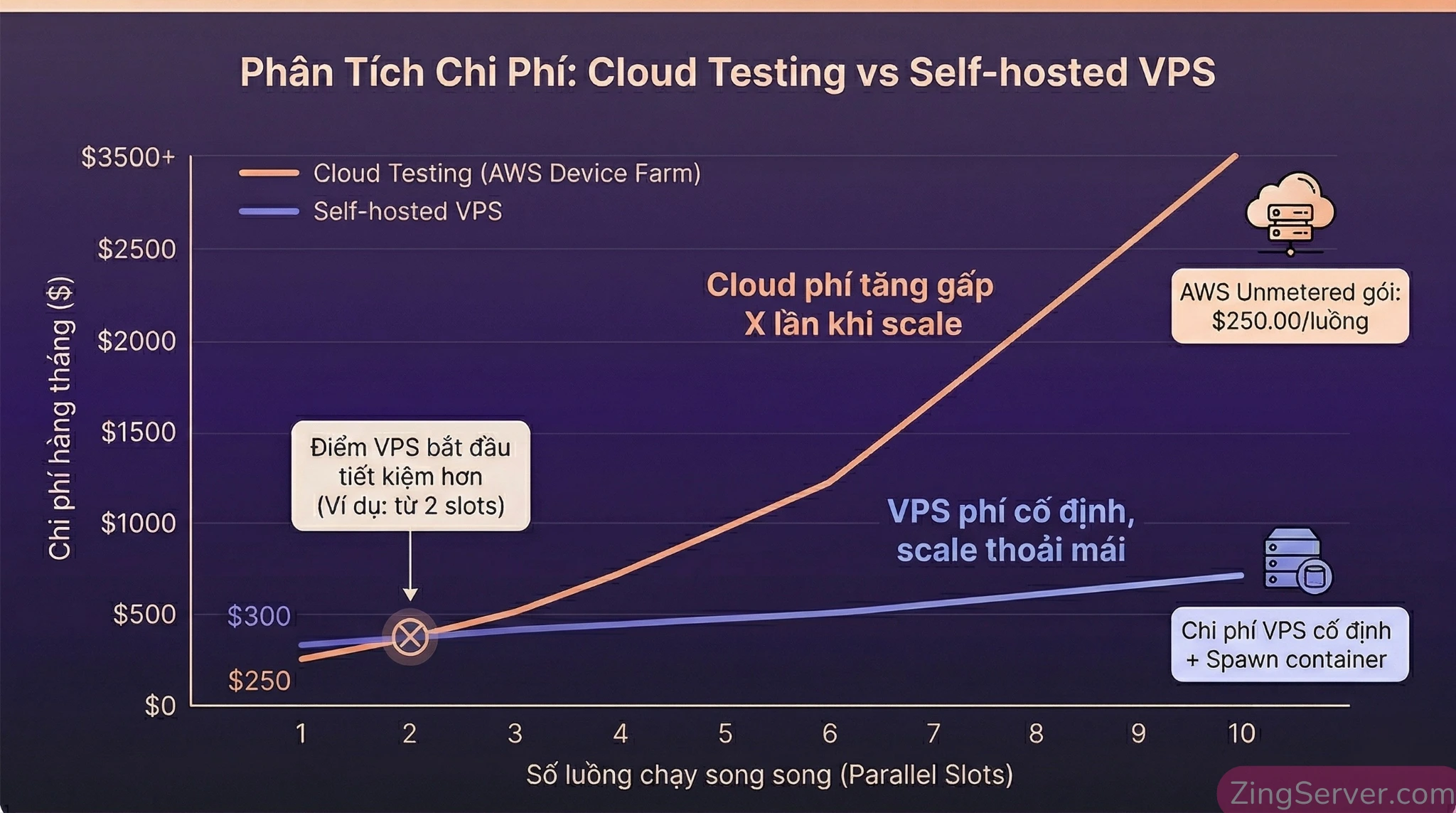
Nhiều team chọn cách né device farm vật lý bằng cách chuyển dịch lên Cloud với các dịch vụ Cloud Testing. Nhìn qua bảng giá, mức chi phí ban đầu nghe rất hấp dẫn. Ví dụ, AWS Device Farm cung cấp mức phí Pay-as-you-go là $0.17/phút và hào phóng tặng 1.000 phút dùng thử miễn phí. Tương tự, BrowserStack có gói Freelancer loanh quanh ở mức $12.50/tháng.
Nhưng kịch hay bắt đầu khi team bạn phình to ra và cần chạy Automation Test. Nhiều người lầm tưởng gói $12.50 của BrowserStack là đủ dùng, nhưng thực tế tài liệu ghi rõ: mức giá đó chỉ cung cấp 100 phút cho Live manual testing (kiểm thử thủ công), giới hạn 1 user và thậm chí không hỗ trợ chụp ảnh màn hình.
Khi bạn cần chạy Automation Test với kịch bản Parallel (ví dụ 5 luồng thiết bị song song) để pipeline chạy nhanh hơn, các dịch vụ Cloud sẽ bắt đầu tính phí cực gắt. Gói Unmetered của AWS Device Farm có giá lên tới $250.00/tháng cho MỖI luồng thiết bị (device slot). Chạy 5 luồng? Bạn mất $1,250 mỗi tháng.
Đây chính là điểm gãy mà giải pháp dùng VPS giả lập Android test app tỏa sáng. Bạn chỉ cần thuê một con VPS với tài nguyên cố định (vài chục đô) và tự do spawn bao nhiêu container giả lập tùy thích.
Xem thêm: Nếu doanh nghiệp của bạn đang mở rộng quy mô thu thập dữ liệu hoặc test API tự động thay vì chỉ test UI, đừng bỏ qua giải pháp Quản lý lưu lượng API E-commerce: Tối ưu Datacenter Proxy phân tải request để scale khôn ngoan (2026).
Tắc nghẽn pipeline mỗi lần chạy Regression Test
Khi Developer tạo Pull Request (PR), họ cần kết quả test ngay lập tức để merge code. Nhưng với cách làm cũ, QA phải chờ lấy máy vật lý, cài file APK thủ công và chạy bộ script Regression Test. Nếu có 5 PR cùng lúc, pipeline CI/CD lập tức bị thắt cổ chai. Hậu quả là code bị ùn ứ, team Dev phải chờ đợi kết quả, còn QA thì OT đến nửa đêm.
Quyết định hạ tầng: Giữ VPS Windows hay đập đi xây lại với Linux/WSL2?
Khá nhiều team hiện nay đang có sẵn vài con VPS Windows quen dùng để triển khai ứng dụng và giả lập Android trên Bluestacks, LDPlayer, NoxPlayer. Khi chuyển đổi mục đích sang làm trạm test CI/CD, bạn sẽ phải đối mặt với quyết định kiến trúc quan trọng.
Tái sử dụng VPS Windows: Cảnh báo tử huyệt AEHD (Sunset 31/12/2026)
Nếu bạn vẫn quyết tâm bám trụ lại với VPS Windows để chạy giả lập Android Studio, hãy hết sức chú ý đến công nghệ ảo hóa bên dưới.
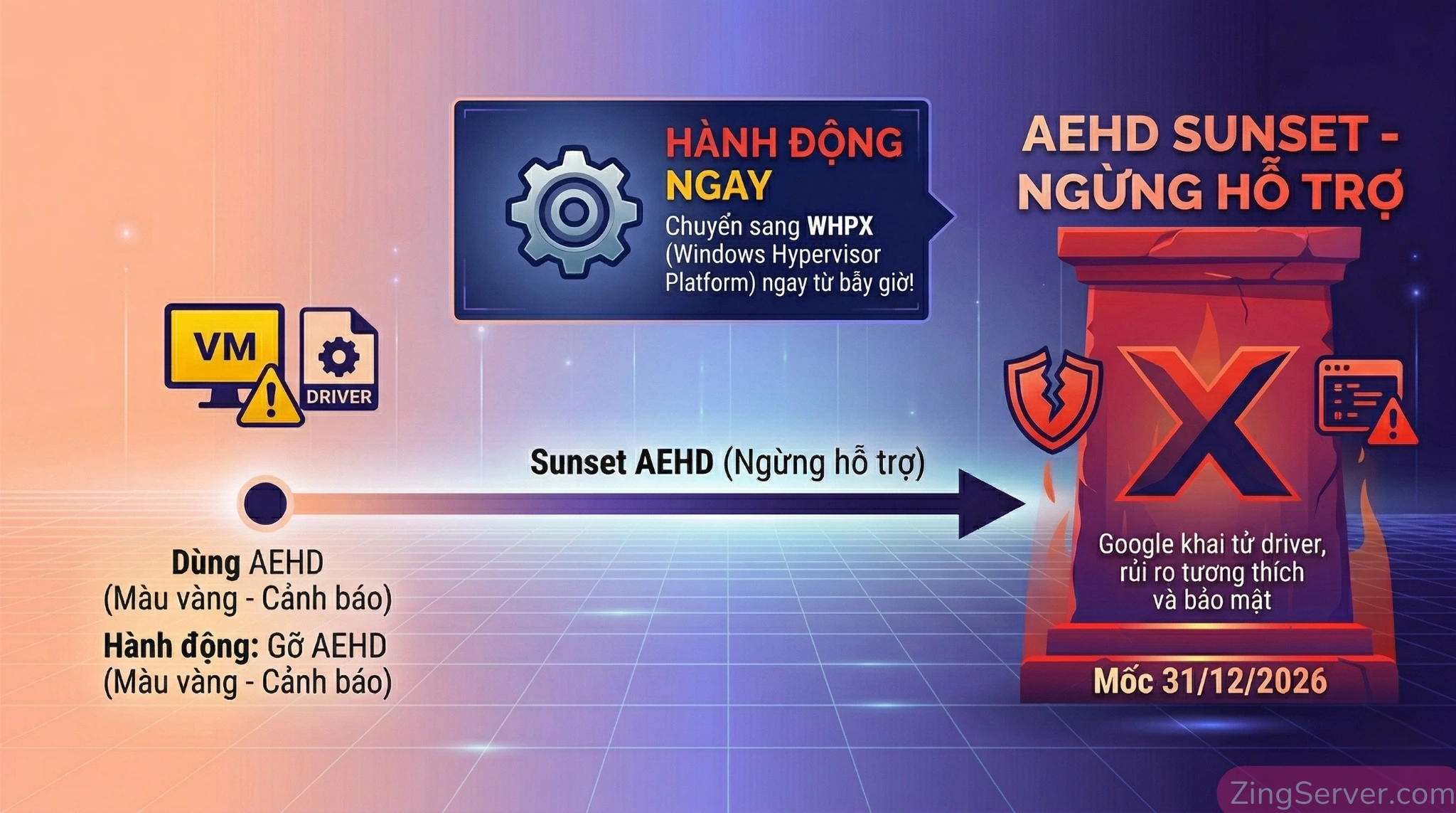
Trước đây, Google cung cấp Android Emulator hypervisor driver (AEHD) cho các dòng chip Intel/AMD. Tuy nhiên, theo tài liệu chính thức từ Android Developers, trình điều khiển AEHD sẽ chính thức bị sunset (ngừng hỗ trợ) vào ngày 31 tháng 12 năm 2026.
Tài liệu yêu cầu người dùng phải chủ động thực hiện transition (chuyển đổi) sang sử dụng Windows Hypervisor Platform (WHPX) trước thời hạn này. Mặc dù hệ thống không lập tức crash khi qua năm 2026, nhưng việc tiếp tục dùng một driver bị khai tử sẽ khiến hạ tầng CI/CD của bạn đối mặt với rủi ro bảo mật và mất khả năng tương thích với các image Android đời mới. Tốt nhất, hãy bật WHPX ngay từ hôm nay để đảm bảo tính ổn định dài hạn (future-proof).
Linux (Ubuntu) & Windows 11 (WSL2): Lựa chọn linh hoạt với Docker-Android
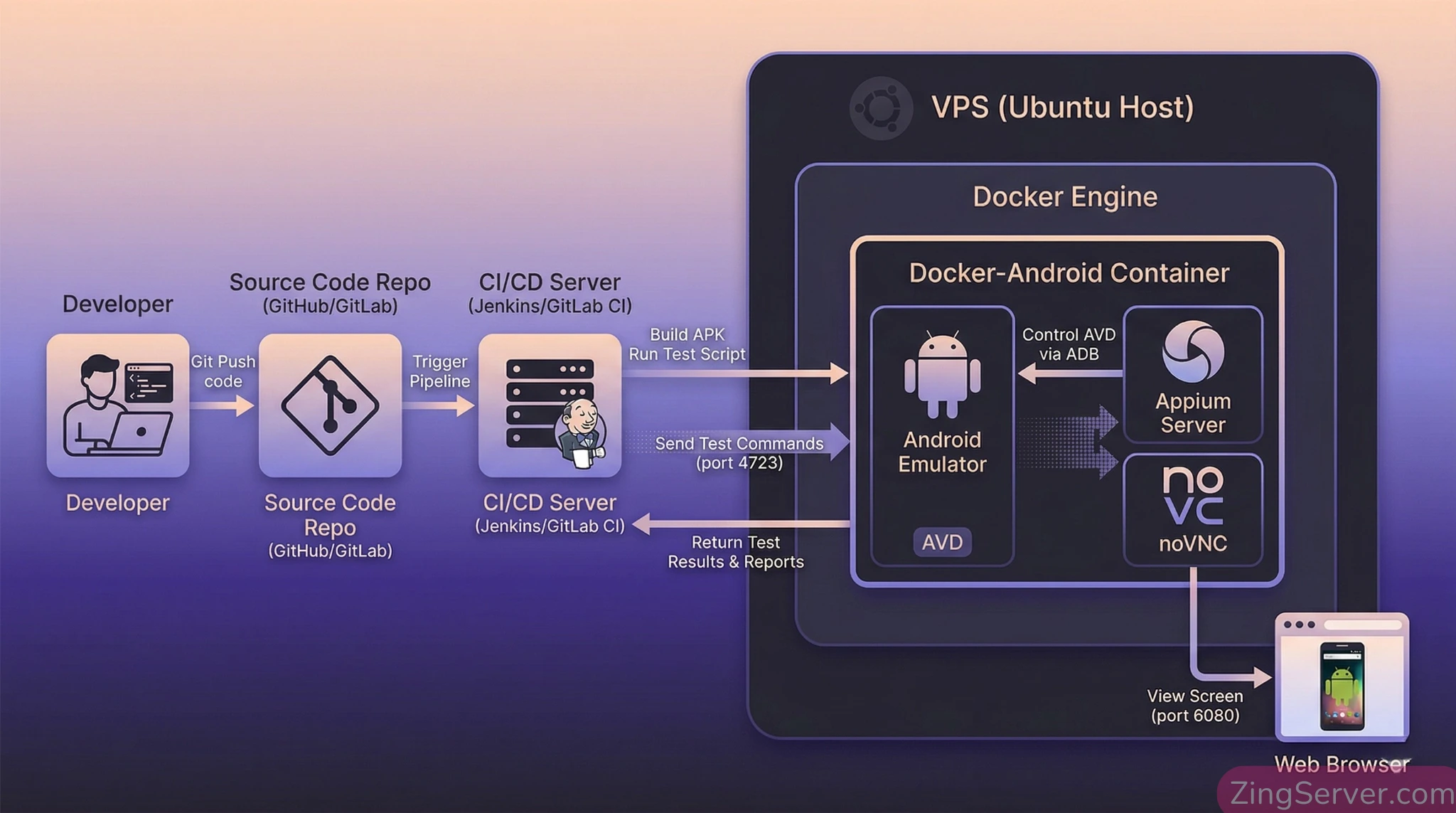
Thực tế chứng minh, chạy CI/CD Pipeline với image budtmo/docker-android đang là tiêu chuẩn vàng của giới DevOps. Đặc biệt, bạn không nhất thiết phải thuê nguyên một con VPS Ubuntu.
Theo cập nhật mới nhất, dự án này đã hỗ trợ chạy trực tiếp thông qua WSL2 Hardware acceleration trên Windows nhờ tính năng Nested Virtualization (Ảo hóa lồng nhau). Nếu team bạn đang dùng Windows 11 (bắt buộc phải là Win 11 để có cờ nestedVirtualization), bạn chỉ cần thêm user vào nhóm kvm, cấu hình file .wslconfig và khởi động lại WSL2 là có thể kéo image về chạy mượt mà ngay trên máy local hoặc VPS Windows đời mới.
Hiểu đúng về Nested Virtualization (KVM) và lệnh kvm-ok
Ảo hóa lồng nhau là cốt lõi của tốc độ giả lập. Trên Linux, chúng ta kiểm tra bằng các lệnh sau.
Cập nhật hệ thống và cài đặt công cụ kiểm tra CPU:
sudo apt update && sudo apt install cpu-checker -yKiểm tra trạng thái KVM:
kvm-okRất nhiều tutorial phán rằng: Nếu báo lỗi, bạn hoàn toàn không thể chạy giả lập. Đây là một sự hiểu lầm về mặt kỹ thuật. Tài liệu Ubuntu ghi chú rõ: thông báo KVM acceleration can NOT be used chỉ có nghĩa là KVM hiện tại chưa khả dụng (chưa bật trong BIOS hoặc VPS provider chưa cấp quyền).
Khi gặp lỗi này, bạn vẫn có thể chạy được máy ảo, nhưng hệ thống sẽ fallback về render bằng phần mềm (software translation). Tốc độ lúc này sẽ cực kỳ thấp, boot mất 15 phút và CPU luôn chạm đỉnh 100%. Do đó, việc cấu hình KVM chuẩn xác là bắt buộc để trạm test thực sự hoạt động hiệu quả.
Step-by-step: Triển khai Test Automation Pipeline với Docker-Android
Dưới đây là luồng triển khai thực chiến trên môi trường VPS Linux (Ubuntu 22.04 LTS). Nếu bạn vừa khởi tạo server mới, đừng quên đổi mật khẩu VPS Linux để đảm bảo an toàn trước khi bắt đầu setup.
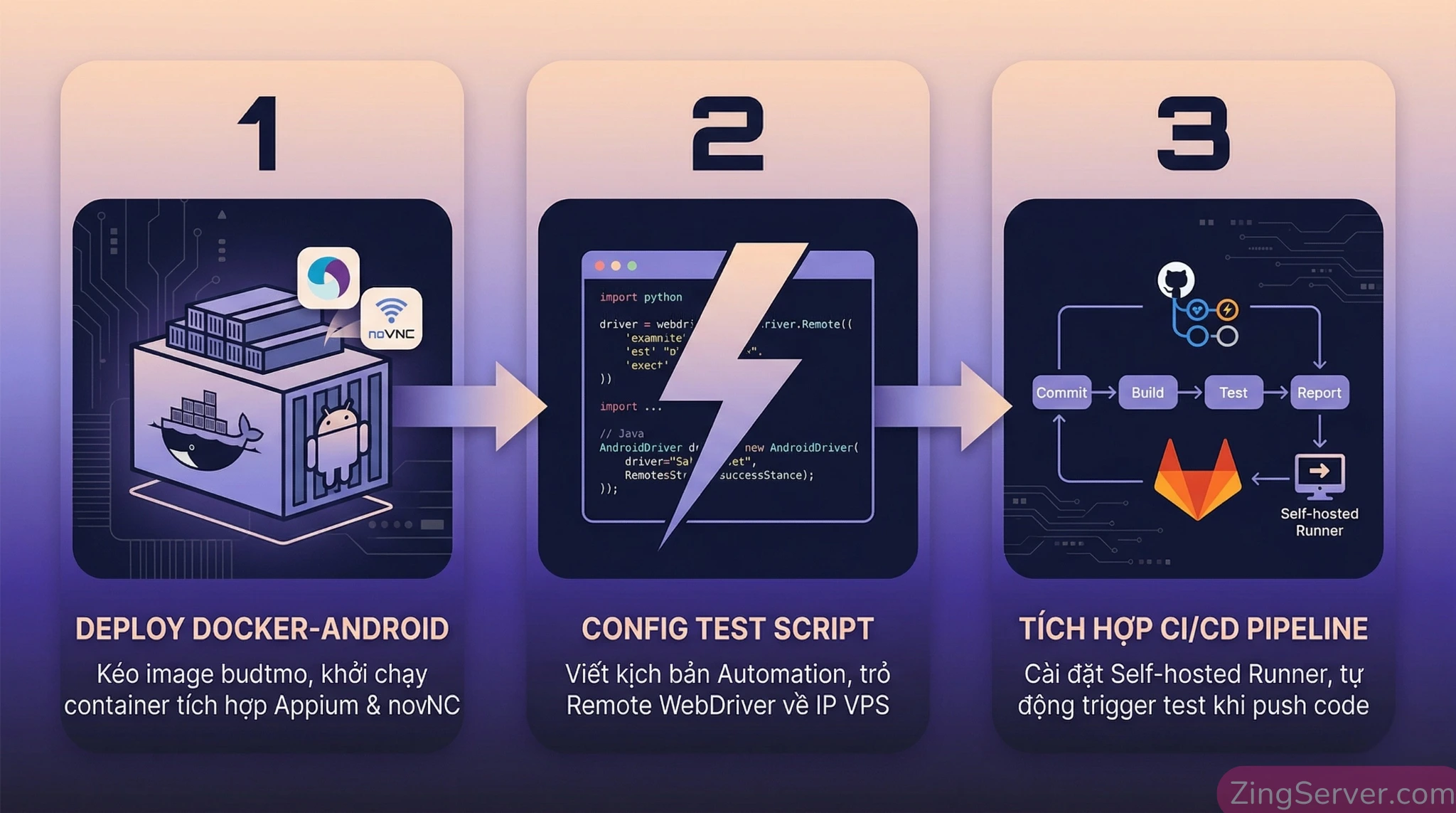
Bước 1: Deploy Android Emulator Container
Thay vì cặm cụi cài Java, cấu hình SDK, bạn chỉ cần dùng một lệnh Docker duy nhất để kéo image chứa sẵn Emulator, ADB và Appium Server:
docker run -d \
  --name android-test-node \
  --privileged \
  --device /dev/kvm \
  -p 6080:6080 \
  -p 4723:4723 \
  -p 5555:5555 \
  -e EMULATOR_DEVICE="Samsung Galaxy S10" \
  -e APPIUM=true \
  budtmo/docker-android:emulator_13.0
Sự thật về Headless Mode và Selenium Grid: Nhiều kỹ sư có thói quen ép container chạy nền hoàn toàn (headless mode) hoặc gom chung các endpoint iOS/Android qua Selenium Hub 4.x. Tuy nhiên, theo bảng tính năng của dự án docker-android, bản Normal (Free) hoàn toàn không hỗ trợ chế độ Headless (No) cũng như không hỗ trợ chạy Appium qua một endpoint duy nhất (No). Nếu bạn muốn tắt hẳn tiến trình noVNC để tối đa hóa RAM, hoặc setup hạ tầng Grid phức tạp, bạn bắt buộc phải nâng cấp lên bản Pro (Sponsor version). Ở bản Free, hãy chấp nhận overhead một chút từ giao diện noVNC.
Bước 2: Viết Test Script (Python/Java) và kết nối qua ADB Remote
Khi VPS giả lập Android test app đã online, hãy cấu hình Test Script trỏ về IP của server. Dưới đây là đoạn code thực chiến với Python:
from appium import webdriver
from appium.options.android import UiAutomator2Options

options = UiAutomator2Options()
options.platform_name = 'Android'
options.device_name = 'emulator-5554'  # ID mặc định trong container
options.app = 'https://your-s3-bucket/app-release.apk'
options.no_reset = False

# Thay bằng IP VPS của bạn
vps_ip = "203.0.113.50"
appium_server_url = f'http://{vps_ip}:4723'

driver = webdriver.Remote(appium_server_url, options=options)

try:
    driver.implicitly_wait(10)
    # Tương tác UI
    btn_login = driver.find_element(by='id', value='com.app:id/btnLogin')
    btn_login.click()
finally:
    driver.quit()
Bước 3: Gắn Self-hosted Runner (GitHub Actions/GitLab CI) để trigger tự động
Để tự động hóa hoàn toàn, bạn cần cài Self-hosted Runner (GitHub) hoặc GitLab Runner trực tiếp lên VPS. Khi Developer push code, luồng CI/CD sẽ:
- Runner pull source code mới nhất.
- Chạy
./gradlew assembleDebugsinh ra file APK. - Cài APK vào container qua lệnh:
adb -s localhost:5555 install -r app-debug.apk. - Trigger kịch bản test. Xuất Allure Report và bắn log pass/fail thẳng vào channel Slack.
Kinh nghiệm thực chiến: Tối ưu resource và xử lý lỗi hành QA/QC
Chạy 1 giả lập thì dễ, nhưng chạy parallel 3-5 cái trên VPS mà không sập mới là đẳng cấp của một DevOps/QA Engineer.
Cập nhật cấu hình GPU: Tạm biệt swiftshader_indirect
Trong các tutorial cũ, biến môi trường -gpu swiftshader_indirect thường được dùng để ép render đồ họa bằng phần mềm. Tuy nhiên, tài liệu Android Developers xác nhận tham số này đã chính thức bị deprecated từ bản Emulator 36.4.9.
Hiện tại, tài liệu khuyến nghị bạn sử dụng các thông số thay thế sau trong biến EMULATOR_ARGS:
-gpu auto: (Khuyến nghị) Trình giả lập tự động chọn tăng tốc phần cứng hay phần mềm tốt nhất.-gpu host: Dùng trực tiếp sức mạnh GPU của máy chủ (nếu VPS của bạn có card rời).-gpu softwarehoặc-gpu swiftshader: Ép dùng CPU để render bằng phần mềm nếuautogây ra lỗi hiển thị (glitch).- Lựa chọn khác:
lavapipehoặcswanglecho các tình huống test nâng cao.
Tránh Out of Memory (OOM) khi scale số lượng giả lập trên VPS
Vì bản Free không hỗ trợ true headless, RAM và CPU VPS sẽ chịu tải khá lớn. Để tối ưu:
- Hạ thông số phần cứng AVD: Truyền cấu hình giảm độ phân giải xuống 720p, giới hạn RAM mỗi container không vượt quá 2GB. Không test Animation thì tắt luôn hiệu ứng chuyển cảnh trong Developer Options của giả lập.
- Chỉ dùng System Image x86_64: Các VPS Linux hầu hết chạy chip Intel/AMD. Nếu bạn cố dùng image ARM, hệ thống phải thực hiện dịch binary cực kỳ nặng, gây thắt cổ chai CPU ngay lập tức.
- Quản lý Docker Resources: Luôn gắn cờ
--memory="3g"khi chạydocker runhoặc cấu hìnhdeploy.resourcestrong Docker Compose để khống chế RAM, đảm bảo VPS không bị crash toàn hệ thống khi memory leak.
Mẹo thực chiến: Để theo dõi sát sao mức tiêu thụ RAM/CPU của hệ thống khi chạy nhiều container giả lập, bạn có thể tham khảo thêm hướng dẫn Giám sát VPS bằng Prometheus Grafana: Xử lý triệt để lỗi “Sập Server mà Dev không biết” (2026).
Câu hỏi thường gặp (FAQ)
1. Cấu hình VPS tối thiểu để chạy 1 luồng giả lập Android CI/CD?
Tối thiểu 4 vCPU, 8GB RAM. Cấu hình khuyên dùng để chạy mượt, không crash/OOM: 8 vCPU, 16GB RAM, ổ cứng SSD NVMe.
2. Gõ lệnh kvm-ok báo lỗi KVM acceleration can NOT be used thì có chạy giả lập được không?
Vẫn chạy được nhưng tốc độ sẽ rất thấp. Hệ thống sẽ ép CPU dịch mã bằng phần mềm, boot mất 15-20 phút. Bắt buộc phải liên hệ nhà cung cấp bật KVM.
3. Tại sao không dùng luôn VPS Windows + LDPlayer cho tiện mà phải dùng Linux/Docker?
Windows ngốn RAM cho giao diện. Quan trọng nhất: driver ảo hóa AEHD trên Windows sẽ bị khai tử vào 31/12/2026. Docker Linux tối ưu hơn, dễ scale và tiết kiệm 30-40% tài nguyên hơn.
4. Bản docker-android miễn phí (Normal) có chạy ẩn hoàn toàn (True Headless) được không?
Không. Bản Free luôn phải chạy kèm giao diện noVNC. Muốn true headless 100% hoặc gom endpoint qua Selenium Hub, bạn bắt buộc phải mua bản Pro (Sponsor).
5. Tự host VPS có thực sự rẻ hơn mua BrowserStack hay AWS Device Farm?
Chắc chắn tối ưu hơn khi scale. Cloud tính tiền theo luồng (ví dụ AWS thu $250/luồng/tháng). VPS có giá cố định (chỉ $30-$50/tháng), bạn chạy 5 hay 10 luồng song song thì chi phí VPS vẫn không đổi.
Kết luận
Việc xây dựng hệ thống VPS giả lập Android test app không chỉ giải phóng đôi tay của team QA/QC khỏi các thiết bị vật lý, mà còn là lời giải hoàn hảo cho bài toán chi phí hàng ngàn đô la của các dịch vụ Cloud Device Farm khi scale pipeline. Nắm vững bản chất của KVM, né được các tính năng không còn phù hợp (như AEHD hay swiftshader_indirect), và tối ưu chính xác Docker-Android sẽ giúp bạn làm chủ hoàn toàn hạ tầng kiểm thử của mình.
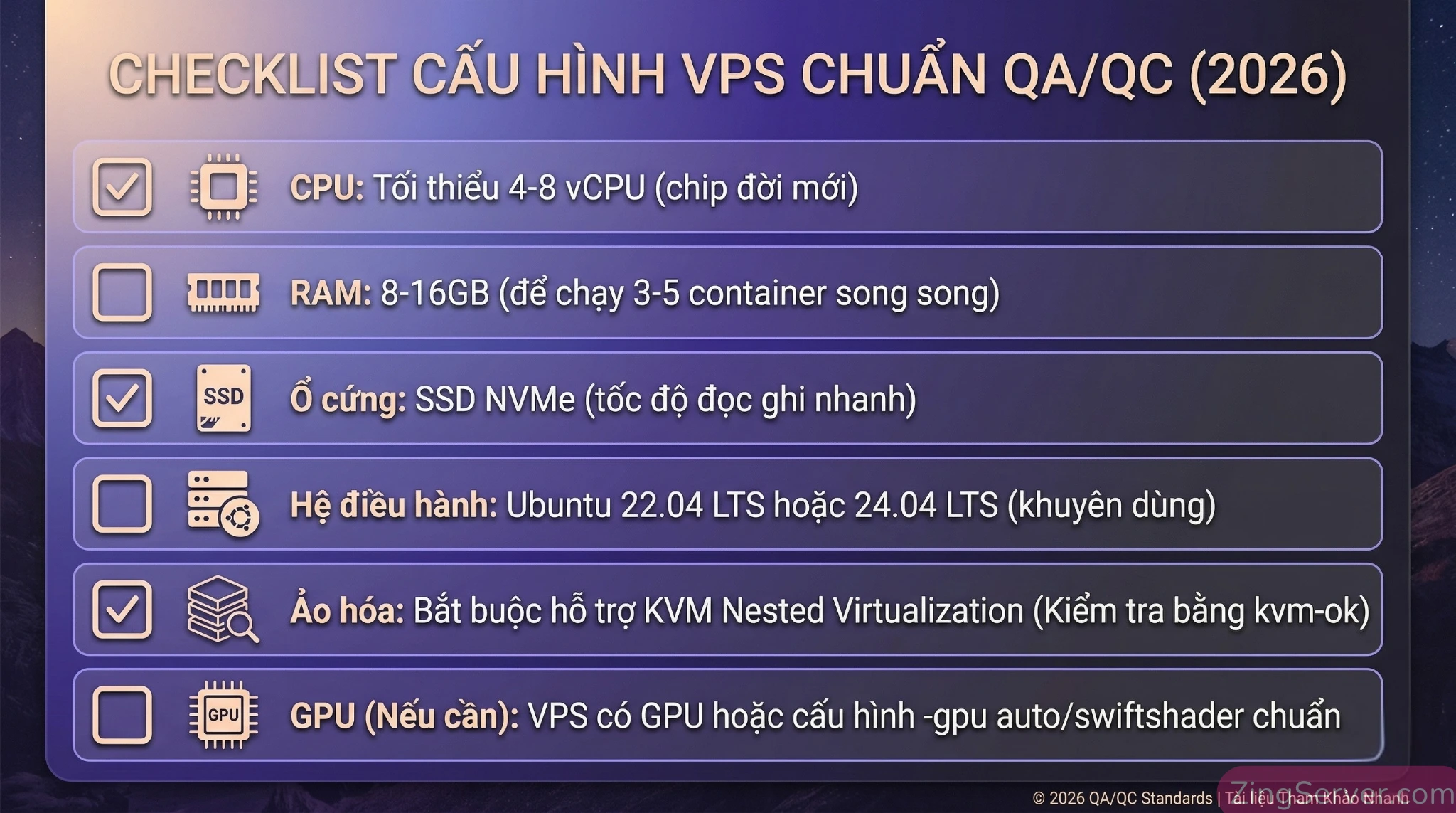
Đừng để sự chậm trễ của thiết bị vật lý làm nghẽn cổ chai tốc độ release. Hãy tìm hiểu Cách chọn cấu hình VPS chạy giả lập Android tích hợp AI chuẩn QA/QC và Marketing (2026), ưu tiên các dòng máy chủ Cloud tối thiểu 8 vCPU, 16GB RAM với tính năng KVM Nested Virtualization được bật sẵn. Bắt đầu kéo image về, config runner và tận hưởng cảm giác code vừa push lên đã có kết quả Automation Test trả về chỉ sau vài phút!
Tài liệu tham khảo
- GitHub – budtmo/docker-android: Android in docker solution with noVNC supported and video recording · GitHub
- Configure hardware acceleration for the Android Emulator | Android Studio | Android Developers
- KVM/Installation – Community Help Wiki
- AWS Device Farm Pricing | Mobile & Web App Testing | Amazon Web Services
- BrowserStack Pricing | Plans Starting From Just $12.50 A Month