


















Anh em developer chắc hẳn không xa lạ gì với bài toán đau đầu về hạ tầng: Project yêu cầu phải code và dùng các tool quản trị đặc thù trên Windows (như Visual Studio, SQL Server Management Studio), nhưng quá trình build ứng dụng, chạy CI/CD pipeline và test Docker container lại bắt buộc phải thực hiện trên môi trường Linux.
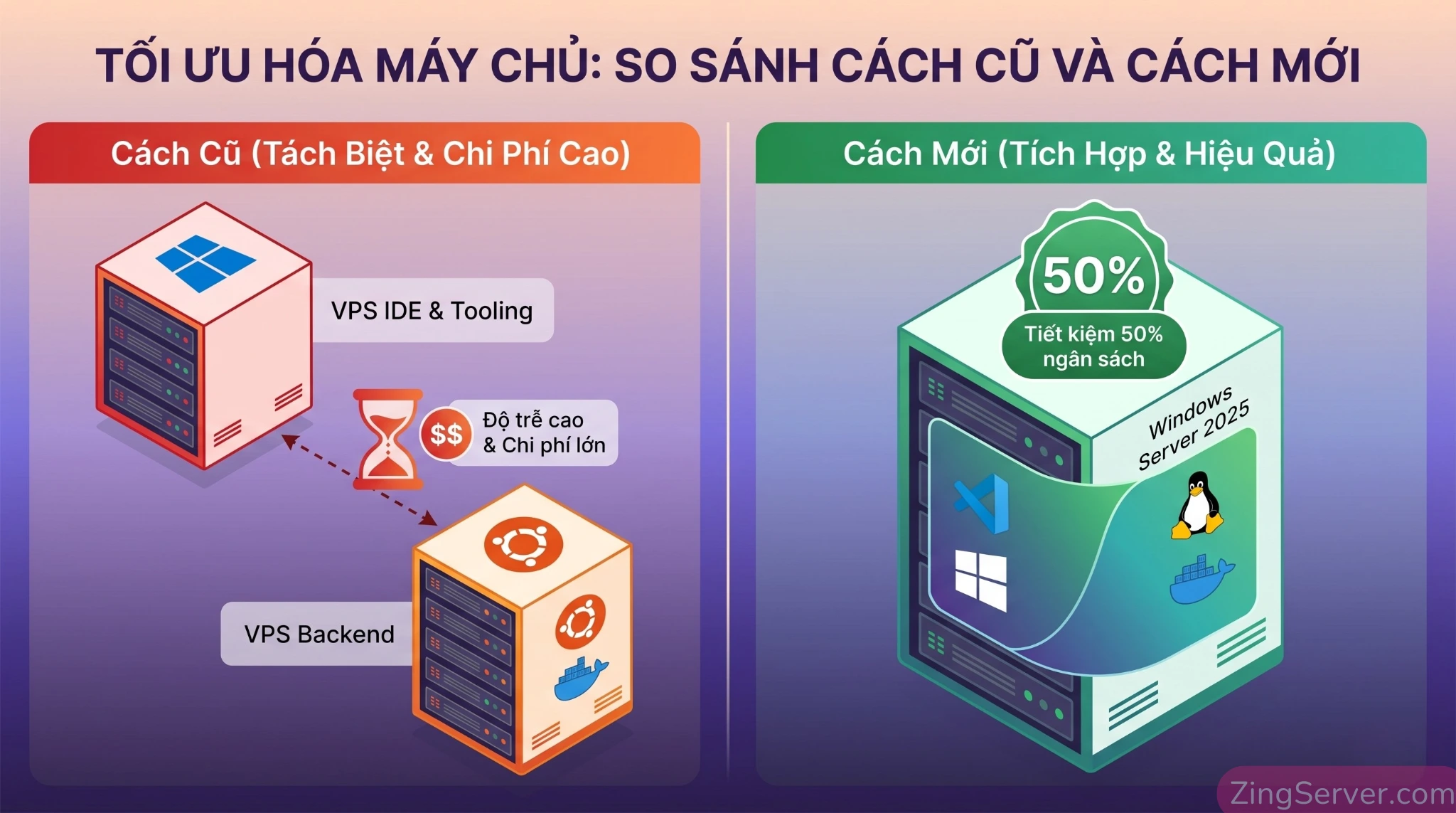
Giải pháp cũ thường là cắn răng thuê 2 con VPS riêng biệt, một chạy Windows, một chạy Ubuntu. Việc này không chỉ nhân đôi chi phí hàng tháng mà còn tạo ra rào cản cực lớn khi phải đồng bộ source code qua lại, đối mặt với độ trễ mạng (latency) giữa hai máy chủ. Nếu thử dùng Windows Containers, bạn sẽ nhanh chóng nhận ra nó khá cồng kềnh, chậm chạp và hay gặp lỗi vặt do không tương thích hoàn toàn với hệ sinh thái Linux native.
Vậy làm sao để gom tất cả sức mạnh đó vào một máy chủ duy nhất? Việc cài đặt WSL2 trên VPS Windows Server 2025 (bạn có thể xem thêm bài đánh giá Windows Server 2025 để hiểu rõ hơn về nền tảng này) chính là giải pháp tối ưu để giải quyết triệt để vấn đề này. Bạn đã sẵn sàng biến con VPS quen thuộc của mình thành một cỗ máy trạm DevOps 2 trong 1 hoàn hảo chưa?
Nỗi đau của Dev: Khi 1 con VPS không gánh nổi cả Windows IDE lẫn Linux Container
Trước khi WSL2 (Windows Subsystem for Linux thế hệ 2) ra mắt phiên bản hoàn thiện trên môi trường Server, việc cố gắng nhồi nhét Linux vào Windows là một cơn ác mộng.
Nếu cài các trình giả lập máy ảo truyền thống (VMware hay VirtualBox) lên VPS, hệ thống sẽ ngay lập tức bị nghẽn cổ chai (bottleneck). RAM bị chiếm dụng cứng nhắc dù máy ảo đang rảnh rỗi, CPU liên tục spike (tăng vọt) do phải gánh thêm một lớp Hypervisor nặng nề. Thao tác gõ lệnh trong terminal bị delay, còn việc mount thư mục code từ Windows sang máy ảo thường xuyên gặp lỗi permission hoặc tốc độ đọc ghi rất thấp.
Hệ quả là, các team phát triển thường phải chọn cách đắt đỏ nhất: Scale out hạ tầng, tách bạch hệ điều hành. Chi phí bảo trì tăng, chi phí license tăng, và thời gian setup môi trường cho dev mới cũng kéo dài lê thê.
Tại sao nên cài đặt WSL2 trên VPS Windows thay vì dùng máy ảo truyền thống?
Sự khác biệt làm nên tính cách mạng của WSL2 so với máy ảo thông thường nằm ở Kiến trúc Kernel (nhân) và Tốc độ I/O Disk (đọc/ghi ổ đĩa).
Hiệu suất I/O Disk near-native
Máy ảo truyền thống lưu trữ dữ liệu trong các khối file VDMK/VDI khổng lồ và xử lý qua lớp ảo hóa trung gian, làm giảm băng thông đọc ghi. Trong khi đó, WSL2 lưu trữ hệ thống tệp trên một ổ đĩa ảo định dạng ext4.vhdx.
Khi bạn thao tác dữ liệu nội bộ bên trong hệ thống Linux của WSL2, tốc độ I/O đạt mức gần như tương đương máy thật (near-native). Điều này giải phóng hoàn toàn sức mạnh của các trình quản lý package như npm, pip hay composer, những công cụ vốn tạo ra hàng vạn file nhỏ li ti khiến ổ đĩa thường bị quá tải.
Môi trường nguyên bản
Khác với thế hệ WSL1 chỉ là một lớp phiên dịch lệnh, WSL2 sử dụng một Máy ảo hạng nhẹ (Lightweight VM). Điểm nổi bật ở đây là WSL2 tích hợp một nhân (Kernel) Linux thực sự do Microsoft tinh chỉnh. Nó khởi động tính bằng giây và hỗ trợ 100% các system call của Linux, giúp Docker Daemon hay Kubernetes hoạt động mượt mà y hệt như trên máy chủ Ubuntu vật lý.
Bảng so sánh nhanh các giải pháp:
| Tiêu chí | Máy ảo truyền thống (VMware) | Windows Containers | WSL2 trên Windows Server |
| Tiêu tốn tài nguyên | Rất cao (Chiếm cứng RAM) | Khá cao | Rất thấp (Cấp phát động) |
| Thời gian khởi động | Vài phút | Hàng chục giây | Dưới 2 giây |
| Kernel | Linux Kernel riêng biệt | Windows Kernel | Linux Kernel native do MS tối ưu |
| Hiệu năng I/O Disk | Trung bình | Tốt | Near-native (Ext4.vhdx) |
Điều kiện tiên quyết: Ảo hóa lồng (Nested Virtualization)
Trước khi bắt tay vào gõ lệnh, có một sự thật kỹ thuật bạn cần nắm rõ: Không phải VPS Windows nào cũng chạy được WSL2.
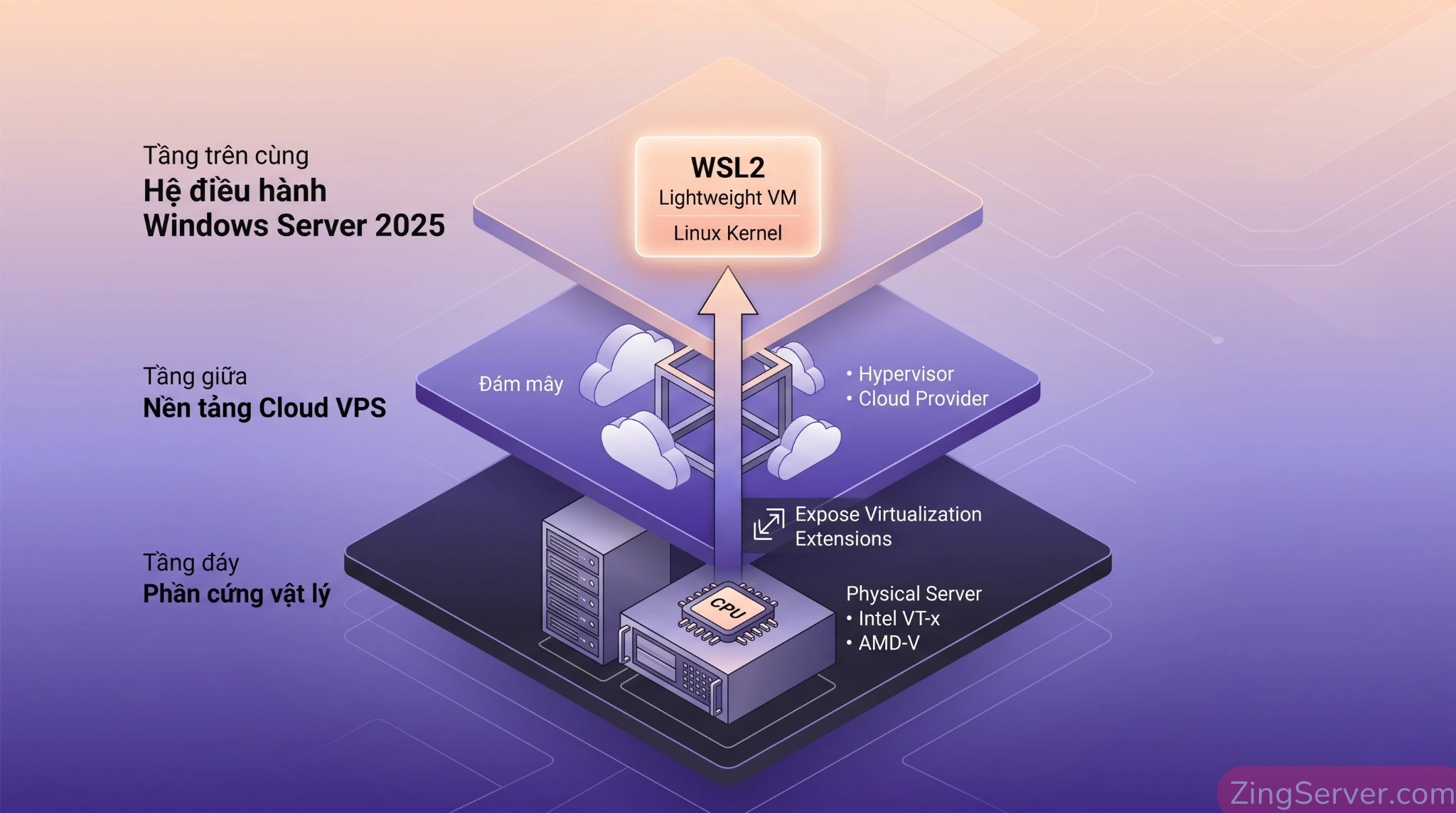
Bản chất một VPS đã là một máy ảo chạy trên một máy chủ vật lý. Vì WSL2 yêu cầu tạo ra một máy ảo Linux hạng nhẹ, việc cài đặt nó lên VPS đồng nghĩa với việc bạn đang chạy một máy ảo bên trong một máy ảo khác. Thuật ngữ ngành gọi đây là Nested Virtualization (Ảo hóa lồng nhau).
Để WSL2 khởi chạy thành công, máy chủ vật lý bên dưới phải mở khóa các tập lệnh ảo hóa của CPU (như Intel VT-x hoặc AMD-V) xuyên qua lớp VPS.
Lời khuyên: Hãy kiểm tra với nhà cung cấp Cloud của bạn xem gói VPS đang thuê có hỗ trợ tính năng ExposeVirtualizationExtensions hay không. Ngoài ra, để gánh mượt cả Windows Server và bản Linux, bạn nên trang bị VPS có tối thiểu 4 Cores CPU và 8GB RAM.
4 bước cài đặt WSL2 trên VPS Windows chuẩn DevOps
Toàn bộ quy trình này nên được thực hiện qua giao diện Remote Desktop Protocol (RDP) (bạn có thể tham khảo cách xử lý lỗi Remote Desktop Windows Server 2025 nếu gặp sự cố kết nối) và thao tác trên PowerShell.
Bước 1: Kích hoạt WSL và Virtual Machine Platform
Trên Windows Server 2025, bạn chỉ cần mở PowerShell với quyền Administrator và chạy lệnh duy nhất:
wsl --installLệnh này sẽ tự động: Kích hoạt WSL, bật Virtual Machine Platform, tải Linux Kernel mới nhất và cài đặt sẵn bản Ubuntu mặc định. (Nếu dùng bản Server Core không có giao diện, bạn cần kích hoạt thủ công bằng lệnh Enable-WindowsOptionalFeature...).
Sau khi chạy lệnh, hãy khởi động lại VPS.
Bước 2: Khởi tạo User và set bản phân phối mặc định
Mở Start Menu và tìm ứng dụng Ubuntu (hoặc gõ wsl vào PowerShell). Hệ thống sẽ yêu cầu tạo UNIX Username và Password. Đây sẽ là tài khoản root dùng lệnh sudo cho mọi thao tác.
Kiểm tra xem WSL đang chạy ở phiên bản 2 chưa bằng lệnh:
wsl -l -vNếu cột VERSION hiển thị số 2, bạn đã thành công.
Bước 3: Cứu cánh cho Server, cấu hình file .wslconfig thế hệ mới (bắt buộc)
Đây là bài học kinh nghiệm quan trọng. WSL2 có xu hướng liên tục xin thêm RAM từ Windows để làm cache nhưng không chịu nhả ra, khiến tiến trình VmmemWSL ngốn cạn bộ nhớ. Đồng thời, trên các bản cũ, lỗi DNS và đầy ổ cứng ảo thường xuyên xảy ra.
Tin vui là trên bản Windows Server 2025, Microsoft đã chính thức mang các tính năng mạng và dọn dẹp ổ đĩa nâng cao vào cấu hình tiêu chuẩn.
Mở File Explorer, gõ %UserProfile% vào thanh địa chỉ. Tạo một file tên chính xác là .wslconfig (không có đuôi .txt) và dán đoạn cấu hình tối ưu nhất hiện nay vào:
[wsl2]
# Giới hạn RAM tối đa cho Linux (Ví dụ VPS 8GB thì chỉ cho Linux dùng 3GB)
memory=3GB

# Giới hạn số lượng nhân CPU cấp cho máy ảo WSL
processors=2

# BẬT TÍNH NĂNG TỰ ĐỘNG THU GỌN Ổ ĐĨA ẢO
sparseVhd=true

# SỬ DỤNG MẠNG MIRRORED (Giải quyết triệt để lỗi DNS và map localhost hoàn hảo)
networkingMode=mirrored
dnsTunneling=true

[experimental]
# Bật tính năng tự động dọn dẹp cache và trả RAM lại cho Windows
autoMemoryReclaim=dropCache
Chạy wsl --shutdown trong PowerShell để áp dụng cấu hình.
Bước 4: Nguyên tắc vàng để tối ưu vị trí lưu source code
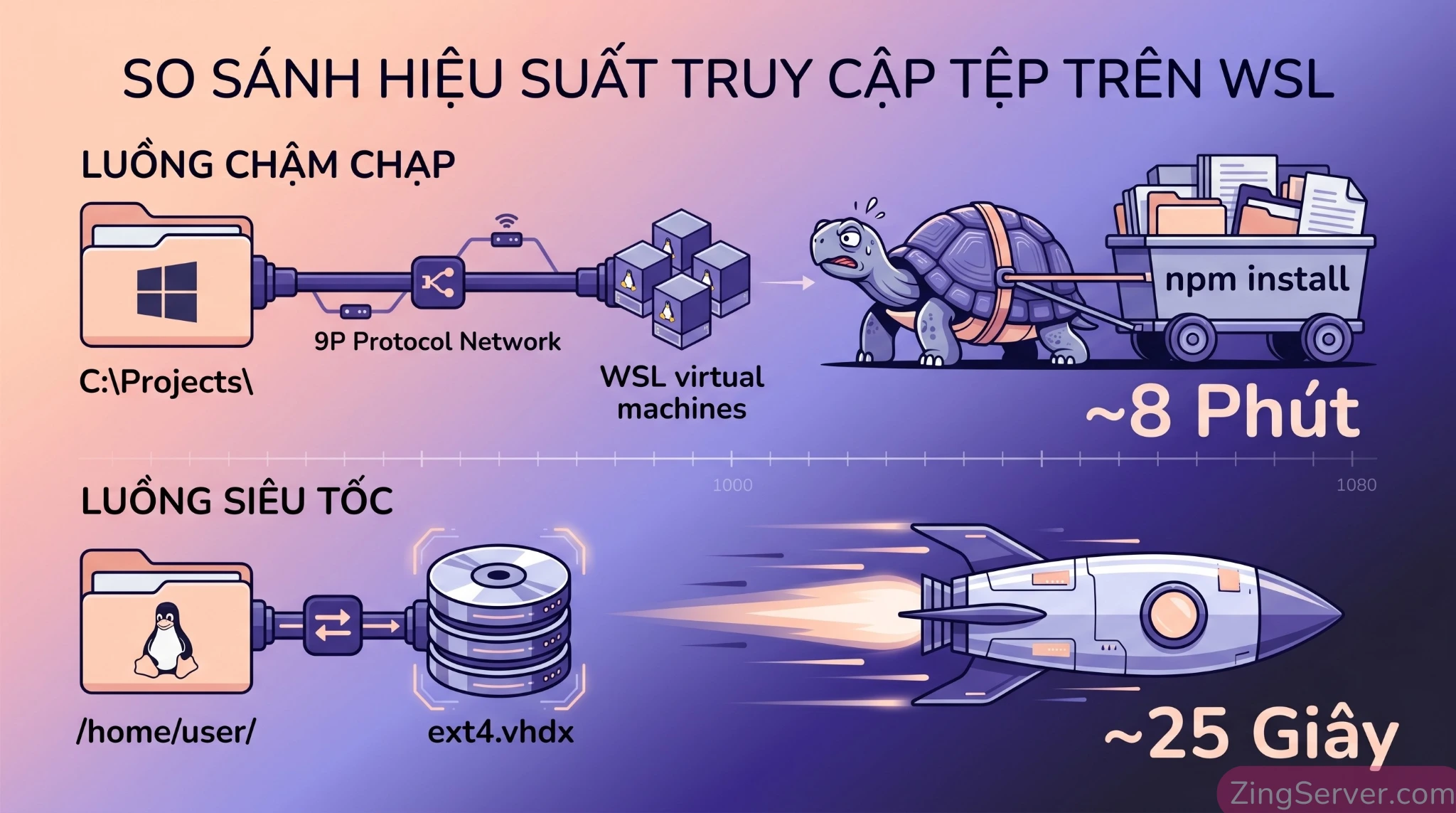
Mặc dù WSL2 cho tốc độ I/O rất cao, nó lại có một điểm yếu là Cross-OS I/O (Truy cập chéo tệp) qua giao thức 9P.
Nếu bạn lưu code ở C:\Projects\my-app và dùng WSL2 truy cập qua /mnt/c/ để xử lý, tốc độ sẽ cực kỳ chậm (lệnh npm install có thể ngốn tới 8 phút).
Quy tắc: Tuyệt đối không lưu project ở ổ đĩa Windows. Mở terminal Linux, dùng lệnh cd ~ để về thư mục root của bạn (ví dụ /home/admin/projects), và thực hiện mọi thao tác clone git, build code tại đây. Tốc độ npm install lúc này sẽ chỉ còn khoảng 25 giây!
Setup môi trường Dev hiệu suất cao: Docker & VS Code Remote
Cài thẳng Docker Engine vào WSL2 cùng Systemd (bỏ qua Docker Desktop)
Docker Desktop trên Server thường tiêu tốn nhiều RAM, tạo độ trễ ảo hóa và yêu cầu phí License cho doanh nghiệp. Thay vào đó, hãy cài Docker Engine native trực tiếp vào Ubuntu. (Trong trường hợp project của bạn bắt buộc phải dùng Windows Containers, bạn có thể tham khảo cách chạy Docker trên Windows Server 2025 tối ưu RAM).
Tuyệt vời hơn, Linux trên WSL2 bản mới đã hỗ trợ native Systemd, giúp trải nghiệm giống 100% so với máy chủ Ubuntu vật lý. Mở bash Ubuntu và chạy các lệnh sau:
Cài đặt Docker Engine native:
curl -fsSL https://get.docker.com | shKích hoạt và chạy Docker daemon ngay lập tức qua Systemd:
sudo systemctl enable docker --nowThêm user vào group docker để không phải gõ sudo mỗi lần:
sudo usermod -aG docker $USER(Lưu ý: Nếu systemd chưa bật, bạn tạo file /etc/wsl.conf trong Linux, thêm [boot] systemd=true và khởi động lại WSL).
Kết nối VS Code Remote
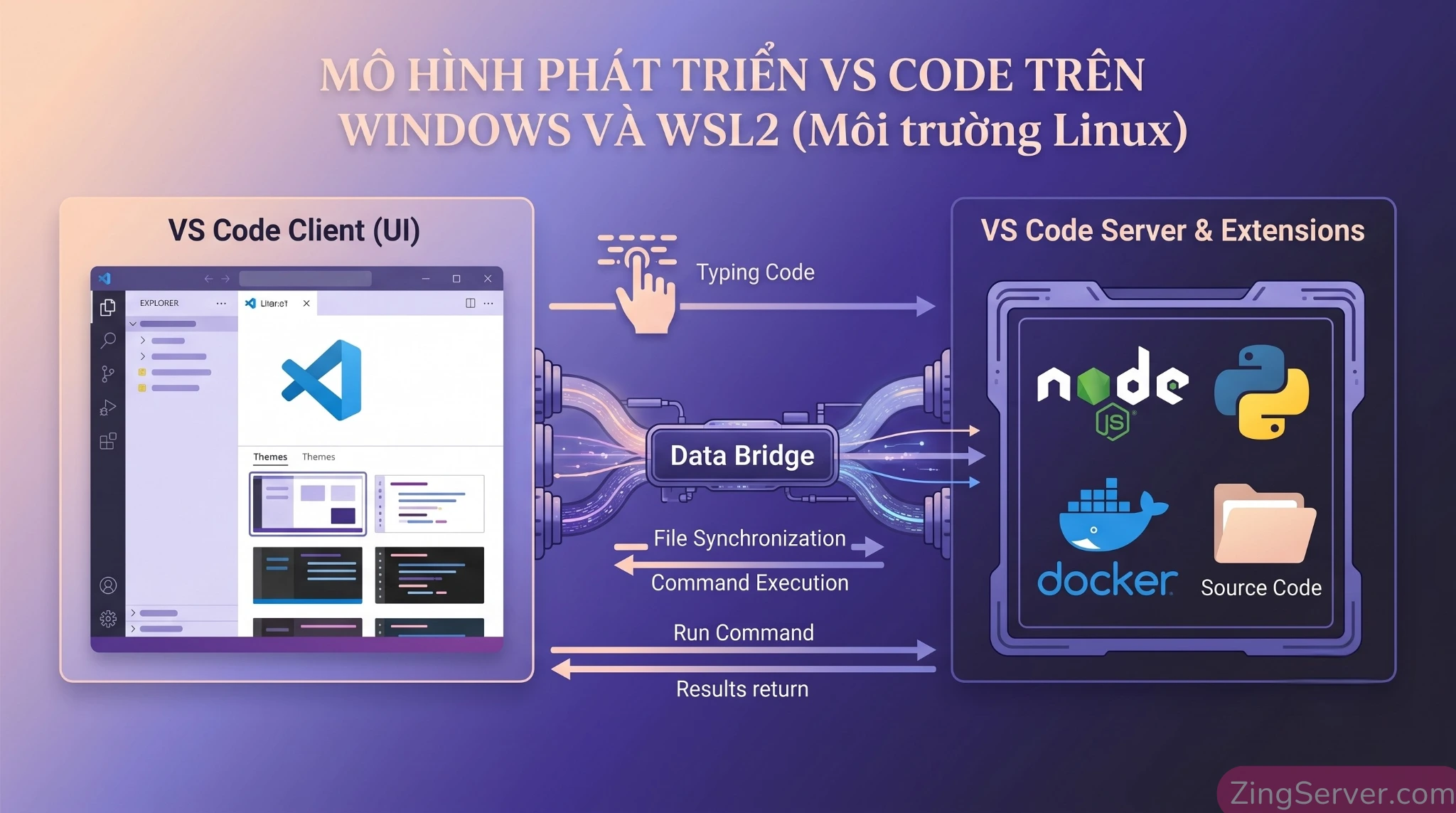
Bạn lưu code sâu trong /home/user/, vậy làm sao để edit bằng IDE trên Windows?
- Cài đặt VS Code trên Windows Server.
- Cài extension tên là WSL (hoặc cài nguyên gói Remote Development).
- Mở terminal Ubuntu (WSL), vào thư mục project và gõ:
code .
VS Code trên Windows sẽ kết nối trực tiếp vào VS Code Server chạy ngầm trong Linux. Bạn có giao diện Windows mượt mà, nhưng Terminal tích hợp lại là Bash Linux native.
Bí kíp quản trị & vận hành WSL2 trên Server dài hạn
Tính năng Sparse VHD: Chấm dứt việc dọn rác ổ cứng bằng tay
Trước đây, khi build Docker nhiều, file đĩa ảo ext4.vhdx sẽ phình to ra. Dù bạn xóa image trong Linux, ổ đĩa vẫn giữ nguyên kích thước. Các quản trị viên hệ thống thường xuyên phải tắt WSL và chạy lệnh Hyper-V Optimize-VHD khá mất thời gian để thu hồi dung lượng.
Tuy nhiên, với việc chúng ta đã kích hoạt sparseVhd=true trong file .wslconfig ở Bước 3, quy trình dọn dẹp thủ công đã kết thúc! Ổ đĩa ảo giờ đây sẽ tự động co giãn và trả lại dung lượng SSD rảnh rỗi cho host Windows theo thời gian thực.
Backup và Restore môi trường tức thì
WSL cho phép đóng gói toàn bộ hệ điều hành (gồm source code và docker images) cực kỳ nhanh:
- Export:
wsl --export Ubuntu C:\Backup\ubuntu-dev.tar - Import:
wsl --import Ubuntu C:\WSL-Data C:\Backup\ubuntu-dev.tar
Troubleshooting: Khắc phục các lỗi phổ biến
- Lỗi
WslRegisterDistribution failed with error: 0x80370102
VPS của bạn chưa được bật Nested Virtualization. Hãy mở Support Ticket yêu cầu nhà cung cấp VPS kích hoạt tính năng Expose Virtualization cho máy chủ. - Bên trong Bash Ubuntu không có mạng (Lỗi DNS Resolution / Localhost)
Từ bản Windows Server 2025, thay vì phải gõ lệnh reset mạng mỗi khi rớt kết nối, bạn chỉ cần đảm bảo đã thêmnetworkingMode=mirroredvàdnsTunneling=truevào file.wslconfig(như hướng dẫn ở Bước 3). Công nghệ này giúp đồng bộ hoàn toàn card mạng của VPS Windows vào Linux, triệt tiêu 100% mọi xung đột DNS và lỗi map port localhost.- Nếu bạn chưa quen với hệ thống quản lý dịch vụ mới này, bạn có thể tham khảo hướng dẫn systemctl sửa lỗi VPS để biết cách start/stop các dịch vụ Linux khác.
Câu hỏi thường gặp (FAQ)
1. VPS bao nhiêu RAM thì chạy được WSL2?
Tối thiểu 4GB, nhưng khuyến nghị 8GB trở lên. Bản thân Windows Server đã tiêu tốn khoảng 2-3GB RAM. Để máy ảo Linux và các container Docker có đủ không gian xử lý (build/test không bị nghẽn), bạn cần cấp cho WSL2 ít nhất 2-4GB RAM.
2. Có cài được Docker Desktop trên WSL2 không?
Cài được, nhưng tuyệt đối không nên dùng trên môi trường Server. Nó ngốn thêm 2-4GB RAM, tạo độ trễ mạng và yêu cầu phí license cho doanh nghiệp. Hãy cài thẳng Docker Engine native với kiến trúc tối ưu hơn (chỉ tốn ~50MB RAM khi rảnh rỗi).
3. Cài WSL2 có làm giảm hiệu năng của các phần mềm Windows đang chạy không?
Có, nếu bạn để cấu hình mặc định. WSL2 sẽ liên tục sử dụng RAM làm cache. Chỉ cần bạn làm đúng Bước 3 (cấu hình file .wslconfig giới hạn memory và processors), tài nguyên sẽ được cô lập hoàn toàn và VPS chạy ổn định.
4. Tôi có thể chạy Kubernetes (K8s) bằng kiến trúc này không?
Hoàn toàn có thể. Nhờ sở hữu nhân Linux (Kernel) native, bạn có thể triển khai Minikube, K3s hay Kind trực tiếp bên trong WSL2 mà không lo gặp lỗi thiếu module mạng hay cgroups như khi dùng máy ảo VMware.
5. Tại sao ping từ Windows vào IP của WSL2 lại thất bại?
Do cơ chế mạng NAT cũ. Từ bản Windows Server 2025, bạn chỉ cần thêm networkingMode=mirrored vào file .wslconfig. Cả 2 hệ điều hành sẽ dùng chung 1 dải IP và localhost, kết nối thông suốt 100%.
6. Dùng WSL2 có an toàn về mặt bảo mật source code không?
Rất an toàn. Dữ liệu của bạn nằm trong file đĩa ảo độc lập ext4.vhdx, bị cô lập với Windows. Miễn là bạn bảo mật cổng RDP chặt chẽ, hệ thống source code bên trong Linux sẽ được bảo vệ.
Kết luận
Việc cài đặt WSL2 trên VPS Windows Server 2025 là một chiến lược tối ưu hạ tầng thực thụ. Bằng cách kết hợp sức mạnh giao diện của Windows cùng hiệu năng I/O native của nhân Linux, bạn đã tự trang bị một môi trường phát triển, build Docker và triển khai dự án hoàn hảo.
Đặc biệt, thiết lập này giúp bạn cắt giảm ngay 50% chi phí vì không còn phải duy trì 2 VPS chạy song song. Hãy tìm kiếm các gói VPS Windows hỗ trợ sẵn Nested Virtualization, cấu hình chuẩn file .wslconfig với Systemd, và đừng quên cấu hình bảo mật VPS Windows để bảo vệ source code của bạn an toàn tuyệt đối khỏi các cuộc tấn công.