


















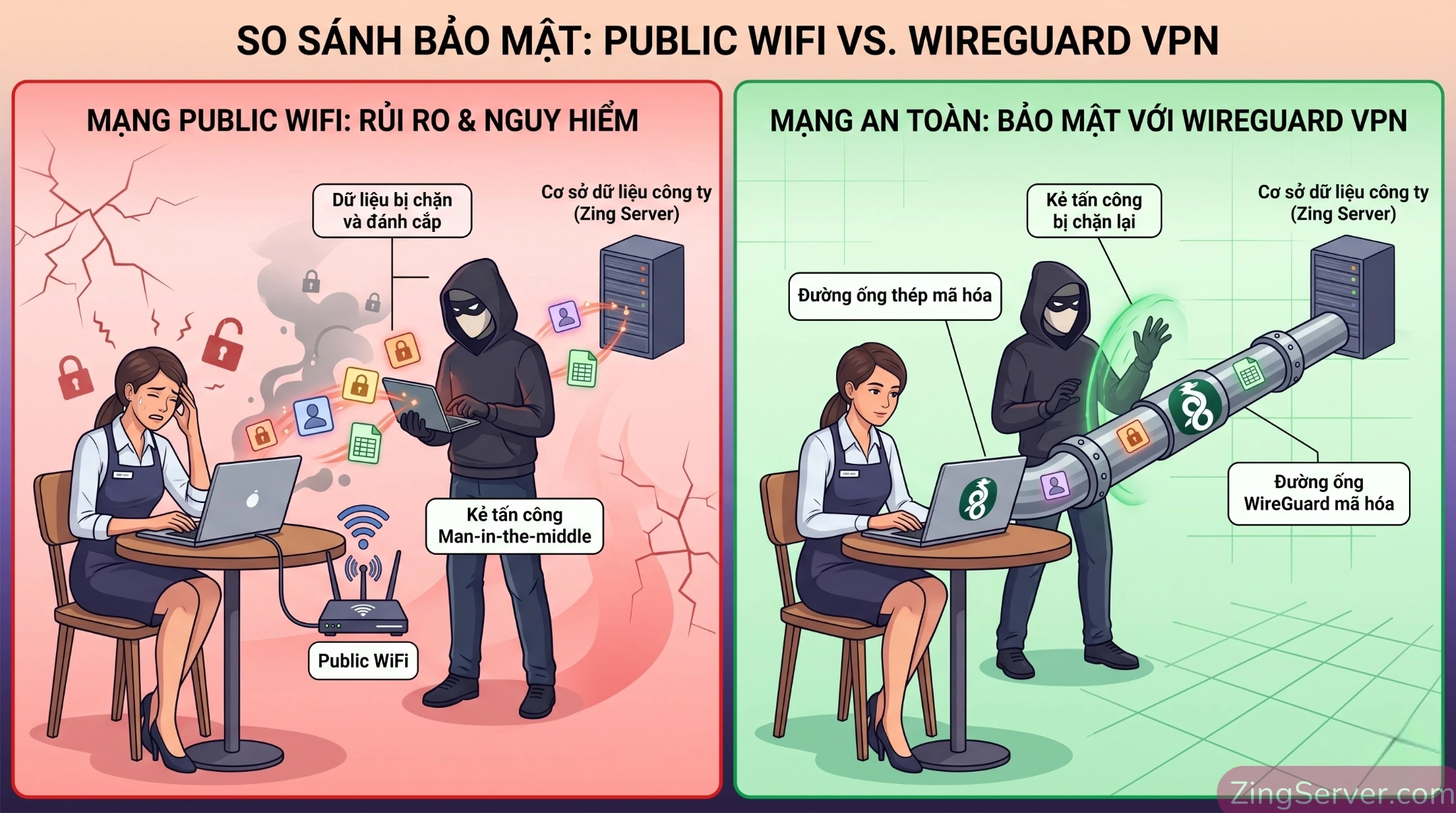
Hãy tưởng tượng kịch bản này: Dev lead của bạn đang ngồi làm việc tại một quán cà phê, dùng Public WiFi để SSH thẳng vào production server hoặc truy cập ERP nội bộ. Cùng lúc đó, đội sale đang kết nối vào CRM công ty qua mạng 4G chập chờn trên tàu điện.
Nếu không có một lớp bảo mật đường truyền chuyên dụng, hệ thống của bạn đang mở toang cánh cửa cho các rủi ro như Man-in-the-Middle (MITM), DNS Hijacking, hay lộ lọt Session Token. Việc mua license từ các giải pháp VPN thương mại (như Cisco AnyConnect hay NordVPN Teams) có thể ngốn hàng ngàn đô la mỗi năm nhưng lại thiếu đi sự chủ động trong việc kiểm soát log traffic nội bộ.
Làm thế nào để IT admin có thể tự build một hệ thống VPN nội bộ nhưng đạt chuẩn bảo mật enterprise, kiểm soát mọi truy cập mà chi phí duy trì chỉ bằng một ly cà phê mỗi tháng? Bạn đã sẵn sàng để tự tay cài đặt Wireguard VPS bảo vệ toàn bộ hạ tầng chưa?
Nếu bạn đang quản trị hệ điều hành CentOS cũ, bạn có thể tham khảo lại bài viết về hướng dẫn cấu hình WireGuard VPN trên VPS CentOS 9 trước đây của chúng tôi.
Nỗi đau quản trị mạng nội bộ khi team làm việc remote
Mô hình làm việc từ xa đang là vấn đề nan giải của mọi IT Manager và Sysadmin. Khi thiết bị của nhân viên thoát khỏi vòng tay bảo vệ của tường lửa công ty, hàng loạt rủi ro an ninh mạng lập tức chực chờ.
Mở public port cho Database hay File Server ra thẳng Internet là một hành động mang rủi ro cực lớn về mặt bảo mật. Các doanh nghiệp thường cố gắng giải quyết bằng VPN, nhưng VPN thương mại lại đem đến những rắc rối khác:
- Vấn đề Compliance (tuân thủ): Traffic nội bộ của công ty buộc phải chạy qua server của một bên thứ ba. Bạn không thể biết chắc họ có lưu log hay không.
- Chi phí scale-up: Phí tính theo đầu người (Per User/Month). Khi công ty scale từ 20 lên 100 nhân sự, hóa đơn phần mềm sẽ phình to chóng mặt.
- Khó tích hợp local: Rất khó để VPN public có thể route trực tiếp vào các dải IP nội bộ hẹp hoặc nhận diện tên miền Local (như
gitlab.internal).
Đó là lý do các hệ thống Sysadmin sành sỏi chọn cách tự host một VPN Server riêng rẽ để nắm toàn quyền kiểm soát.
Tại sao IT Manager lại “bỏ” OpenVPN để chọn WireGuard?
Trong suốt thập kỷ qua, OpenVPN và IPsec/IKEv2 gần như thống trị mảng mạng riêng ảo. Nhưng sự xuất hiện của WireGuard (được sáp nhập thẳng vào Linux Kernel từ phiên bản 5.6) đã thay đổi hoàn toàn cuộc chơi.
Kiến trúc “secure by default” & Cryptokey Routing
OpenVPN có hàng tá tùy chọn cipher (thuật toán mã hóa). Điều này vô tình tạo ra lỗ hổng nếu admin cấu hình sai hoặc bị tấn công downgrade (ép hạ cấp mã hóa). Ngược lại, WireGuard không cho phép cấu hình mã hóa. Nó cố định sử dụng các chuẩn mật mã hiện đại nhất: Curve25519, ChaCha20-Poly1305, BLAKE2s.
Thêm vào đó, WireGuard loại bỏ hoàn toàn việc xác thực bằng username/password truyền thống. Nó hoạt động dựa trên cơ chế Cryptokey Routing trao đổi cặp khóa Public/Private (tương tự SSH). Mất key là mất quyền, thu hồi key là ngắt truy cập tức thì.
Hiệu năng áp đảo & codebase tinh gọn
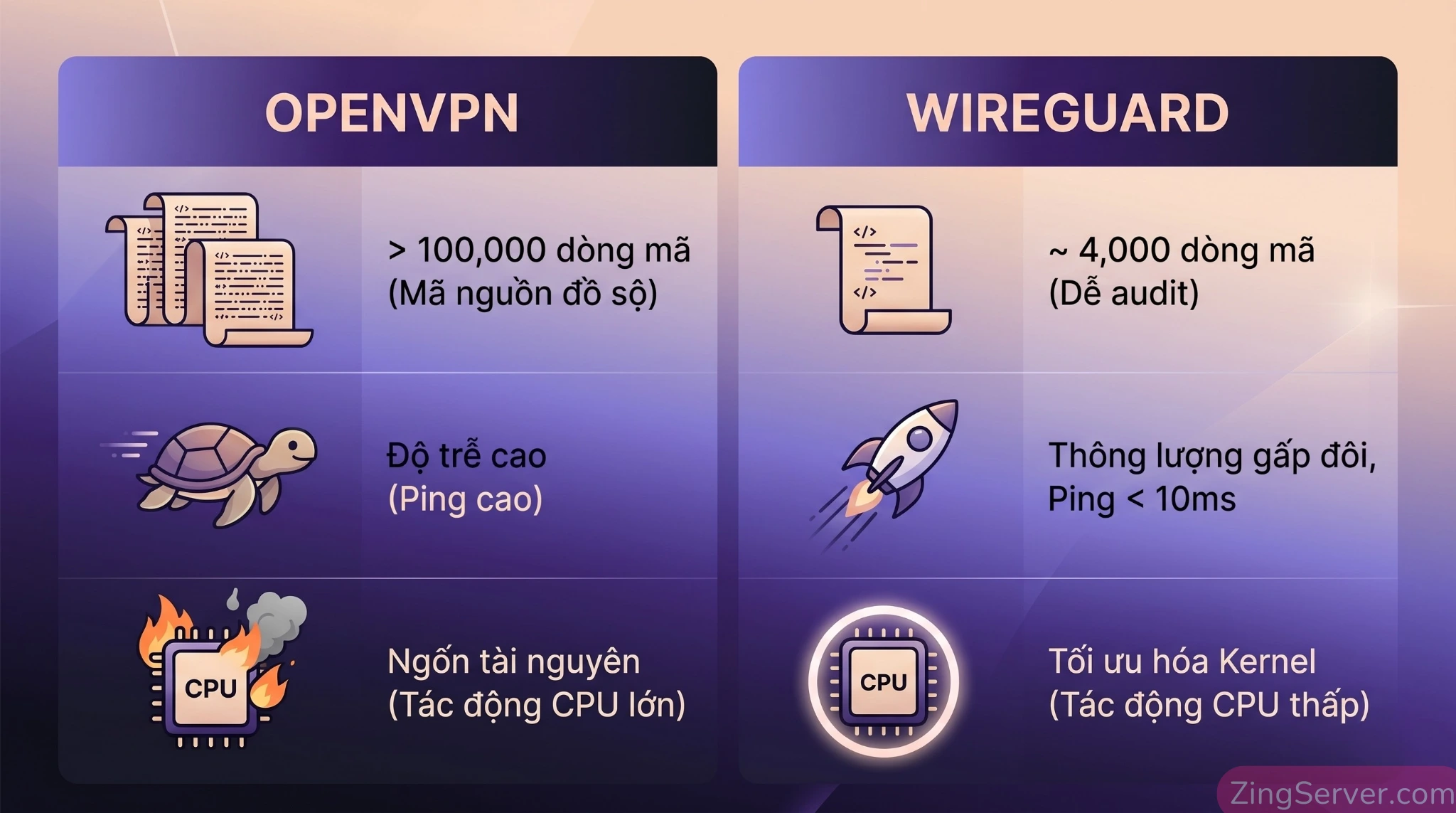
Source code của WireGuard chỉ vỏn vẹn khoảng 4.000 dòng. So với con số hơn 100.000 dòng của OpenVPN, bề mặt tấn công (attack surface) của WireGuard gần như bằng không. Dễ audit, dễ phát hiện bug.
Về hiệu năng, WireGuard đạt thông lượng (throughput) cao hơn gấp đôi OpenVPN, độ trễ (ping) thường dưới 10ms và tiêu tốn chưa tới 3% CPU ngay cả khi gánh hàng chục kết nối đồng thời. Tốc độ mã hóa trong không gian kernel giúp các request từ thiết bị nhân viên được phản hồi tức thì, không bị rate-limit bởi thắt cổ chai tài nguyên.
Quy hoạch kiến trúc mạng VPN doanh nghiệp trước khi cài đặt
Đừng vội gõ lệnh cài đặt Wireguard VPS nếu bạn chưa phác thảo xong topology mạng. Với doanh nghiệp, cấu hình bừa bãi sẽ dẫn đến xung đột IP hoặc nghẽn cổ chai băng thông.
Lựa chọn mô hình: Hub-and-Spoke
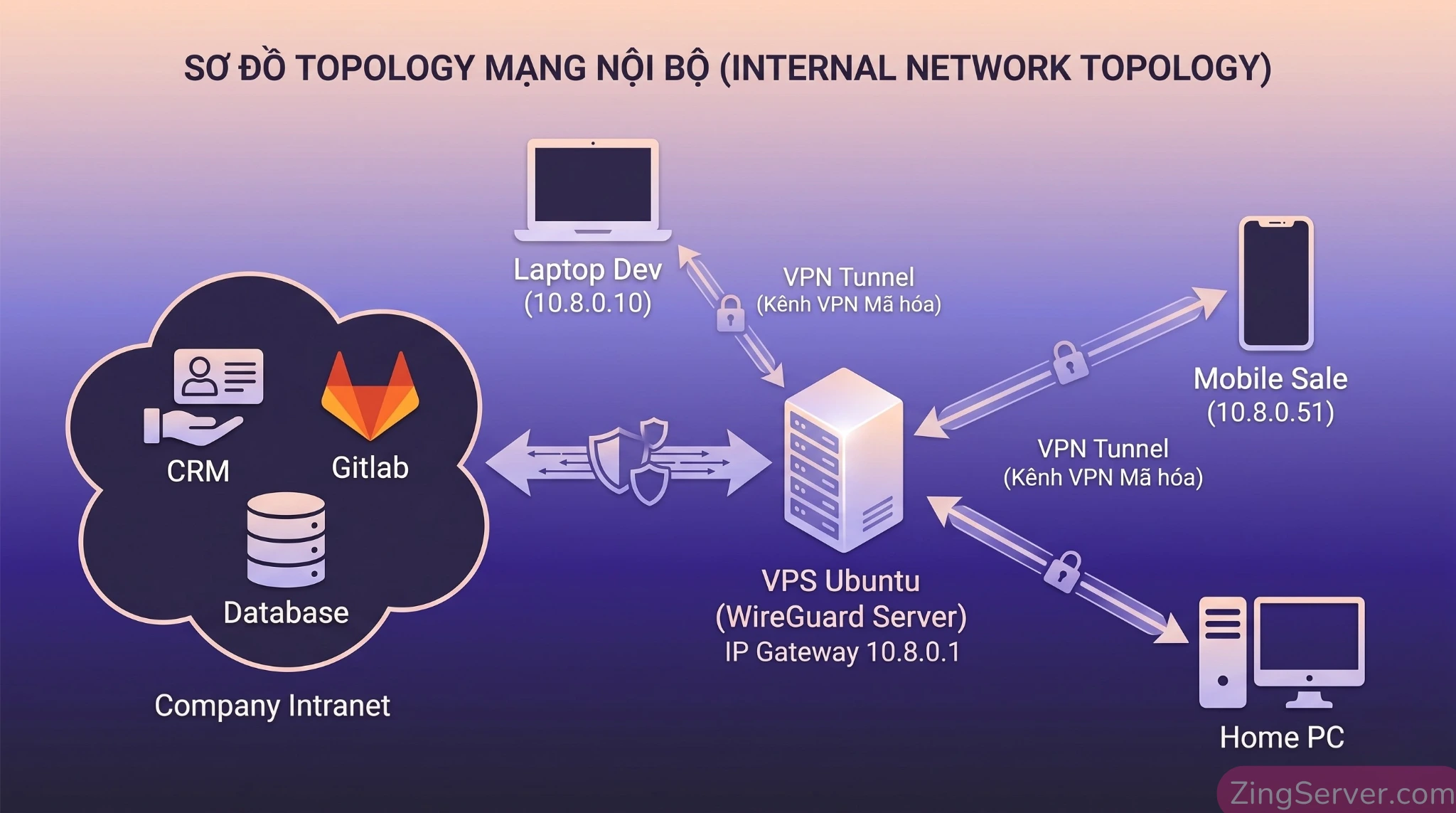
Đây là mô hình phù hợp nhất cho Remote Work. VPS đóng vai trò là Hub (trung tâm), các thiết bị của nhân viên là Spoke (vệ tinh). Mọi traffic đều đổ về VPS trước khi được phân luồng đi tiếp ra Internet hoặc vòng ngược lại server nội bộ công ty.
Kỹ thuật Split-Tunneling và chia Subnet
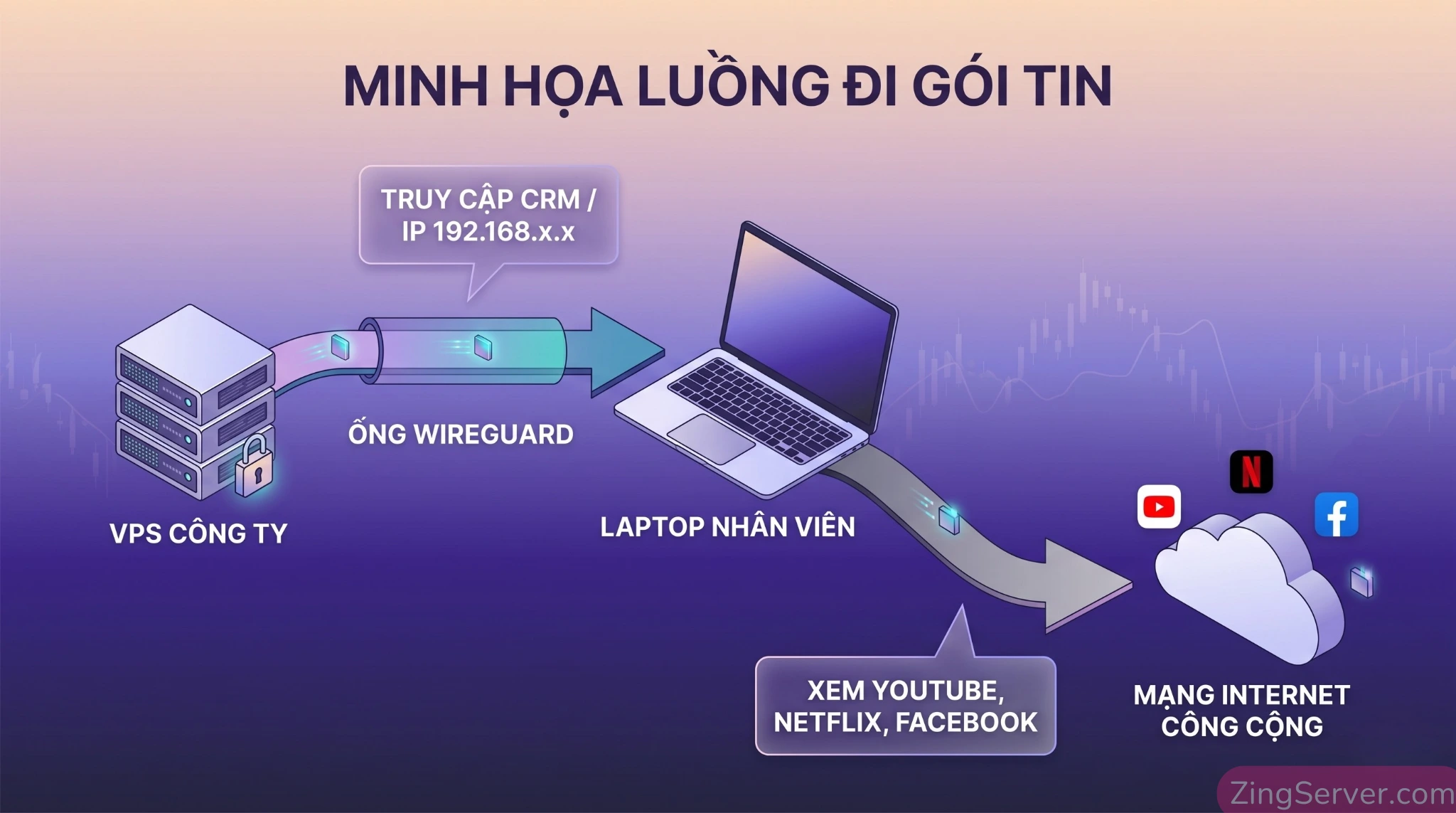
Không phải lúc nào bạn cũng muốn định tuyến tất cả traffic của nhân viên. Nếu họ xem YouTube ở nhà nhưng bật VPN, VPS của bạn sẽ cạn sạch băng thông (Full-tunnel).
Giải pháp là Split-Tunneling: Chỉ định tuyến những traffic đi tới các dải IP nội bộ qua VPN, còn lại để họ dùng mạng cá nhân bình thường.
Kế hoạch chia Subnet chuẩn doanh nghiệp (Ví dụ dải VPN là 10.8.0.0/24):
10.8.0.1: IP của WireGuard Server (Gateway).10.8.0.10 - 10.8.0.50: Dành cho đội IT & Dev (Cấp quyền SSH server).10.8.0.51 - 10.8.0.150: Dành cho khối Office/Sale (Chỉ truy cập CRM, ERP).
Hướng dẫn cài đặt Wireguard VPS trên Ubuntu 26.04 LTS (2 phương án)
Lưu ý cực kỳ quan trọng cho Sysadmin: Dưới đây là 2 phương án triển khai độc lập. CHỈ CHỌN 1 TRONG 2. Nếu bạn làm cả Cách 1 và Cách 2 trên cùng một VPS, container Docker ở Cách 2 sẽ báo lỗi Port already in use vì service
wg-quick@wg0ở Cách 1 đã chiếm dụng port 51820.
Bắt đầu bằng việc cập nhật OS:
sudo apt update
sudo apt upgrade -y
Trước khi cài đặt bất cứ package nào, hãy đảm bảo bạn đã tối ưu VPS Ubuntu 24.04 với checklist các bước quan trọng cần làm ngay sau khi cài đặt để hệ thống đạt hiệu suất và độ ổn định cao nhất.
Cách 1: Triển khai thủ công (dành cho Sysadmin thích hardcore kiểm soát)
Cách này phù hợp nếu bạn muốn tự tay viết file cấu hình và quản lý routing bằng lệnh.
Bước 1: Cài đặt package
sudo apt install -y wireguard wireguard-tools qrencodeBước 2: Generate Keypair cho Server
Thiết lập quyền thư mục và di chuyển tới thư mục WireGuard:
sudo umask 077
cd /etc/wireguard
Tạo cặp khóa và xuất chuỗi Private Key (hãy lưu lại chuỗi này):
wg genkey | tee server_private.key | wg pubkey > server_public.key
cat server_private.key
Bước 3: Xác định tên card mạng public
Trên Ubuntu 26.04, card mạng hiếm khi còn tên là eth0. Nó thường là ens3, enp3s0, v.v. Nếu gõ cứng eth0, VPN của bạn sẽ không có mạng.
Chạy lệnh sau để tìm tên card mạng chính xác:
ip route show default | awk '/default/ {print $5}'(Giả sử kết quả trả về là ens3).
Bước 4: Tạo file cấu hình wg0.conf
sudo nano /etc/wireguard/wg0.confDán cấu hình sau (thay YOUR_SERVER_PRIVATE_KEY và thay biến động cho card mạng để tránh lỗi typo):
[Interface]
Address = 10.8.0.1/24
ListenPort = 51820
PrivateKey = YOUR_SERVER_PRIVATE_KEY

# Xử lý NAT bằng chuẩn nftables mới nhất trên Ubuntu 26.04
PostUp = nft add table ip wireguard; nft 'add chain ip wireguard nat { type nat hook postrouting priority 100; }'; nft add rule ip wireguard nat oifname "$(ip route show default | awk '/default/ {print $5}')" masquerade; nft 'add chain ip wireguard filter { type filter hook forward priority 0; }'; nft add rule ip wireguard filter iifname "wg0" accept
PostDown = nft delete table ip wireguard
Bước 5: Bật IP Forwarding và Start Service
Cấu hình IP Forwarding:
sudo sed -i 's/#net.ipv4.ip_forward=1/net.ipv4.ip_forward=1/' /etc/sysctl.conf
sudo sysctl -p
Mở port trên tường lửa UFW:
sudo ufw allow ssh
sudo ufw allow 51820/udp
sudo ufw enable
Khởi động dịch vụ WireGuard:
sudo wg-quick up wg0
sudo systemctl enable wg-quick@wg0
Bạn cần cấu hình UFW chuẩn xác để không vô tình tự chặn mình khỏi VPS. Đừng quên xem thêm hướng dẫn chi tiết về cách bảo mật VPS Linux với UFW, Fail2Ban và Hardening SSH.
Cách 2: Triển khai qua Docker Web UI (khuyên dùng cho doanh nghiệp cần scale nhanh)
Nếu bạn phải cấp account cho 50-100 nhân viên, việc gõ lệnh tạo key thủ công sẽ biến thành thảm họa. Giải pháp tối ưu là dùng wg-easy qua Docker. Wg-easy tự động sinh file .conf và quản lý riêng biệt, không đụng chạm đến thư mục /etc/wireguard/ của hệ điều hành.
Bước 1: Cài đặt Docker & Docker Compose
sudo apt install -y docker.io docker-compose
sudo systemctl enable --now docker
Bước 2: Triển khai wg-easy
Tạo thư mục làm việc:
mkdir ~/wg-easy
cd ~/wg-easy
Mở file cấu hình mới:
nano docker-compose.ymlDán nội dung sau:
version: "3.8"
services:
  wg-easy:
    image: ghcr.io/wg-easy/wg-easy
    container_name: wg-easy
    environment:
      - WG_HOST=IP_PUBLIC_CUA_VPS_CUA_BAN
      - PASSWORD=MatKhauAdminSieuKho123!
      - WG_PORT=51820
      - WG_DEFAULT_ADDRESS=10.8.0.x
      - WG_DEFAULT_DNS=1.1.1.1
    volumes:
      - ~/.wg-easy:/etc/wireguard
    ports:
      - "51820:51820/udp"
      - "51821:51821/tcp"
    cap_add:
      - NET_ADMIN
      - SYS_MODULE
    sysctls:
      - net.ipv4.ip_forward=1
      - net.ipv4.conf.all.src_valid_mark=1
    restart: unless-stopped
Khởi chạy container bằng Docker Compose:
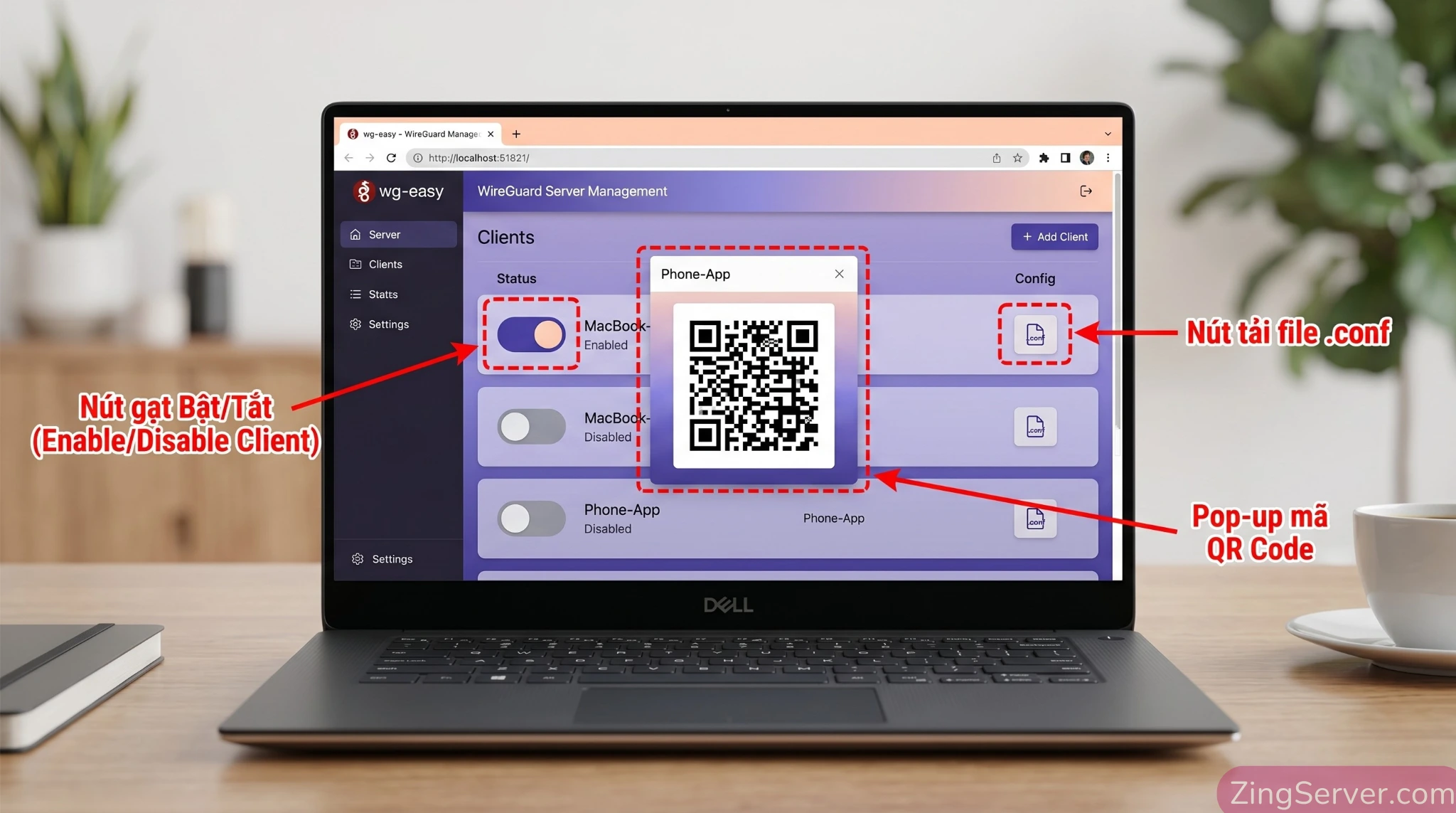
sudo docker-compose up -dBây giờ, IT Helpdesk chỉ cần truy cập http://IP_VPS:51821, đăng nhập và tạo Client chỉ bằng 1 cú click chuột. Bạn có thể tải file config hoặc đưa mã QR cho nhân viên quét trực tiếp từ điện thoại.
Cấu hình nâng cao (enterprise features)
Để thực sự biến chiếc VPS này thành một trạm trung chuyển doanh nghiệp, bạn cần xử lý các yếu tố thực tiễn dưới đây.
Unbound DNS cho tên miền nội bộ (xử lý conflict port 53)
Thay vì bắt nhân viên nhớ IP 192.168.1.10 để vào Gitlab, hãy để họ gõ gitlab.internal. Tuy nhiên, trên Ubuntu 26.04, dịch vụ systemd-resolved mặc định đã chiếm dụng Port 53. Nếu cứ thế cài Unbound, hệ thống sẽ báo lỗi.
Cách khắc phục xung đột và cài đặt Unbound:
Tắt systemd-resolved đang chiếm port 53:
sudo systemctl disable systemd-resolved
sudo systemctl stop systemd-resolved
Xóa file resolv.conf cũ và tạo mới:
sudo rm /etc/resolv.conf
echo "nameserver 8.8.8.8" | sudo tee /etc/resolv.conf
Cài đặt Unbound và tạo file cấu hình:
sudo apt install unbound -y
sudo nano /etc/unbound/unbound.conf.d/vpn.conf
Cấu hình mẫu trỏ tên miền nội bộ:
server:
    interface: 10.8.0.1
    access-control: 10.8.0.0/24 allow
    local-zone: "internal." static
    local-data: "gitlab.internal. IN A 192.168.1.10"
    local-data: "crm.internal. IN A 192.168.1.20"
    forward-zone:
        name: "."
        forward-addr: 8.8.8.8
Khởi động lại dịch vụ:
sudo systemctl restart unboundSau đó, cập nhật phần DNS = 10.8.0.1 vào file cấu hình của tất cả các Client.
Triển khai Kill Switch cho Client
Kill Switch đảm bảo nếu VPN rớt kết nối, traffic không vô tình rò rỉ ra ngoài mạng Public WiFi, làm lộ lọt dữ liệu.
- Đối với Linux Client (nhân viên dùng Ubuntu/Mint): Chèn dòng này vào block
[Interface]trong file.confcủa thiết bị nhận:PostUp = iptables -I OUTPUT ! -o %i -m mark ! --mark $(wg show %i fwmark) -m addrtype ! --dst-type LOCAL -j REJECT PostDown = iptables -D OUTPUT ! -o %i -m mark ! --mark $(wg show %i fwmark) -m addrtype ! --dst-type LOCAL -j REJECT- Lưu ý: Dù Server dùng
nftables, chúng ta vẫn dùngiptablescho Kill Switch ở Client để đảm bảo tương thích ngược, vì nhân viên của bạn có thể đang dùng các bản Linux distro cũ hơn.
- Lưu ý: Dù Server dùng
- Đối với Windows / macOS Client: Bạn KHÔNG cần phải gõ lệnh. App WireGuard UI đã tích hợp sẵn tùy chọn này. Chỉ cần dặn nhân viên tick vào ô Block untunneled traffic (kill switch) khi import file cấu hình là xong.
Tích hợp MFA/2FA & Endpoint Security (bảo mật đầu cuối)
Thiếu sót lớn nhất của WireGuard thuần là không hỗ trợ xác thực 2 bước (MFA/2FA). Nếu nhân viên làm mất laptop và không đặt pass máy, kẻ gian mở lên là vào thẳng mạng công ty.
Để đáp ứng compliance (ISO 27001, SOC2), doanh nghiệp lớn thường không dùng WireGuard thuần. Bạn nên kết hợp WireGuard Core với các giải pháp bọc ngoài như Firezone, Defguard, hoặc Netmaker. Các nền tảng này cho phép tích hợp Google Authenticator, Okta, Azure AD để ép nhân viên nhập mã OTP trước khi đường hầm VPN được thiết lập.
Endpoint Security: VPN chỉ mã hóa đường truyền. Nếu máy tính của một thành viên bị nhiễm Ransomware ở nhà, VPN sẽ biến thành đường ống dẫn mã độc thẳng vào Data Center công ty. Bắt buộc phải kết hợp VPN policy với các phần mềm Anti-virus/EDR (Endpoint Detection and Response) trên thiết bị đầu cuối.

Để đáp ứng compliance và tạo ra một vành đai bảo mật không điểm mù, doanh nghiệp cần kết hợp VPN với kiến trúc bảo mật mới bằng cách nâng cấp bảo mật VPS với việc tích hợp Zero Trust thay thế phương pháp cũ.
Quản lý Static IP để phân quyền tường lửa nội bộ
Để bảo mật Zero Trust, IT cần gán IP cố định cho từng nhân viên. Ví dụ: IP 10.8.0.15 của Dev Lead mới được quyền chọc vào Port 3306 của Database.
Nếu dùng cài đặt thủ công (Cách 1), bạn quản lý qua tham số AllowedIPs = 10.8.0.15/32 trong block [Peer].
Nếu dùng Docker (Cách 2), giao diện của Wg-easy mặc định đã khóa chặt Static IP cho mỗi user khi tạo, giúp Sysadmin cực kỳ nhàn nhã trong việc cấu hình IP Tables chặn/mở trên server đích.
Lifecycle quản lý Client (onboard/offboard)
Thiết lập kỹ thuật chỉ là một nửa chặng đường. Vận hành VPN cần quy trình chuẩn.
Khi onboard nhân sự mới:
- Tạo Client profile (qua Wg-easy Web UI cho nhanh).
- Gửi file
.confqua kênh nội bộ bảo mật (Slack/Teams). Tuyệt đối không gửi qua mạng xã hội public. - Dặn dò nhân sự bật Kill Switch.
Kịch bản offboarding: Chặn đứng rò rỉ dữ liệu:
Khi nhân sự nghỉ việc hoặc báo mất thiết bị, việc thu hồi quyền truy cập mạng là thao tác ưu tiên mức độ cao nhất.
- Với wg-easy: Gạt nút Disable hoặc xóa luôn Client trên Web UI.
- Với cài đặt thủ công: Mở file
wg0.conftrên server, xóa block[Peer]chứa Public Key của nhân viên đó, sau đó reload dịch vụ để áp dụng thay đổi mà không làm rớt mạng các nhân viên khác đang kết nối:sudo wg syncconf wg0 <(wg-quick strip wg0)
Best practices vận hành & trouble-shooting
Sysadmin hãy lưu ý các kinh nghiệm thực tiễn sau để hệ thống chạy mượt:
- Hiểu đúng về Fail2ban với WireGuard: Khác với SSH hay OpenVPN, WireGuard có tính năng Stealthy (tàng hình). Nếu một mạng botnet rà soát port và gửi packet có public key không khớp, WireGuard sẽ Drop silently (âm thầm vứt bỏ) và không ghi ra log. Do không có log authentication fail, việc dùng Fail2ban để block port 51820 của WireGuard là không hiệu quả.
- Mặc dù không hoạt động với giao thức tàng hình của WireGuard, bạn vẫn nên tìm hiểu cách cài đặt Fail2Ban để bảo mật máy chủ Linux nhằm chặn đứng các cuộc tấn công Brute-force nhắm thẳng vào cổng SSH của bạn.
- Đổi port linh hoạt: Port UDP 51820 rất hay bị tường lửa của các nhà mạng tại khách sạn hoặc sân bay block. Nếu nhân sự phàn nàn không kết nối được, hãy đổi ListenPort sang
443hoặc53(UDP) để giả lập traffic HTTPS/DNS, qua mặt các hệ thống kiểm tra DPI thông thường. - Tối ưu MTU cho mobile: Thiết bị xài mạng 4G/5G rất hay bị rớt gói tin nạp qua VPN do MTU (Maximum Transmission Unit) bị phân mảnh. Hạ thông số
MTU = 1380(hoặc1420) trong cấu hình Client sẽ khắc phục dứt điểm tình trạng website tải chậm.
Trong quá trình vận hành, nếu VPN gặp trục trặc hoặc Service không khởi động được, hãy xem ngay cách dùng journalctl để xem log và gỡ lỗi (Troubleshoot) VPS Linux kết hợp cùng hướng dẫn sử dụng systemctl để sửa lỗi VPS bằng các lệnh Start, Stop, Restart dịch vụ nhằm tìm ra nguyên nhân gốc rễ.
Câu hỏi thường gặp (FAQ)
1. WireGuard có an toàn hơn OpenVPN không?
Có. WireGuard an toàn hơn nhờ: (1) Mã nguồn siêu mỏng (~4.000 dòng so với >100.000 dòng của OpenVPN) giúp triệt tiêu tối đa rủi ro. (2) Cố định dùng chuẩn mã hóa hiện đại nhất (Curve25519, ChaCha20), không cho phép IT cấu hình sai hoặc hạ cấp thuật toán.
2. VPS cấu hình tối thiểu (1 vCPU, 1GB RAM) chịu tải được bao nhiêu user?
Khoảng 50 – 100 user đồng thời. WireGuard chạy trên Kernel nên sử dụng cực ít CPU/RAM. Giới hạn duy nhất là băng thông của nhà cung cấp VPS. (Khuyên dùng Split-Tunneling để tối ưu băng thông).
3. WireGuard thuần không có 2FA/MFA. Làm sao để đáp ứng tiêu chuẩn bảo mật doanh nghiệp?
Dùng nền tảng quản lý bọc ngoài. Bạn cần sử dụng WireGuard làm lõi, và tích hợp các giải pháp như Firezone, Defguard hoặc Netmaker để ép nhân viên xác thực Google Authenticator/Okta trước khi kết nối.
4. Có cần cấu hình Fail2ban cho Wireguard không?
Không cần thiết. WireGuard có tính năng tàng hình (Stealthy). Nếu nhận gói tin sai Key, nó sẽ drop silently và KHÔNG ghi log. Không có log thì Fail2ban không thể hoạt động. Hãy dùng Fail2ban để bảo vệ cổng SSH thay vì cổng WireGuard.
5. Mạng khách sạn/sân bay chặn port UDP 51820 khiến nhân viên không thể kết nối?
Hãy đổi Port. Đổi ListenPort trên VPS sang 443 (để giả lập HTTPS) hoặc 53 (giả lập DNS). Cách này giúp qua mặt phần lớn các tường lửa rà soát mạng.
6. App điện thoại mạng 4G/5G hay bị rớt kết nối, web nội bộ tải rất chậm?
Lỗi do lệch MTU. Mở app WireGuard trên điện thoại, hạ thông số MTU xuống 1360 hoặc 1380. Đồng thời thêm dòng PersistentKeepalive = 25 vào cấu hình client để duy trì kết nối ổn định.
7. Có nên tận dụng VPS VPN để cài thêm Web Server (Apache/Nginx) chạy website công ty không?
Tuyệt đối Không. Chạy chung web public sẽ mở ra bề mặt tấn công. Nếu website gặp rủi ro bảo mật, tin tặc sẽ chiếm luôn quyền VPS VPN và truy cập trực tiếp vào mạng nội bộ doanh nghiệp. VPN Server cần được cách ly hoàn toàn.
Kết luận
Tự build VPN nội bộ mang lại sự an tâm tuyệt đối về quyền kiểm soát dữ liệu, tối ưu được chi phí license và mang lại tốc độ truyền tải mượt mà. Dưới đây là checklist cuối cùng trước khi bạn gửi email thông báo Rollout toàn công ty:
| Hạng mục kiểm tra thực tế | Trạng thái |
| VPS đã hardened (cấm SSH root, port SSH đã được Fail2ban bảo vệ)? | |
Card mạng public đã được detect đúng (ip route show default) chưa? |
|
IP Forwarding đã được kích hoạt vĩnh viễn trong sysctl? |
|
| Đã test Split-Tunneling: Client vào web nội bộ qua VPN, Youtube qua mạng gốc? | |
| Đã lên lịch review và Disable Key của các nhân sự đã nghỉ việc? |
Tài liệu tham khảo
- WireGuard: Next Generation Kernel Network Tunnel
- Empirical performance analysis of WireGuard vs. OpenVPN in cloud and virtualised environments under simulated network conditions – Glasgow Caledonian University
- GitHub – wg-easy/wg-easy: The easiest way to run WireGuard VPN + Web-based Admin UI. · GitHub
- GitHub – DefGuard/defguard: Zero-Trust access management with true WireGuard® 2FA/MFA · GitHub
- Formal Verification of the WireGuard Protocol