


















Chắc hẳn anh em làm Mobile App Tester, QA/QC hay Automation Developer đều đã quá quen với cảm giác ức chế khi mở VPS Windows lên và thấy RAM đỏ chót. Việc phải gánh các trình giả lập truyền thống như BlueStacks, LDPlayer hay Nox để chạy automation script thường xuyên dẫn đến tình trạng ngốn 4-6GB RAM cho một instance, nghẽn CPU và mất kết nối giữa chừng. Chi phí duy trì hạ tầng Windows cấu hình cao để scale số lượng device test thực sự là một gánh nặng đắt đỏ đối với bất kỳ team dự án nào.
Thay vì tiếp tục lãng phí ngân sách vào VPS Windows, việc chuyển hướng sang kiến trúc ảo hóa container là một nước đi tối ưu hơn rất nhiều. Cài đặt Waydroid trên VPS Linux chính là giải pháp hữu hiệu giúp bạn chạy hệ điều hành Android trực tiếp trên nhân Linux mà không cần giả lập phần cứng nặng nề. Bạn đã sẵn sàng thay thế những trình giả lập có độ trễ cao để trải nghiệm app Android chạy native mượt mà với lượng tài nguyên cực thấp chưa?
Tại sao Waydroid đè bẹp BlueStacks trong mảng Automation Test?
Dưới góc độ kỹ thuật, sự khác biệt về hiệu năng giữa Waydroid và các giả lập Windows nằm ở bản chất của công nghệ ảo hóa.
Bản chất công nghệ: Container LXC vs Full Virtualization
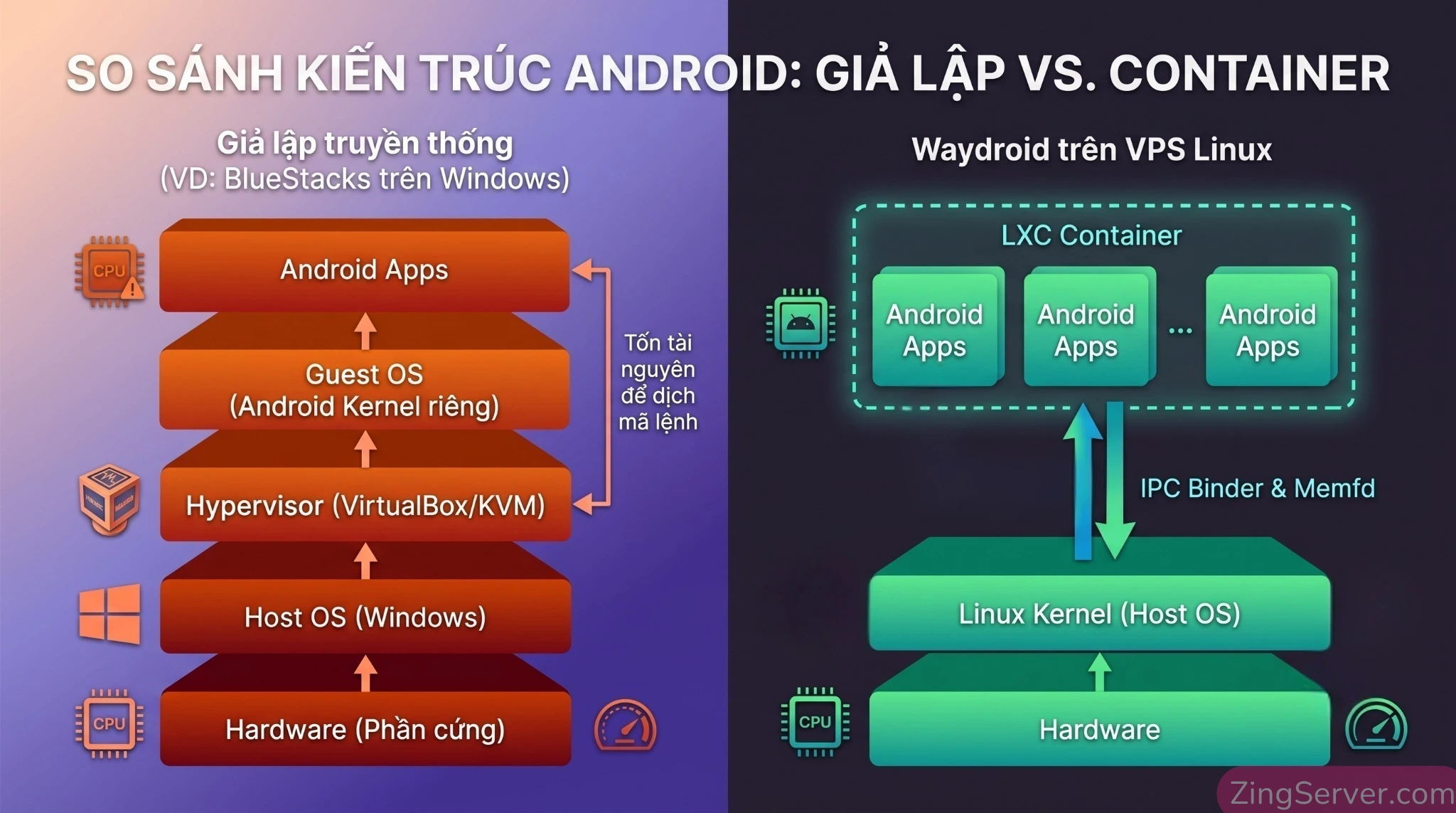
Các trình giả lập truyền thống (BlueStacks, Genymotion) sử dụng công nghệ ảo hóa toàn phần (Full Virtualization). Chúng phải dựng lên một cỗ máy ảo hoàn chỉnh với CPU ảo, RAM ảo và một hệ điều hành Android (Guest OS) chạy đè lên Windows (Host OS). Lớp dịch mã trung gian (Hypervisor) này tạo ra độ trễ cực lớn và khóa cứng tài nguyên RAM, gây lãng phí nghiêm trọng.
Ngược lại, Waydroid sử dụng công nghệ Linux Containers (LXC). Vì Android bản chất cũng dựa trên Linux, Waydroid cho phép ứng dụng Android chạy chung Kernel với hệ điều hành máy chủ. Giao tiếp liên tiến trình (IPC) được xử lý trực tiếp qua module binder.
Lưu ý cập nhật kỹ thuật: Nhiều tài liệu cũ thường nhắc đến module
ashmemđể chia sẻ bộ nhớ. Tuy nhiên,ashmemhiện đã bị loại bỏ khỏi nhánh chính (mainline) của Linux kernel. Các phiên bản Waydroid mới nhất đã giải quyết triệt để vấn đề này bằng cách chuyển sang sử dụngmemfd(Memory File Descriptor). Sự thay đổi này giúp Waydroid tương thích tốt hơn với các bản phân phối Linux hiện đại mà không gặp rào cản về kernel module lỗi thời.
Bài toán tài nguyên & Scale up
Việc scale up (mở rộng quy mô) số lượng device ảo để chạy test song song là bắt buộc trong CI/CD. Bảng dưới đây cho thấy tại sao Waydroid lại thân thiện với ngân sách của DevOps hơn.
| Tiêu chí | BlueStacks (Windows) | Waydroid (VPS Linux) |
| Cơ chế ảo hóa | Máy ảo (VirtualBox/Hyper-V) | Container (LXC) chia sẻ Kernel |
| Mức tiêu thụ RAM | Cao (Khuyến nghị 4GB – 8GB/instance) | Rất thấp (Chỉ sử dụng tài nguyên động) |
| CPU Overhead | Rất cao do phải dịch mã lệnh liên tục | Gần như không có (Direct Access) |
| Thời gian Boot | 30 – 60 giây | 10 – 20 giây |
| Mở rộng (Scale) | Nhanh chóng kiệt quệ tài nguyên | Dễ dàng nhân bản, chạy nhẹ nhàng |
Cảnh báo sống còn khi chọn mua VPS để chạy Waydroid
Không phải VPS Linux nào cũng có thể cài đặt được Waydroid. Nếu chưa có kinh nghiệm chọn cấu hình VPS chạy giả lập Android, việc lựa chọn không kỹ có thể khiến bạn lãng phí ngân sách. Dưới đây là 3 tiêu chí kỹ thuật bắt buộc phải kiểm tra.
Bắt buộc dùng ảo hóa KVM/Xen, nói không với OpenVZ/LXC
Waydroid tự nó là một container LXC. Nếu bạn thuê VPS sử dụng ảo hóa OpenVZ hoặc LXC (nghĩa là VPS của bạn cũng chỉ là một container-based ảo), các module kernel bắt buộc phải được cài đặt ở tầng Host OS (hệ điều hành máy chủ vật lý) thì Waydroid mới hoạt động được. Đương nhiên, nhà cung cấp VPS không bao giờ cấp cho bạn quyền root vào Host OS của họ. Do đó, hãy ưu tiên và bắt buộc chọn các gói VPS ghi rõ công nghệ ảo hóa KVM hoặc Dedicated Instance để sở hữu Kernel độc lập.
Kernel phải hỗ trợ Binder & Memfd
Để hệ điều hành Android chạy được, Kernel của Linux phải hỗ trợ các tính năng cốt lõi. Ngay khi vừa mua VPS, hãy SSH vào và chạy lệnh sau để kiểm tra:
grep -i -e android -e memfd -e binder "/boot/config-$(uname -r)"Bạn cần tìm kiếm các cờ cấu hình quan trọng sau:
CONFIG_MEMFD_CREATE=y(Đảm bảo hỗ trợ chia sẻ bộ nhớ hiện đại thay thế cho ashmem).CONFIG_ANDROID_BINDER_IPC=y(Hoặc=m).
Nếu các cờ này không tồn tại, Kernel mặc định của VPS đã bị tinh giản. Bạn buộc phải cài đặt Custom Kernel (như Liquorix/Zen Kernel) hoặc đổi nhà cung cấp.
Vấn đề GPU: Đừng cố ép Nvidia
Waydroid hiện tại chỉ tương thích tốt với phần cứng đồ họa của Intel và AMD. Trình điều khiển (driver) mã nguồn đóng của Nvidia thường gây ra lỗi màn hình đen. Đối với quá trình Automation Test, chúng ta không cần đồ họa cấu hình quá cao, do đó, giải pháp tốt nhất là sử dụng VPS CPU thông thường và dùng Software Rendering (kết xuất bằng phần mềm) là hoàn toàn đáp ứng được để chạy UI Test.
Chi tiết các bước cài đặt Waydroid trên VPS Linux (Headless Mode)
Vì VPS thường không có màn hình vật lý (Headless), quá trình cài đặt sẽ bao gồm việc thiết lập Waydroid và dựng một trình quản lý phiên Wayland ảo (Weston). Hướng dẫn này áp dụng chuẩn nhất trên Ubuntu 22.04 LTS hoặc 24.04 LTS.
Bước 1: Cập nhật hệ thống & cài đặt thư viện nền
Cập nhật các gói phần mềm hệ thống:
sudo apt update && sudo apt upgrade -yCài đặt chứng chỉ và thư viện cần thiết:
sudo apt install curl ca-certificates lxc python3 -yBước 2: Add Repository và cài đặt core Waydroid
Thêm repository an toàn của Waydroid:
curl -s https://repo.waydro.id | sudo bashCài đặt gói lõi của Waydroid:
sudo apt install waydroid -yBước 3: Khởi tạo Android Image (Vanilla vs GApps)
Tùy vào nhu cầu test, bạn có thể cài bản mã nguồn mở thuần (Vanilla) hoặc bản có tích hợp sẵn Google Play Services (GApps). Đối với hầu hết các bài test nội bộ, Vanilla là lựa chọn đáp ứng tốt hiệu suất.
Khởi tạo bản thuần không Google:
sudo waydroid init -s VANILLAHoặc bản có Google Play (sẽ tốn thời gian tải image khoảng 1GB):
sudo waydroid init -s GAPPS -fSử dụng công cụ quản lý systemctl để kích hoạt service, giúp Waydroid tự động chạy cùng hệ thống:
sudo systemctl enable --now waydroid-container.serviceBước 4: Thiết lập màn hình ảo (Headless) bằng Weston
Để Waydroid có thể render giao diện ngầm trên VPS không có GUI, bạn cần cài đặt Weston:
sudo apt install weston -yTạo biến môi trường và thiết lập thư mục runtime:
export XDG_RUNTIME_DIR=/run/user/$(id -u)
mkdir -p $XDG_RUNTIME_DIR
chmod 0700 $XDG_RUNTIME_DIR
Chạy ngầm Weston ở chế độ không xuất hình:
weston --backend=headless-backend.so 2>&1 | tee /var/log/weston.log &Khởi động session Android:
nohup waydroid session start >/dev/null 2>&1 &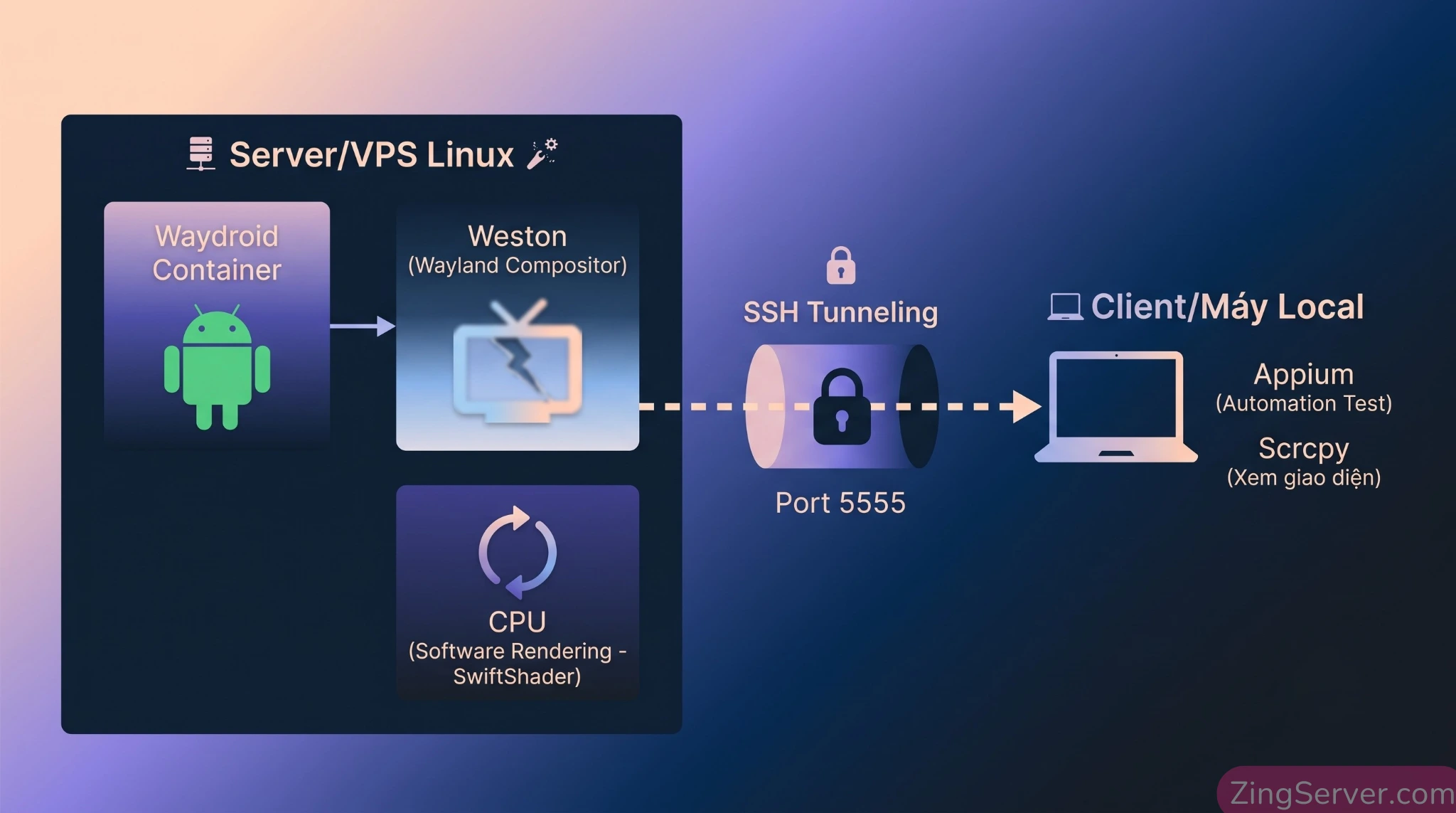
Tối ưu môi trường cho Mobile QA & Automation Developer
Khi container đã chạy, việc tiếp theo là gắn nó vào workflow của đội ngũ QA/QC, biến hệ thống này thành một trạm test tự động hóa thực thụ.
Kết nối ADB qua mạng & SSH Tunneling
Bạn không nên mở public port 5555 ra ngoài Internet để đảm bảo bảo mật. Hãy dùng SSH Tunneling để giữ an toàn cho VPS nhưng vẫn kết nối được Appium từ máy local.
Truy cập shell của Waydroid:
sudo waydroid shellBên trong shell, thực thi các lệnh sau để thiết lập cổng TCP và khởi động lại ADB:
setprop service.adb.tcp.port 5555
stop adbd
start adbd
exit
Trên máy tính local của bạn, mở terminal và tạo đường ống SSH (nếu gặp lỗi từ chối kết nối, bạn có thể tham khảo cách xử lý các nguyên nhân phổ biến khiến bạn không SSH được vào VPS Linux để rà soát lại):
ssh -N -f -L 5555:<WAYDROID_IP>:5555 username@<IP_CỦA_VPS>Lúc này, bạn chỉ cần gõ adb connect localhost:5555 tại máy local là đã kết nối thành công mà không để lộ bề mặt tấn công mạng.
Remote giao diện trực quan bằng scrcpy
Khi có lỗi UI cần debug trực quan, bạn có thể dùng scrcpy (thông qua kết nối ADB localhost ở bước trên) để mirror toàn bộ màn hình Android về máy tính cá nhân. Việc này tối ưu băng thông hơn rất nhiều so với việc dùng các giải pháp remote desktop truyền thống.
Giả lập WiFi cho app khó tính
Một số app yêu cầu tính xác thực cao từ chối tải dữ liệu nếu chỉ nhận diện là mạng di động (thường mặc định trên Waydroid). Waydroid cho phép giả lập tín hiệu WiFi cho các app cụ thể.
Thiết lập thuộc tính mạng cho ứng dụng:
waydroid prop set persist.waydroid.fake_wifi "com.ten.goi.app"Khởi động lại container để áp dụng cấu hình:
sudo systemctl restart waydroid-containerBắt bệnh (Troubleshooting) những lỗi khiến Dev trầm cảm
Làm việc với hệ thống Linux containerization không thể tránh khỏi các sự cố. Dưới đây là cách xử lý triệt để dựa trên các cập nhật kỹ thuật mới nhất.
Lỗi mất mạng, IP báo UNKNOWN do tường lửa (nftables)
Nhiều hướng dẫn cũ thường khuyên dev hạ cấp từ nftables xuống iptables-legacy khi Waydroid không kết nối được mạng. Đây là một phương pháp xử lý tạm thời không tối ưu và có thể gây hổng bảo mật cho các dịch vụ khác trên VPS.
Tình trạng kiểm tra trạng thái báo IP address: UNKNOWN hoặc app báo mất mạng thường do DHCP bị tường lửa chặn, khiến container không nhận được IP từ host. Bạn hoàn toàn có thể giữ nguyên tường lửa hiện đại nftables và chỉ cần mở rule cho nó.
Kiểm tra rule hiện tại:
sudo nft list rulesetCách khắc phục chuẩn: Bạn cần cấu hình tường lửa để allow (chấp nhận) các lưu lượng mạng (cả TCP/UDP, đặc biệt là DHCP) đi vào và đi ra trên interface waydroid0. Hãy đảm bảo rule có dạng iifname "waydroid0" accept được thêm vào bảng filter của nftables. Khởi động lại container sau khi apply rule mạng.
Lỗi Waydroid session fail ngầm (không ghi log)
Đôi khi bạn chạy lệnh waydroid session start nhưng hệ thống thoát ra ngay lập tức, UI không khởi chạy, và khi check waydroid log thì hoàn toàn trống trơn (không ghi nhận lỗi). Đây là lỗi khởi chạy ngầm do Linux kernel thiếu tham số theo dõi áp lực tài nguyên (Pressure Stall Information – PSI).
Cách khắc phục: Thêm tham số psi=1 vào cấu hình GRUB.
sudo nano /etc/default/grubTìm dòng GRUB_CMDLINE_LINUX_DEFAULT và thêm psi=1 vào cuối chuỗi (ví dụ: GRUB_CMDLINE_LINUX_DEFAULT="quiet splash psi=1").
Sau đó cập nhật GRUB:
sudo update-grubVà khởi động lại hệ thống:
sudo rebootApp crash ngẫu nhiên do xung đột PulseAudio
Nếu bạn chạy bản Waydroid có GUI, bạn có thể gặp tình trạng đang test thì app bị văng (crash) ngẫu nhiên, hoặc khởi động session bị kẹt. Nguyên nhân thường nằm ở hệ thống âm thanh PulseAudio. Trên Linux, PulseAudio mặc định sẽ tạm ngưng (suspend) thiết bị âm thanh khi không có luồng audio nào hoạt động để tiết kiệm tài nguyên. Quá trình ngưng này làm gián đoạn Android framework gây ra lỗi xung đột.
Cách khắc phục: Vô hiệu hóa tính năng suspend của PulseAudio.
Mở file cấu hình:
sudo nano /etc/pulse/default.paTìm dòng load-module module-suspend-on-idle và thêm dấu # vào đầu dòng để vô hiệu hóa:
#load-module module-suspend-on-idleLưu lại, sau đó khởi động lại PulseAudio hoặc khởi động lại VPS để áp dụng thay đổi.
Lỗi màn hình đen do GPU (Render Engine)
Trường hợp này xảy ra khi VPS cố dùng hardware acceleration nhưng driver không tương thích. Cần cấu hình ép hệ thống dùng Software Rendering (CPU). Mở file /var/lib/waydroid/waydroid.cfg và giữ nguyên cấu trúc file, đảm bảo thêm hoặc sửa 2 dòng sau trong mục [properties]:
[properties]
ro.hardware.gralloc=default
ro.hardware.egl=swiftshader
Lưu lại và chạy lệnh sudo waydroid container restart.
Báo lỗi No binder devices found
Nếu CONFIG_ANDROID_BINDER_IPC=y có tồn tại nhưng hệ thống vẫn báo lỗi này, bạn cần tiến hành nạp lại module.
Gỡ bỏ module đang lỗi:
sudo modprobe -r binder_linuxNạp lại module với định danh thiết bị rõ ràng:
sudo modprobe binder_linux devices=binder,hwbinder,vndbinderLưu ý: Nếu VPS dùng Secure Boot, quá trình nạp module sẽ bị từ chối. Hãy truy cập Cloud Panel của nhà cung cấp VPS để vô hiệu hóa Secure Boot trước khi thực hiện.
Câu hỏi thường gặp (FAQ)
1. Waydroid có thực sự nhẹ hơn BlueStacks không?
Có, nhẹ hơn rất nhiều. Waydroid dùng kiến trúc LXC Container chia sẻ trực tiếp Linux Kernel với máy chủ, không cần dựng máy ảo cồng kềnh (Hypervisor) như BlueStacks, giúp tối ưu triệt để RAM và CPU.
2. VPS Linux nào cài đặt được Waydroid?
Bắt buộc dùng VPS ảo hóa KVM hoặc Dedicated Server (để sở hữu kernel độc lập). Khuyến nghị dùng hệ điều hành Ubuntu 22.04 LTS hoặc 24.04 LTS. Tuyệt đối không sử dụng VPS OpenVZ/LXC.
3. Làm sao để sửa lỗi màn hình đen khi khởi chạy Waydroid?
Lỗi do GPU máy chủ (thường là phần cứng đồ họa không tương thích). Mở file /var/lib/waydroid/waydroid.cfg, thêm 2 dòng ro.hardware.gralloc=default và ro.hardware.egl=swiftshader để ép hệ thống dùng Software Rendering (CPU), sau đó restart lại container.
4. Lỗi mất mạng, IP báo UNKNOWN sửa như thế nào?
Do tường lửa chặn gói tin DHCP. Không cần hạ cấp tường lửa, chỉ cần mở cấu hình nftables và thêm rule iifname "waydroid0" accept để cho phép lưu lượng mạng đi qua giao diện ảo của Waydroid.
5. Lệnh waydroid session start tự tắt ngầm, không báo lỗi thì phải làm sao?
Do kernel thiếu tham số PSI. Mở file /etc/default/grub, thêm psi=1 vào cuối dòng GRUB_CMDLINE_LINUX_DEFAULT, sau đó chạy lệnh sudo update-grub và reboot (khởi động lại) VPS.
6. Cài đặt các app yêu cầu Google Play Services (GApps) bằng cách nào?
Khi khởi tạo, dùng lệnh sudo waydroid init -s GAPPS. Lần đầu khởi chạy, vào terminal VPS để lấy mã Android ID (thông qua lệnh shell), sau đó đăng ký mã này lên trang Google Play Device Registration để có thể tải app bình thường.
Kết luận
Việc cài đặt Waydroid trên VPS Linux là một hướng tiếp cận tối ưu về hiệu suất dành cho Mobile App Tester và Automation Developer. Công nghệ này giải bài toán tiêu hao RAM và CPU một cách triệt để nhờ sức mạnh của kiến trúc container (LXC) và cơ chế chia sẻ bộ nhớ hiện đại (memfd), thay thế hiệu quả cho các máy ảo truyền thống nặng nề.
Đồng thời, Waydroid cung cấp một môi trường CI/CD Android ổn định, tích hợp dễ dàng với Appium/Scrcpy thông qua kết nối ADB bảo mật, sẵn sàng hoạt động liên tục với chi phí hạ tầng được giảm thiểu đáng kể. Nắm vững các yêu cầu về kiến trúc KVM, cấu hình tường lửa (nftables), và phương pháp vận hành Headless sẽ giúp bạn làm chủ hoàn toàn hạ tầng kiểm thử này.