



















Hãy hình dung một kịch bản quen thuộc trong quá trình vận hành hạ tầng phát triển phần mềm: Team của bạn vừa thiết lập xong các công cụ AI Code Review tự lưu trữ (self-host) như Ollama, Tabby hoặc SonarQube ngay trên máy chủ nội bộ nhằm đảm bảo tính bảo mật cho mã nguồn. Mọi thứ hoạt động trơn tru trong môi trường thử nghiệm. Thế nhưng, khi bước vào giai đoạn production, đặc biệt là khung giờ cao điểm, hàng loạt developer cùng push code và trigger webhook mở Pull Request.
Chỉ trong tích tắc, server rơi vào trạng thái treo cứng. Biểu đồ CPU tăng đột biến lên mức 100%, bộ nhớ RAM báo đầy, ổ đĩa I/O hoạt động hết công suất. Hệ quả là các dịch vụ làm việc chung khác đang chạy trên cùng hệ thống như CI/CD pipeline, Git server hay database nội bộ đều bị gián đoạn. Đó là lý do quy trình tối ưu hóa tài nguyên VPS Windows trở thành bước bắt buộc trước khi đưa các mô hình trí tuệ nhân tạo vào quy trình CI/CD thực tế.
Đâu là những nguyên nhân kỹ thuật ngầm đằng sau các đợt cạn kiệt tài nguyên này? Và làm thế nào để chúng ta kiểm soát các mô hình ngôn ngữ lớn (LLMs) hoạt động ổn định mà không làm suy giảm chất lượng phân tích mã nguồn?
Nỗi đau quen thuộc: Vì sao AI Code Review vắt kiệt server?
Trước khi đi sâu vào các dòng lệnh cấu hình, chúng ta cần bóc tách ba cơ chế kỹ thuật đang ngấm ngầm tiêu hao tài nguyên phần cứng, đặc biệt khi triển khai môi trường bảo mật VPS Windows để tạo Workspace an toàn cho AI Agent (2026).
1. Nút thắt cổ chai từ băng thông bộ nhớ (Memory-Bandwidth Bound)
Khi chạy AI cục bộ bằng năng lực của CPU (trong điều kiện thiếu GPU chuyên dụng), quá trình sinh token của mô hình bị ràng buộc chặt chẽ bởi băng thông bộ nhớ. Để tạo ra một token riêng lẻ, CPU bắt buộc phải quét qua toàn bộ trọng số (weights) của mô hình.
RAM hệ thống (DDR4/DDR5) có tốc độ truy xuất chậm hơn VRAM của card đồ họa rất nhiều. Khi các ma trận tính toán lớn dồn dập đổ về, băng thông RAM bị bão hòa, đẩy CPU vào trạng thái chờ (wait state) kéo dài. Điều này gây ra hiện tượng CPU báo tải 100% nhưng tốc độ trả kết quả review lại bị giảm sút.
2. Sự phình to của Context Window và KV Cache
Tác vụ review code đòi hỏi cửa sổ ngữ cảnh (Context Window) rộng để AI có thể đọc hiểu hàng nghìn dòng mã nguồn. Kích thước trọng số mô hình chỉ là bề nổi của tảng băng chìm; lượng RAM tiêu thụ thực sự nằm ở bộ đệm ngữ cảnh (KV Cache).
Dung lượng KV Cache sẽ tăng theo cấp số nhân khi có nhiều Pull Request gửi đến cùng lúc (Concurrency). Một mô hình 7B ban đầu chỉ cần khoảng 4GB RAM, nhưng nếu hệ thống phải xử lý 4 luồng review code song song với context dài, KV Cache có thể tiêu thụ thêm hàng chục GB RAM, lập tức đẩy VPS vào trạng thái cạn kiệt bộ nhớ (Out-of-Memory – OOM).
3. Lỗ đen RAM mang tên WSL2 (vmmem)
Phần lớn các công cụ AI mã nguồn mở hiện nay được đóng gói và triển khai qua Docker. Trên nền tảng Windows Server, Docker Desktop sử dụng WSL2 (máy ảo Linux nhẹ) làm backend. Hệ điều hành Linux được thiết kế theo triết lý tận dụng tối đa RAM trống để làm Page Cache (bộ đệm tập tin). Vì WSL2 là máy ảo lồng bên trong Windows, Windows Host không thể tự động can thiệp để thu hồi phần Page Cache này. Hậu quả là tiến trình vmmem liên tục phình to, chiếm giữ RAM hệ thống ngay cả khi AI đã ngừng tác vụ suy luận.

Điều kiện tiên quyết: Kiểm tra Nested Virtualization trên VPS
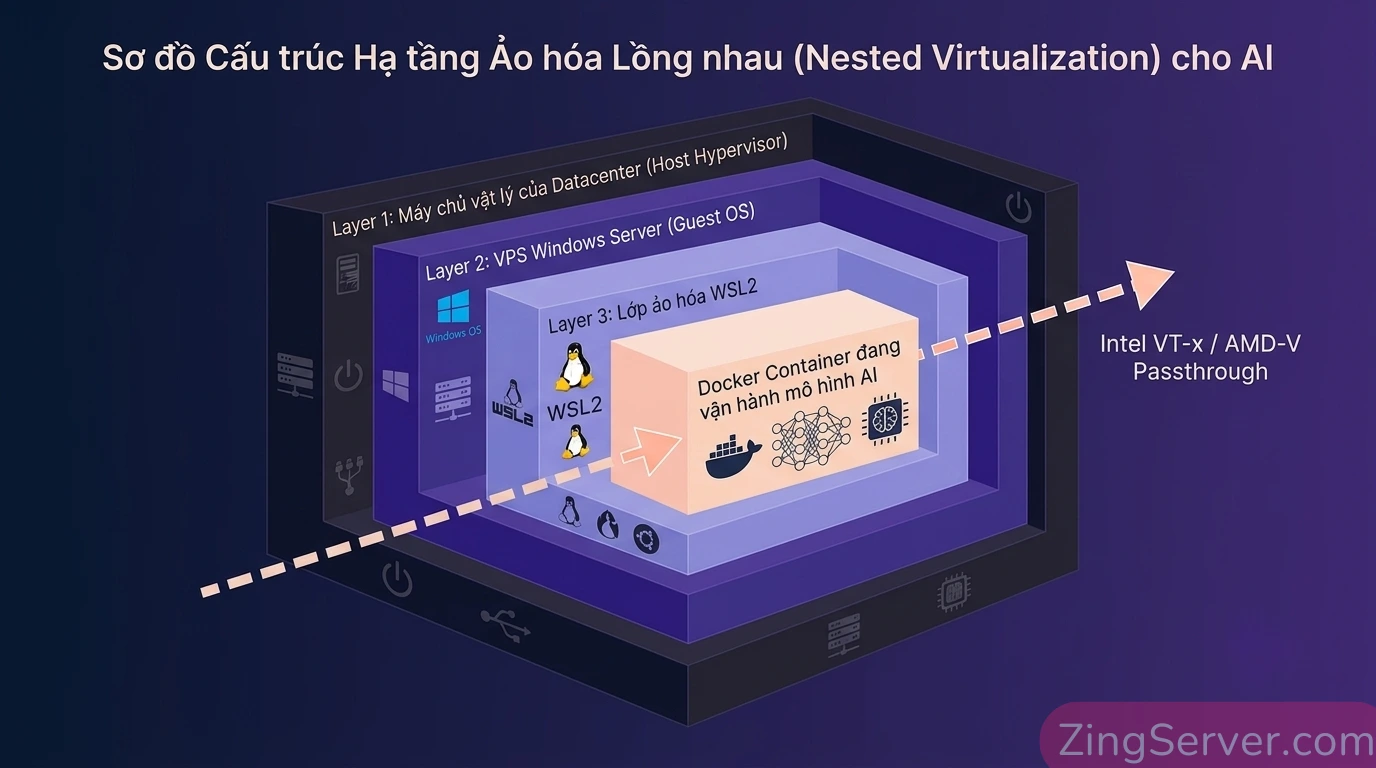
Một sai lầm phổ biến khi developer setup AI local trên VPS là bỏ qua bước kiểm tra giới hạn hạ tầng phần cứng. Bản thân chiếc VPS Windows mà bạn đang thuê vốn dĩ đã là một máy ảo (Virtual Machine) chạy trên hypervisor của nhà cung cấp dịch vụ đám mây. Để cài đặt và vận hành WSL2 hay Docker, máy ảo đó phải được cấp quyền chạy tiếp một lớp máy ảo con bên trong nó. Tính năng này được gọi là Nested Virtualization (Ảo hóa lồng nhau).
Nếu nhà cung cấp dịch vụ chưa kích hoạt tính năng này ở tầng vật lý, Docker và WSL2 sẽ báo lỗi không thể khởi động do thiếu các tập lệnh phần cứng hỗ trợ ảo hóa (như Intel VT-x hoặc AMD-V). Bạn có thể tham khảo hướng dẫn cài đặt WSL2 trên VPS Windows Server 2025 để chạy native Linux và Docker mượt mà nhằm nắm rõ các bước chuẩn bị nền tảng.
Cách kiểm tra bằng PowerShell trên VPS:
Mở cửa sổ PowerShell dưới quyền Quản trị viên (Administrator) và nhập lệnh truy vấn sau:
Get-ComputerInfo | Select-Object -Property HyperVRequirementVirtualizationFirmwareEnabled- Nếu kết quả trả về là
True, hạ tầng VPS đã sẵn sàng để triển khai. - Nếu kết quả trả về là
False, các phần mềm can thiệp ở tầng ứng dụng sẽ không thể hoạt động. Trong trường hợp này, bạn cần liên hệ với nhà cung cấp dịch vụ (Hosting/Cloud Provider) để yêu cầu họ cấu hình bật tính năng ảo hóa lồng nhau cho máy chủ của bạn.
5 bước tối ưu hóa tài nguyên VPS Windows từ System đến App
Sau khi đảm bảo nền tảng phần cứng tương thích, dưới đây là chiến lược cấu hình 5 bước đi từ tầng ứng dụng (AI model) xuống đến tầng hệ điều hành nhằm ép khuôn hệ thống, giúp các công cụ hoạt động ổn định trên môi trường chia sẻ tài nguyên.
1. Ép cân mô hình & Context: Lượng tử hóa và Flash Attention
Thay vì cố gắng chạy các mô hình nguyên bản (Full Precision – FP16) vốn thiết kế cho máy chủ chuyên dụng, bạn nên chuyển sang các phiên bản mô hình đã được nén ưu việt.
- Lượng tử hóa trọng số – Chuẩn Q4_K_M (4-bit): Đây là điểm cân bằng phù hợp cho nhu cầu tự lưu trữ. Một mô hình FP16 cần khoảng 2 GB RAM cho mỗi 1 tỷ tham số. Khi được lượng tử hóa xuống định dạng GGUF 4-bit, nhu cầu RAM giảm xuống mức 0.5 GB/1 tỷ tham số. Nhờ vậy, một mô hình chuyên phân tích mã nguồn như Qwen2.5-Coder 7B (chuẩn Q4_K_M) tiêu tốn khoảng 3.5 – 4 GB RAM, trong khi khả năng phát hiện lỗi logic code vẫn đáp ứng tốt yêu cầu thực tiễn.
- Lượng tử hóa bộ đệm ngữ cảnh (KV Cache Quantization): Để giải quyết bài toán tràn RAM do Context Window dài, bạn hãy khai báo biến môi trường
OLLAMA_KV_CACHE_TYPE=q8_0. Thiết lập này ép hệ thống nén bộ nhớ đệm ngữ cảnh xuống định dạng 8-bit, giúp giảm khoảng 50% lượng RAM tiêu thụ cho KV Cache so với mặc định, tạo không gian an toàn để AI đọc nhiều file code cùng lúc. - Kích hoạt Flash Attention: Bổ sung cấu hình
OLLAMA_FLASH_ATTENTION=1. Cơ chế này tối ưu hóa thuật toán tính toán ma trận, giúp giảm tải bộ nhớ trung gian và gia tăng tốc độ xử lý (processing speed) khi hệ thống phải phân tích các Pull Request chứa lượng ký tự lớn.
2. Tinh gọn cấu hình luồng CPU với OMP_NUM_THREADS
Nhiều kỹ sư hệ thống thường áp dụng script PowerShell can thiệp Bitmask để ép Affinity cho CPU. Dù phương pháp này mang lại hiệu quả, nhưng quá trình bảo trì lại tương đối phức tạp. Một phương pháp hiện đại, tinh gọn và dễ dàng kiểm soát hơn là điều chỉnh trực tiếp số lượng luồng (threads) ở cấp độ engine suy luận.
Khi bạn cấu hình số luồng AI vượt quá số lượng nhân vật lý hoặc vCPU thực tế, bộ vi xử lý sẽ bị quá tải do phải liên tục chuyển đổi ngữ cảnh (Context Switching) giữa các luồng, gây hao phí chu kỳ tính toán. Tính năng quản trị luồng xử lý này cũng được đề cập chi tiết trong bài viết đánh giá Windows Server 2025 như một bước tiến về hiệu suất cho hạ tầng VPS doanh nghiệp.
Khai báo biến môi trường OMP_NUM_THREADS tương đương với số lượng vCPU mà máy chủ VPS đang có (ví dụ cho VPS 4 vCPU):
export OMP_NUM_THREADS=4Cách làm này giúp engine suy luận tự động phân bổ khối lượng tính toán vừa vặn với khả năng của CPU, triệt tiêu tình trạng nghẽn luồng và tránh hiện tượng nhiệt độ tăng cao gây giảm hiệu năng (thermal throttling).
3. Hard-limit CPU/RAM và tự động thu hồi bằng .wslconfig
Để ngăn chặn tiến trình máy ảo Linux sử dụng hết tài nguyên của hệ điều hành Windows, việc thiết lập giới hạn mức trần thông qua file .wslconfig là phương pháp kỹ thuật mang tính chất bắt buộc.
Cách tạo và áp dụng cấu hình:
Truy cập vào thư mục người dùng (C:\Users\<Tên_User>\) và tạo một tệp tin văn bản (không có đuôi .txt) với tên là .wslconfig. Dán đoạn mã cấu hình dưới đây vào tệp:
[wsl2]
# Giới hạn trần số nhân CPU logical được phép sử dụng
processors=4
# Cấp phát lượng RAM vật lý cho máy ảo (Ví dụ: 8GB)
memory=8GB
# Cấu hình lượng Swap trên ổ đĩa để phòng hờ OOM
swap=2GB

[experimental]
# Yêu cầu Linux tự động thu hồi và trả lại RAM trống cho Windows
autoMemoryReclaim=gradual
# Tự động thu gọn không gian ổ đĩa ảo VHD khi dữ liệu bị xóa
sparseVhd=true
Sự kết hợp giữa autoMemoryReclaim=gradual và sparseVhd=true trong thẻ [experimental] giúp giải quyết tình trạng rò rỉ tài nguyên. Hệ thống sẽ tự động dọn dẹp dung lượng RAM dư thừa và không gian lưu trữ SSD vật lý, giúp VPS Windows duy trì tài nguyên cho các dịch vụ cốt lõi khác.
Sau khi lưu tệp, mở PowerShell và chạy lệnh wsl --shutdown để khởi động lại máy ảo và áp dụng cấu hình.
4. Tinh chỉnh I/O: Dev Drive và Performance Mode của Windows Defender
Quá trình nạp một tệp tin mô hình LLM lớn từ ổ cứng vào RAM đòi hỏi tốc độ I/O (Input/Output) cao. Nếu bạn đang gặp vấn đề với việc truy xuất ổ cứng chậm, bạn có thể tham khảo cách xóa sổ I/O Bottleneck để tối ưu tốc độ VPS Windows Server 2025 bằng Storage Spaces Direct nhằm có thêm góc nhìn về mặt lưu trữ.
Theo cơ chế bảo mật mặc định, Windows Defender sẽ kích hoạt quét thời gian thực (Real-time Protection) lên các tệp .gguf, gây ra tình trạng nghẽn I/O, làm chậm tiến trình khởi động AI.
Giải pháp ưu việt cho Windows Server 2025 và Windows 11:
Bạn nên chuyển thư mục chứa model và dữ liệu Docker sang định dạng phân vùng Dev Drive (sử dụng hệ thống tệp ReFS). Khi hoạt động trên Dev Drive, Windows Defender sẽ tự động chuyển sang trạng thái Performance Mode (Chế độ hiệu suất). Cơ chế này trì hoãn các tác vụ quét bảo mật cho đến khi tiến trình đọc/ghi hoàn tất, giúp gia tăng hiệu năng xử lý tệp tin mà vẫn đảm bảo an toàn cho máy chủ.
Giải pháp thay thế bằng PowerShell (cho các phiên bản Windows cũ hơn):
Nếu hệ thống chưa hỗ trợ Dev Drive, bạn có thể đưa thư mục chứa model vào danh sách loại trừ quét bảo mật bằng dòng lệnh.
Thêm thư mục chứa model Ollama vào danh sách loại trừ:
Add-MpPreference -ExclusionPath "C:\Users\<Tên_User>\.ollama\models"Thêm thư mục chứa dữ liệu Docker Desktop vào danh sách loại trừ:
Add-MpPreference -ExclusionPath "\\wsl$\docker-desktop-data"(Hãy thay <Tên_User> bằng tên tài khoản Windows tương ứng).
5. Giới hạn Concurrency và xây dựng API Queue
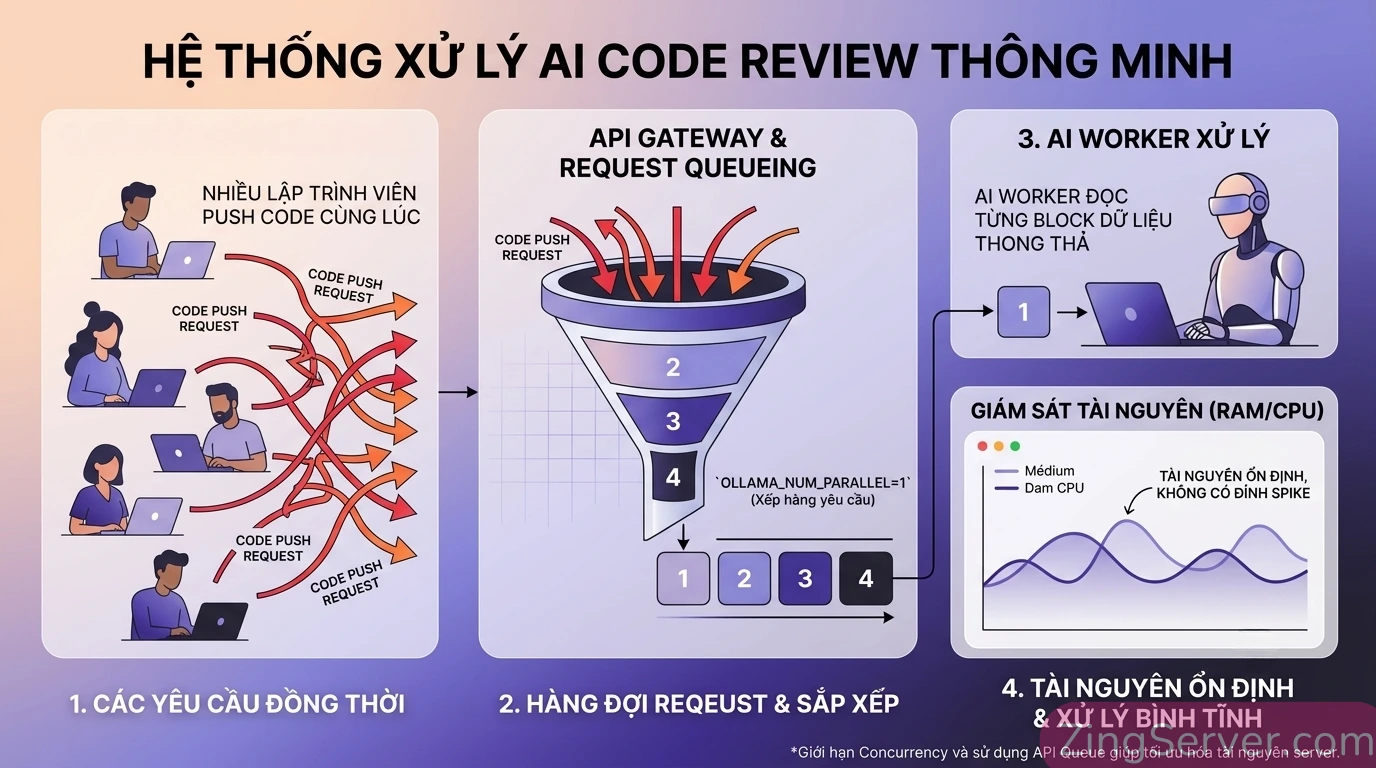
Nâng cấp dung lượng RAM là giải pháp không mang tính dài hạn nếu hệ thống không có cơ chế kiểm soát số lượng truy vấn đồng thời (Concurrency). Việc để 5 hoặc 10 developer cùng đẩy request phân tích mã nguồn trong một thời điểm sẽ tạo ra số lượng phân vùng KV Cache lớn, làm máy chủ mất kết nối. Giải pháp cấu trúc an toàn là đưa các yêu cầu này vào một hàng đợi (Queue).
Nếu hệ thống đang sử dụng Ollama làm backend xử lý, hãy cấu hình các biến môi trường sau để quản lý luồng dữ liệu:
OLLAMA_NUM_PARALLEL=1: Thiết lập mô hình chỉ xử lý một yêu cầu phân tích tại một thời điểm. Các request gửi đến sau sẽ tự động được xếp vào hàng chờ. Điều này giúp dồn toàn bộ năng lực phần cứng cho một tác vụ, tối ưu thời gian xử lý thay vì chia nhỏ tài nguyên khiến mọi tiến trình đều bị treo.OLLAMA_MAX_LOADED_MODELS=1: Ngăn chặn tình trạng nhiều mô hình khác nhau được nạp cùng lúc vào RAM, tránh phân mảnh bộ nhớ.OLLAMA_KEEP_ALIVE=30m: Giữ mô hình trong bộ nhớ 30 phút sau khi hoàn thành request cuối cùng. Việc này hạn chế chu kỳ nạp/xả liên tục từ ổ đĩa gây ảnh hưởng thiết bị lưu trữ và tạo độ trễ tải mô hình cho những lượt code push tiếp theo.
Bảng cấu hình VPS tham khảo cho từng quy mô team
Để hỗ trợ quá trình lập kế hoạch cấp phát tài nguyên, dưới đây là bảng thông số cấu hình tham chiếu dựa trên thực tế vận hành các mô hình lượng tử hóa (Quantized 4-bit) kết hợp kiến trúc API Queue:
| Quy mô đội ngũ (Devs) | Cấu trúc Model & công cụ | Cấu hình VPS đề xuất | Lưu ý vận hành (kiểm soát tài nguyên) |
| 1 – 5 người | Ollama + Qwen2.5-Coder 7B (Q4) | 4 vCPU / 8-12 GB RAM SSD/NVMe 100GB |
OLLAMA_NUM_PARALLEL=1Phù hợp cơ chế Review tuần tự. |
| 5 – 15 người | SonarQube + Llama-3-8B (Q5) | 8 vCPU / 16-24 GB RAM NVMe 200GB |
Cần sử dụng .wslconfig để cấp riêng 8GB RAM cho AI, phần RAM còn lại dành cho SonarQube JVM. |
| 15+ người | Đa dạng Models (13B – 32B) | 16 vCPU / 32-64 GB RAM NVMe 500GB+ |
Nâng lượng request xử lý song song lên 2. Nên xem xét giải pháp tách biệt server suy luận (Inference) ra khỏi máy chủ lưu trữ code. |
(Lưu ý: Mức RAM thực tế yêu cầu sẽ dao động tùy thuộc vào độ dài cửa sổ ngữ cảnh (Context Window) mà dự án của bạn thiết lập).
Monitor hệ thống: Theo dõi và thiết lập cảnh báo
Quá trình tối ưu hóa tài nguyên VPS Windows là một chu kỳ liên tục. Kích thước mã nguồn (codebase) dự án sẽ mở rộng theo thời gian, kéo theo lượng token đầu vào mà AI phải phân tích cũng gia tăng.
Thay vì thụ động chờ đợi hệ thống báo lỗi và team phàn nàn về việc không thể merge code, các quản trị viên nên thiết lập cơ chế giám sát chủ động thông qua công cụ Performance Monitor (perfmon) được tích hợp sẵn trong Windows Server. Hoặc áp dụng các luồng theo dõi log bài bản như đã trình bày trong hướng dẫn thực chiến quản lý log VPS bằng Grafana Loki (2026) thay cho lệnh tail -f.
Các chỉ số hiệu năng (metrics) cốt lõi cần được theo dõi sát sao bao gồm:
\Process(vmmem)\Working Set: Phản ánh chính xác lượng RAM vật lý mà máy ảo Linux đang chiếm giữ tại thời điểm hiện tại.\Memory\Committed Bytes: Đo lường tổng dung lượng bộ nhớ đã cấp phát. Nếu chỉ số này tiệm cận giới hạn tổng (RAM vật lý + Swap), hệ thống của bạn đang đối mặt trực tiếp với rủi ro tràn bộ nhớ (OOM).\PhysicalDisk(_Total)\Current Disk Queue Length: Cảnh báo nút thắt cổ chai ở tốc độ truy xuất ổ cứng. Nếu độ dài hàng đợi đĩa liên tục duy trì ở mức cao hơn 2 trong thời gian dài, bạn cần xem xét lại việc cấu hình Dev Drive hoặc nâng cấp lên chuẩn lưu trữ NVMe tốc độ cao.
Sẽ rất hiệu quả nếu bạn kết hợp các chỉ số này với một kịch bản PowerShell (script) để tự động hóa việc gửi thông báo cảnh báo qua webhook (như Slack, Microsoft Teams) hoặc tự động khởi động lại dịch vụ (restart service) khi RAM chạm ngưỡng 85% trong khoảng thời gian 5 phút liên tục.
Câu hỏi thường gặp (FAQ)
1. VPS Windows cần tối thiểu bao nhiêu RAM để hoạt động ổn định tác vụ AI Code Review?
8-12 GB cho mô hình 7B (chuẩn lượng tử hóa 4-bit) với 1 luồng xử lý. Khuyên dùng 16-24 GB nếu bạn chạy thêm các dịch vụ nền như SonarQube hoặc cấu hình hàng đợi nhiều API request hơn.
2. Tại sao tiến trình vmmem lại tiêu hao RAM liên tục dù AI không hoạt động?
Do kiến trúc WSL2 (chạy Docker) mặc định gom mọi khoảng RAM rảnh rỗi để làm bộ đệm (Page Cache) mà không tự động trả lại cho Windows. Khắc phục vấn đề này bằng thẻ autoMemoryReclaim trong tệp .wslconfig.
3. Chạy mô hình nguyên bản (Full Precision FP16) có mang lại hiệu quả rõ rệt so với bản lượng tử hóa (Quantized) không?
Không đáng kể. Bản lượng tử hóa chuẩn 4-bit (Q4_K_M) giữ lại độ chính xác cao nhưng chỉ tốn 1/4 dung lượng RAM. Trên môi trường VPS không có GPU chuyên dụng, ép cấu hình xuống 4-bit hoặc 8-bit là bắt buộc.
4. Vì sao cần phải giới hạn request bằng hàng đợi (API Queue)?
Để ngăn bộ nhớ ngữ cảnh (KV Cache) phình to. 5 luồng review chạy song song sẽ nhân 5 lần lượng RAM tiêu thụ, lập tức gây lỗi OOM (Out-of-Memory). Xếp hàng xử lý tuần tự (Concurrency = 1) giúp hệ thống luôn an toàn.
5. Có cần thiết phải bật cấu hình Flash Attention không?
Có. Tính năng này giúp thuật toán xử lý ma trận hiệu quả hơn, giảm đáng kể lượng RAM trung gian bị chiếm dụng khi AI phải đọc các Pull Request dài hàng nghìn dòng code.
6. Nested Virtualization (Ảo hóa lồng nhau) là gì và tại sao lại bắt buộc?
Là cấu hình phần cứng cho phép VPS (vốn là một máy ảo) chạy tiếp một máy ảo con bên trong nó. Nếu nhà cung cấp VPS chưa bật tính năng này, Docker và WSL2 sẽ bị chặn khởi động.
Kết luận
Việc tích hợp và vận hành các nền tảng AI Code Review chạy cục bộ trên hạ tầng máy chủ chia sẻ luôn đi kèm với thách thức về mặt phân bổ hiệu năng. Tuy nhiên, bằng cách áp dụng nghiêm ngặt quy trình tối ưu hóa tài nguyên VPS Windows, từ việc sử dụng kỹ thuật lượng tử hóa trọng số và KV Cache, tinh gọn luồng tính toán, thiết lập rào cản phần mềm bằng .wslconfig, cho đến việc cấu trúc hệ thống hàng đợi API, đội ngũ kỹ thuật có thể duy trì một quy trình kiểm định mã nguồn tự động, bảo mật và ổn định.
Khi hệ thống bắt đầu báo tải cao thường xuyên ngay cả khi đã áp dụng đầy đủ các phương pháp tinh chỉnh kể trên, điều đó phản ánh tín hiệu khả quan rằng đội ngũ phát triển của bạn đang scale nhanh và cường độ luồng công việc đã vượt ngưỡng thiết kế ban đầu. Trong giai đoạn đó, việc lập kế hoạch chuyển đổi sang một hạ tầng VPS có năng lực xử lý cao hơn, hoặc tách bạch kiến trúc AI sang một môi trường độc lập, sẽ là bước đi mang tính chiến lược vững chắc.
Tài liệu tham khảo
- Advanced settings configuration in WSL | Microsoft Learn
- Resource constraints | Docker Docs
- GitHub – ollama/ollama: Get up and running with Kimi-K2.6, GLM-5.2, MiniMax, DeepSeek, gpt-oss, Qwen, Gemma and other models. · GitHub
- What is Nested Virtualization for Hyper-V? | Microsoft Learn
- Add-MpPreference (Defender) | Microsoft Learn