












Bước sang năm 2026, ranh giới giữa nền tảng di động và PC gaming đã gần như bị xóa nhòa. Sự xuất hiện của các tựa game bom tấn (AAA) trên di động với đồ họa Ray Tracing và thế giới mở (Open World) khổng lồ đã đẩy các thiết bị cầm tay đến giới hạn vật lý. Ngay cả những chiếc flagship phone đắt đỏ nhất cũng khó lòng duy trì hiệu năng đỉnh cao liên tục mà không gặp phải vấn đề quá nhiệt (thermal throttling) hay cạn kiệt pin.
Trong bối cảnh đó, giải pháp sử dụng VPS treo giả lập Android tích hợp GPU (Graphics Processing Unit) nổi lên như một xu hướng tất yếu của giới game thủ chuyên nghiệp và các studio cày game (Game Studio). Đây không đơn thuần là việc thuê một máy chủ để “treo máy”, mà là kiến tạo một cỗ máy Cloud Gaming 4K cá nhân, cho phép bạn trải nghiệm chất lượng đồ họa cực đại trên bất kỳ thiết bị nào, từ laptop văn phòng đến điện thoại tầm trung.
Bài viết này là tài liệu kỹ thuật chuyên sâu, hướng dẫn bạn xây dựng và cấu hình hệ thống VPS treo giả lập Android đạt chuẩn hiệu năng cao nhất, dựa trên các kiến trúc phần cứng và giao thức truyền tải tiên tiến nhất hiện nay.
Tóm tắt nhanh: Để chơi game Android 4K trên VPS năm 2026, bạn cần tối thiểu GPU NVIDIA L4 (hỗ trợ AV1), 6-8 vCPUs, và sử dụng giao thức Parsec/Moonlight thay vì Remote Desktop. Cấu hình này giúp giảm độ trễ xuống dưới 20ms và loại bỏ hiện tượng giật lag.
Phân định chiến lược: Treo máy hay Chơi thực chiến?
Trước khi đi sâu vào các thông số phần cứng, yếu tố tiên quyết là xác định rõ mục đích sử dụng. Việc nhầm lẫn giữa hai khái niệm này là nguyên nhân chính dẫn đến lãng phí ngân sách hoặc trải nghiệm kém tối ưu.
Nhu cầu treo giả lập (Passive Mode)
Đây là mô hình dành cho việc vận hành các tác vụ tự động (auto-farming), cày cấp độ hoặc duy trì trạng thái online 24/7 cho nhiều tài khoản cùng lúc.
- Đặc điểm vận hành: Game chạy nền, ít yêu cầu tương tác thời gian thực, khung hình (FPS) có thể duy trì ở mức thấp (20-30 FPS) để tiết kiệm tài nguyên.
- Chiến lược phần cứng: Ưu tiên dung lượng RAM lớn và số lượng nhân CPU (vCore) để chạy đa nhiệm (Multi-instance). GPU chỉ cần dòng cơ bản (như NVIDIA T4) để hỗ trợ render hình ảnh tối thiểu.
Nhu cầu Cloud Gaming (Active Mode)
Đây là cấp độ cao nhất của trải nghiệm người dùng, biến VPS treo giả lập Android thành một PC Gaming thực thụ để chơi các tựa game hành động (Action RPG), bắn súng (FPS) hoặc MOBA yêu cầu độ chính xác từng mili-giây.
- Đặc điểm vận hành: Yêu cầu độ phân giải 4K (3840 x 2160), tốc độ khung hình ổn định 60-120 FPS và độ trễ (latency) cực thấp.
- Chiến lược phần cứng: Bắt buộc phải sử dụng GPU kiến trúc mới có khả năng mã hóa video (Video Encoding) phần cứng mạnh mẽ và CPU xung nhịp cao để xử lý dữ liệu đầu vào (Input processing).
Lưu ý: Phần còn lại của bài viết sẽ tập trung sâu vào cấu hình cho nhu cầu Cloud Gaming 4K (Active Mode), vì đây là bài toán kỹ thuật khó nhất cần giải quyết.
Tiêu chuẩn phần cứng VPS: Kiến trúc cho kỷ nguyên 4K
Để vận hành mượt mà một môi trường giả lập Android ở độ phân giải 4K, hệ thống máy chủ ảo phải đáp ứng những tiêu chuẩn khắt khe về năng lực xử lý đồ họa và tính toán.
GPU (Card đồ họa): Chọn đúng kiến trúc cho bài toán mã hóa
Trong Cloud Gaming, GPU không chỉ làm nhiệm vụ vẽ hình ảnh (Render) mà còn phải nén hình ảnh đó thành video (Encode) để truyền qua mạng. Việc lựa chọn GPU sai lầm sẽ dẫn đến hiện tượng “nghẽn cổ chai” ngay lập tức.
- NVIDIA L4 (Kiến trúc Ada Lovelace): Đây là lựa chọn tối ưu nhất cho năm 2026. L4 là dòng GPU Data Center duy nhất trong phân khúc hỗ trợ Mã hóa (Encode) phần cứng chuẩn AV1. So với chuẩn H.264 cũ, AV1 tiết kiệm đến 40% băng thông mạng mà vẫn giữ nguyên độ sắc nét của hình ảnh 4K, giúp trải nghiệm game mượt mà ngay cả khi đường truyền internet không quá mạnh.
- NVIDIA A10 (Kiến trúc Ampere): Một lựa chọn hiệu năng cao khác, đặc biệt mạnh mẽ trong các tác vụ Ray Tracing. Tuy nhiên, cần lưu ý rằng A10 chỉ hỗ trợ Giải mã (Decode) AV1, không hỗ trợ mã hóa. Khi sử dụng A10, hệ thống sẽ sử dụng chuẩn nén H.265 (HEVC) – vẫn rất xuất sắc nhưng yêu cầu băng thông cao hơn đôi chút so với AV1 của dòng L4.
- Ngoài gaming, dòng card này còn cực kỳ mạnh mẽ cho các tác vụ trí tuệ nhân tạo, bạn có thể tham khảo thêm về Thuê VPS GPU chạy AI: Setup DeepSeek & Llama 3.3 bảo mật nếu quan tâm đến lĩnh vực này.
Bảng so sánh các dòng GPU Server phổ biến năm 2026:
| Tiêu chí | NVIDIA L4 (Ada Lovelace) | NVIDIA A10 (Ampere) | NVIDIA Tesla T4 (Turing) |
| Mục đích tối ưu | Cloud Gaming 4K / AI Video | Đồ họa chuyên nghiệp / AI | Treo game nhẹ / Inference |
| Hỗ trợ AV1 Encode | CÓ (Phần cứng) | KHÔNG (Chỉ Decode) | KHÔNG |
| VRAM | 24 GB GDDR6 | 24 GB GDDR6 | 16 GB GDDR6 |
| Khả năng Stream 4K | Xuất sắc (Tiết kiệm 40% băng thông) | Tốt (Dùng codec HEVC/H.265) | Trung bình (Khó đạt 60FPS ổn định) |
| Đánh giá | Khuyên dùng cho 2026 | Lựa chọn thay thế mạnh mẽ | Chỉ dùng cho độ phân giải 1080p |
- Lưu ý về cấp phép (Licensing): Một chi tiết kỹ thuật thường bị bỏ qua là bản quyền vGPU. Trên các dòng GPU Enterprise như A10/L4, việc cài đặt Driver là chưa đủ. Hệ thống bắt buộc phải kết nối tới một License Server (Máy chủ cấp phép) để xác thực thỏa thuận SUMS. Nếu nhà cung cấp VPS không trang bị sẵn License này, GPU sẽ hoạt động ở chế độ giới hạn hiệu năng sau thời gian dùng thử ngắn ngủi.
CPU & RAM: Định cỡ (Sizing) chuẩn xác
Giả lập Android bản chất là một máy ảo chạy trên một hệ điều hành máy chủ, tạo ra áp lực rất lớn lên CPU.
- Định cỡ vCPU: Dựa trên các tiêu chuẩn định cỡ cho tác vụ đồ họa nặng (Power Workload) từ Microsoft, một phiên làm việc xử lý đồ họa 4K yêu cầu tối thiểu 6 – 8 vCPUs. Việc sử dụng các gói VPS giá rẻ với 2-4 vCPUs sẽ khiến CPU luôn ở trạng thái 100% Load, gây ra hiện tượng giật hình (stuttering) khi nhân vật di chuyển hoặc giao tranh, bất kể GPU của bạn mạnh đến đâu.
- Bộ nhớ RAM: Game 4K tiêu tốn tài nguyên bộ nhớ rất lớn để load texture. Mức khuyến nghị an toàn là 16GB – 32GB RAM cho hệ thống, đảm bảo đủ không gian cho cả Windows Server, Giả lập và Game hoạt động mà không bị tràn bộ nhớ (OOM).
Lưu trữ & vị trí địa lý
- Ổ cứng: Bắt buộc sử dụng NVMe SSD Enterprise. Tốc độ đọc/ghi ngẫu nhiên (IOPS) cao của NVMe là yếu tố sống còn để giảm thời gian load map trong các tựa game Thế giới mở.
- Vị trí (Location): Trong Cloud Gaming, “Khoảng cách là kẻ thù của tốc độ”. Để đạt độ trễ dưới 20ms (mức tiêu chuẩn cho game hành động), máy chủ VPS bắt buộc phải đặt tại Data Center cùng khu vực với người chơi (Ví dụ: Hà Nội/TP.HCM cho game thủ Việt Nam).
Phần mềm & giao thức: Bộ công cụ chuẩn 2026
Phần cứng mạnh cần phần mềm tối ưu để phát huy tác dụng. Dưới đây là bộ công cụ tiêu chuẩn (Standard Stack) cho một hệ thống VPS treo giả lập Android hoàn hảo.
Hệ điều hành & giả lập
- Giả lập Android: LDPlayer 9 (Phiên bản 9.1.x) hiện là nền tảng ổn định nhất, hỗ trợ tốt nhất các tập lệnh ảo hóa trên CPU Xeon/EPYC và tương thích hoàn hảo với môi trường Windows Server.
- Lưu ý: Luôn tải phiên bản từ trang chủ chính thức. Các phiên bản trôi nổi dán nhãn “Beta” hoặc phiên bản số cao hơn chưa được xác thực thường chứa mã độc hoặc thiếu tính ổn định.
- Driver GPU: Đảm bảo cài đặt phiên bản NVIDIA Data Center Driver mới nhất phù hợp với hệ điều hành, ưu tiên phiên bản hỗ trợ dài hạn (LTSB) để tránh lỗi xung đột driver khi cập nhật game.
Giao thức Streaming: Sự thống trị của Parsec/Moonlight
Tại sao không sử dụng Remote Desktop (RDP) mặc định của Windows? Dù RDP hiện đại đã hỗ trợ codec H.264/H.265, nhưng giao thức này được thiết kế ưu tiên sự chính xác của dữ liệu văn bản/hình ảnh tĩnh hơn là tốc độ truyền tải thời gian thực.
Ngược lại, Parsec và Moonlight được xây dựng chuyên biệt cho Cloud Gaming với các ưu điểm kỹ thuật vượt trội:
- Giao thức UDP tùy biến: Giúp giảm thiểu tối đa độ trễ truyền tải, chấp nhận bỏ qua các gói tin lỗi nhỏ để duy trì dòng chảy video liên tục.
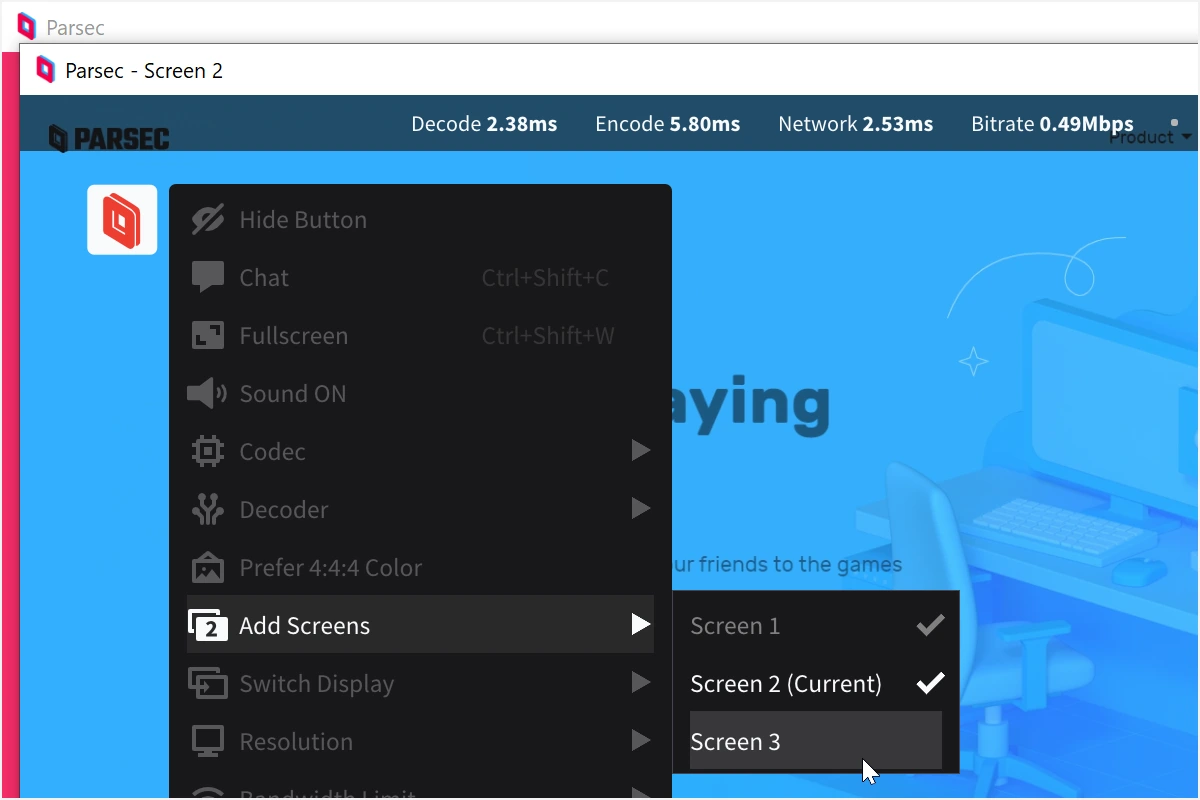
- Xử lý chuột (Relative Mouse Mode): Đây là tính năng “sống còn” cho game bắn súng (FPS). RDP sử dụng tọa độ chuột tuyệt đối (Absolute), khiến tâm ngắm bị trượt hoặc quay vòng tròn không kiểm soát. Parsec hỗ trợ chế độ chuột tương đối, mang lại cảm giác điều khiển 1:1 như trên PC vật lý.
Tuy nhiên, nếu bạn chỉ cần quản lý nhẹ nhàng hoặc truy cập nhanh từ các thiết bị di động mà không cần cài đặt phức tạp, hãy tham khảo Đăng nhập VPS trên điện thoại Android và IOS dễ nhất hoặc Hướng dẫn đăng nhập VPS trên MAC.
Quy trình thiết lập kỹ thuật (Step-by-step)
Để biến VPS thành cỗ máy gaming 4K, bạn cần thực hiện các bước cấu hình nâng cao mà các hướng dẫn cơ bản thường bỏ qua.
Bước 1: Chuyển đổi chế độ hoạt động GPU (WDDM)
Các dòng GPU Data Center (Tesla/A-Series) thường được xuất xưởng với chế độ mặc định là TCC (Tesla Compute Cluster) – chế độ dành riêng cho tính toán khoa học. Giả lập Android và các ứng dụng đồ họa DirectX yêu cầu chế độ WDDM (Windows Display Driver Model).
- Thao tác: Truy cập Command Prompt (CMD) với quyền Admin, sử dụng công cụ
nvidia-smiđể kiểm tra trạng thái hiện tại. Nếu GPU đang ở chế độ TCC, bạn cần sử dụng lệnh chuyển đổi sang WDDM và khởi động lại VPS. Nếu bỏ qua bước này, giả lập sẽ báo lỗi “OpenGL version too low” hoặc màn hình đen.
Bước 2: Khắc phục vấn đề “Headless Server” (Máy chủ không màn hình)
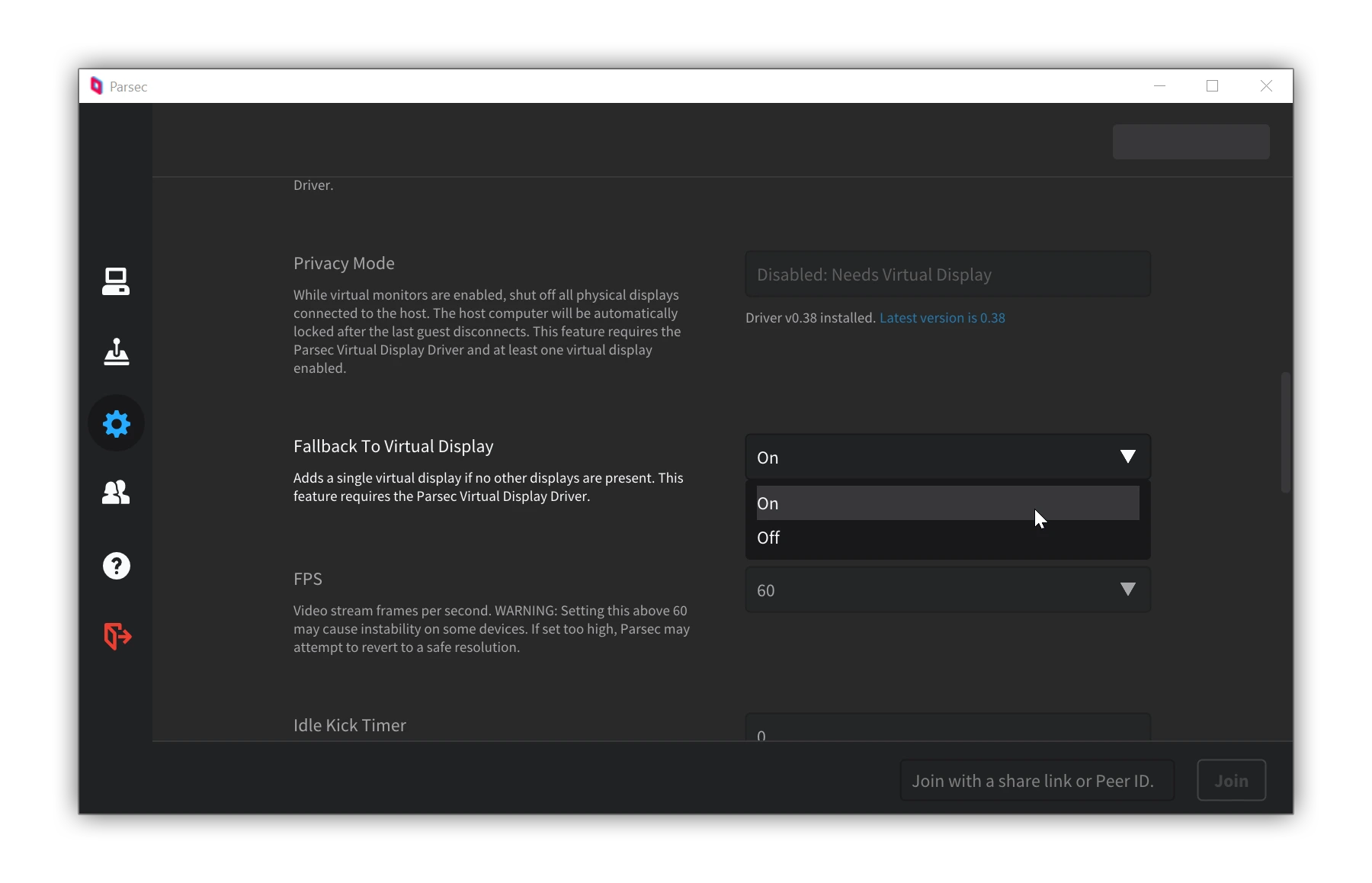
VPS là các máy chủ ảo không được kết nối với màn hình vật lý. Điều này khiến GPU không kích hoạt quy trình render hình ảnh đầy đủ, dẫn đến việc Parsec báo lỗi Error 15000 hoặc 14003.
- Giải pháp: Cài đặt Parsec Virtual Display Driver (VDD). Đây là một driver cấp thấp giúp tạo ra một màn hình ảo (Virtual Monitor) trong hệ thống.
- Cấu hình: Sau khi cài đặt, bạn có thể thiết lập độ phân giải của màn hình ảo này lên mức 4K (3840 x 2160) với tần số quét 60Hz hoặc cao hơn. Điều này “đánh lừa” GPU rằng đang có một màn hình cao cấp được kết nối, buộc nó phải hoạt động hết công suất.
Bước 3: Tối ưu hóa Bitrate và Codec
Để đảm bảo chất lượng hình ảnh 4K không bị vỡ hạt (artifacts) khi nhân vật di chuyển nhanh, việc thiết lập Bitrate (Tốc độ dữ liệu video) là cực kỳ quan trọng.
- Codec: Trên máy khách (Client), hãy bật tùy chọn giải mã H.265 (HEVC). Nếu cả VPS (NVIDIA L4) và Client đều hỗ trợ, hãy ưu tiên AV1 để có chất lượng tốt nhất.
- Bitrate: Dựa trên các nghiên cứu thực nghiệm về truyền dẫn video 4K thời gian thực, mức Bitrate tối ưu nên được thiết lập trong khoảng 30 Mbps – 50 Mbps.
- Dưới 30 Mbps: Hình ảnh 4K sẽ bị mờ, đặc biệt ở các vùng nhiều chi tiết như cỏ cây, mặt nước.
- Trên 50 Mbps: Độ trễ có thể tăng lên nếu đường truyền mạng không ổn định, mà sự cải thiện về chất lượng hình ảnh là không đáng kể.
- Cấu hình Mạng: Parsec sử dụng giao thức UDP và yêu cầu các cổng (Ports) cụ thể phải được mở trên tường lửa của Windows Server. Nếu bạn chưa biết cách làm, hãy xem chi tiết tại bài viết Hướng dẫn mở Port trên VPS Windows. Ngoài ra, việc tối ưu hóa DNS cũng giúp kết nối quốc tế ổn định hơn, tham khảo Hướng dẫn đổi DNS trên VPS Windows nhanh nhất.
Bước 4: Tinh chỉnh giả lập LDPlayer
- Cấp phát tài nguyên: Thiết lập 6 Cores CPU và 12GB RAM cho instance giả lập.
- Model giả lập: Chọn cấu hình model ROG Phone 8 hoặc RedMagic 9. Việc giả lập các dòng điện thoại Gaming cao cấp này giúp game tự động nhận diện và mở khóa các thiết lập đồ họa Ultra/Max Settings bên trong game.
Các lỗi thường gặp và cách xử lý (Troubleshooting)
Trong quá trình vận hành hệ thống VPS treo giả lập Android chuyên sâu, bạn có thể gặp một số vấn đề kỹ thuật sau. Trước khi đi sâu vào các lỗi của Parsec, hãy đảm bảo bạn không gặp các lỗi đăng nhập Windows cơ bản:
- Nếu gặp lỗi xác thực: Tham khảo Cách sửa lỗi CredSSP khi đăng nhập VPS Windows.
- Nếu RDP bị ngắt kết nối đột ngột: Xem bài viết VPS lỗi “An internal erros has occurred” nguyên nhân và giải pháp.
Dưới đây là các lỗi chuyên sâu của Parsec:
- Lỗi Chuột quay vòng tròn (Spinning Mouse):
- Nguyên nhân: Do xung đột giữa chế độ điều khiển chuột của Windows và Game.
- Khắc phục: Đảm bảo bạn đang kết nối qua Parsec/Moonlight (không dùng RDP). Trong game, hãy nhấn phím nóng (thường là Ctrl hoặc ~) để khóa con trỏ chuột vào cửa sổ giả lập.
- Màn hình bị đen khi kết nối:
- Nguyên nhân: Chưa cài đặt Virtual Display Driver hoặc độ phân giải màn hình ảo không tương thích.
- Khắc phục: Kiểm tra lại cài đặt VDD ở Bước 2. Thử giảm độ phân giải xuống 2K (2560 x 1440) để kiểm tra tính tương thích.
- Game bị văng (Crash) sau vài giờ chơi:
- Nguyên nhân: Hiện tượng rò rỉ bộ nhớ (Memory Leak) của ứng dụng Android khi chạy lâu trên giả lập.
- Khắc phục: Thiết lập Script tự động khởi động lại giả lập (Auto-restart) định kỳ mỗi 12-24 tiếng để giải phóng bộ nhớ RAM, đảm bảo hiệu năng luôn ở mức đỉnh.
Câu hỏi thường gặp (FAQ)
1. VPS treo giả lập có bị khóa tài khoản game (Ban) không?
Có rủi ro. Các nhà phát hành game thường chặn dải IP của Data Center (VPS).
- Giải pháp: Nên sử dụng kết hợp với Proxy dân cư (Residential Proxy) hoặc 4G Proxy để giả lập IP người dùng thật. Hạn chế lạm dụng Macro/Auto click quá lộ liễu.
2. Cần mạng internet tốc độ bao nhiêu để chơi Cloud Gaming 4K?
Tối thiểu 100 Mbps. Để stream 4K ở bitrate 50Mbps mượt mà, đường truyền Internet tại nhà bạn cần băng thông tải xuống (Download) dư ra ít nhất gấp đôi để đảm bảo ổn định khi có người khác cùng sử dụng mạng. Kết nối LAN (dây mạng) luôn tốt hơn Wifi.
3. Parsec báo lỗi 15000 trên VPS là gì?
Lỗi không có màn hình (Headless) do VPS không được kết nối với màn hình vật lý nên GPU từ chối hoạt động.
- Khắc phục: Vào cài đặt Parsec trên VPS -> Host -> Bật “Fallback To Virtual Display” lên On (Xem lại Bước 2 trong bài).
4. Tôi có thể chơi game FPS (PUBG, COD Mobile) trên VPS không?
Được, nhưng khó. Bắt buộc VPS phải đặt tại Việt Nam (Ping < 15ms) và dùng Parsec ở chế độ chuột tương đối (Relative Mouse). Tuyệt đối không dùng RDP vì không thể xoay tâm ngắm chuẩn xác.
5. VPS 4GB RAM có đủ để treo giả lập không?
Không đủ cho 4K. Mức này chỉ đủ treo game 2D nhẹ hoặc tool MMO. Với game 3D đồ họa cao, bạn cần tối thiểu 12GB – 16GB RAM để tránh bị văng game (Crash) do tràn bộ nhớ.
6. Nên chọn giả lập nào: BlueStacks hay LDPlayer?
LDPlayer (Bản 9.1). Trên môi trường VPS Windows Server, LDPlayer tương thích tốt hơn với các dòng CPU Xeon/EPYC ảo hóa. BlueStacks thường nặng hơn và yêu cầu cấu hình Hyper-V phức tạp.
Kết luận
Việc xây dựng một hệ thống VPS treo giả lập Android đạt chuẩn 4K không chỉ dừng lại ở việc thuê phần cứng đắt tiền. Nó đòi hỏi sự am hiểu sâu sắc về kiến trúc GPU (L4 vs A10), khả năng định cỡ CPU chính xác và việc áp dụng các giao thức truyền tải chuyên biệt như Parsec.
Khi được cấu hình đúng cách theo các tiêu chuẩn kỹ thuật nêu trên, VPS sẽ trở thành một nền tảng Cloud Gaming mạnh mẽ, giúp bạn phá bỏ mọi giới hạn phần cứng của thiết bị cá nhân. Bạn có thể tận hưởng những tựa game mobile đồ họa đỉnh cao nhất mọi lúc, mọi nơi với chất lượng hình ảnh sắc nét và độ trễ gần như bằng không.
Hãy bắt đầu hành trình Cloud Gaming của bạn bằng việc lựa chọn một nhà cung cấp VPS uy tín, có hạ tầng phần cứng hiện đại và minh bạch về vấn đề bản quyền vGPU.
Tài liệu tham khảo
- L4 Tensor Core GPU for AI & Graphics | NVIDIA
- A10 Tensor Core GPU | NVIDIA
- Virtual GPU Software User Guide – NVIDIA Docs
- Session Host Virtual Machine Sizing Guidelines for Remote Desktop | Microsoft Learn
- Graphics encoding over the Remote Desktop Protocol – Azure Virtual Desktop | Microsoft Learn
- Parsec support