





















Nếu bạn là một người quản trị hệ thống (SysAdmin), một người làm MMO đang vận hành hàng chục VPS nuôi Proxy, hay đơn giản là một lập trình viên yêu thích Linux, chắc hẳn bạn đã từng trải qua cảm giác này:
Bạn đăng nhập vào VPS. Màn hình đen kịt hiện ra. Bạn bắt đầu gõ: sudo systemctl restart nginx. Bạn chờ đợi. Có lỗi xảy ra. Bạn lại gõ tiếp: sudo journalctl -xeu nginx.service để xem log. Sau đó bạn lại phải cd /etc/nginx/sites-available/ để sửa file cấu hình…
Cứ mỗi ngày trôi qua, bạn lãng phí hàng nghìn lần gõ phím cho những câu lệnh lặp đi lặp lại. Tệ hơn, chỉ cần một chút lơ đễnh khi gõ sai một ký tự trong lúc mệt mỏi, bạn có thể vô tình xóa nhầm dữ liệu quan trọng bằng lệnh rm.
Đã đến lúc chúng ta dừng việc làm “thợ gõ phím” và trở thành một “nhạc trưởng” thực thụ trên giao diện dòng lệnh. Giải pháp nằm ngay trong thư mục Home của bạn: Tùy chỉnh .bashrc.
Bài viết này không chỉ là tập hợp các mẹo vặt. Đây là cẩm nang chuyên sâu giúp bạn xây dựng một môi trường làm việc chuẩn hóa, an toàn và tốc độ cao, kết nối chặt chẽ với các kỹ thuật quản trị VPS mà chúng ta đã thảo luận ở các bài trước về Systemd và Nginx.
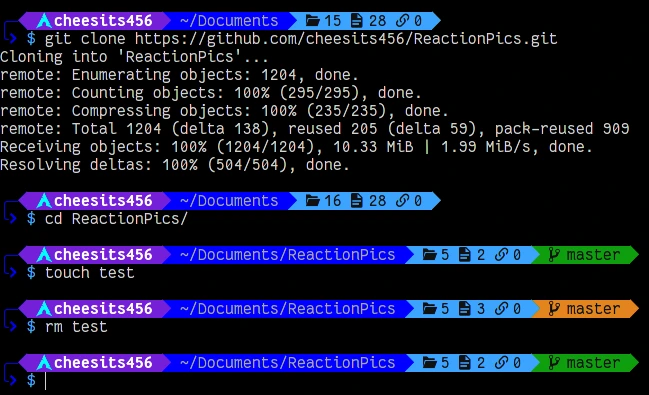
Giải phẫu hệ thống: File .bashrc là gì?
Trước khi bắt tay vào “phẫu thuật”, chúng ta cần hiểu rõ cơ thể bệnh nhân dựa trên tài liệu kỹ thuật chính thức của GNU.
.bashrc là gì?
.bashrc là viết tắt của “Bourne Again SHell Run Commands”. Đây là một file kịch bản (shell script) ẩn, nằm tại thư mục gốc của người dùng (~/.bashrc).
Hiểu đơn giản, đây là file cấu hình cá nhân của bạn. Mỗi khi bạn mở một cửa sổ Terminal mới (chính xác là một interactive non-login shell), Bash sẽ đọc file này đầu tiên và thực thi mọi dòng lệnh bên trong nó. Nó giống như việc bạn thiết lập bàn làm việc của mình trước khi bắt đầu ngày mới: sắp xếp bút thước, bật đèn, và dán các tờ giấy ghi chú quan trọng lên màn hình.
Tại sao lại có dấu chấm (.) ở đầu?
Trong hệ điều hành Linux/Unix, các file bắt đầu bằng dấu chấm được coi là file ẩn (hidden files). Chúng chứa cấu hình hệ thống hoặc ứng dụng và thường bị ẩn đi để tránh làm rối mắt người dùng khi liệt kê file thông thường. Bạn phải dùng lệnh ls -a mới có thể nhìn thấy chúng.
Sự khác biệt giữa .bashrc và .bash_profile
Đây là kiến thức giúp bạn phân biệt giữa “người mới” và “chuyên gia”:
| Đặc điểm | .bash_profile (hoặc .profile) | .bashrc |
| Thời điểm kích hoạt | Khi bạn đăng nhập vào hệ thống (Login Shell). | Khi bạn mở cửa sổ lệnh mới (Non-login Interactive Shell). |
| Tần suất chạy | Chạy 1 lần duy nhất khi bắt đầu phiên làm việc. | Chạy nhiều lần, mỗi khi mở tab hoặc shell con mới. |
| Mục đích chính | Thiết lập biến môi trường toàn cục (như PATH), chạy script khởi động. |
Tạo Alias (lệnh tắt), hàm (Function), tùy biến giao diện dòng lệnh (Prompt). |
| Ví dụ điển hình | Khi nhập mật khẩu SSH để vào VPS. | Khi gõ lệnh bash hoặc mở tab mới trên Terminal Ubuntu. |
Tuy nhiên, để thuận tiện và đảm bảo các tùy chỉnh luôn hoạt động, hầu hết các bản phân phối Linux hiện đại (Ubuntu, Debian, CentOS) đều cấu hình .bash_profile để tự động gọi .bashrc. Do đó, chúng ta sẽ tập trung tùy chỉnh .bashrc là đủ.
Tại sao bạn cần tùy chỉnh .bashrc trên VPS?
Đối với người dùng phổ thông, Terminal mặc định là đủ. Nhưng với người làm Proxy, quản trị Server hay DevOps, tùy chỉnh .bashrc mang lại 3 lợi ích sống còn:
- Tốc độ (Velocity): Thay vì gõ
sudo apt update && sudo apt upgrade -y(40 ký tự), bạn chỉ cần gõupdate(6 ký tự). Tiết kiệm thời gian gõ đồng nghĩa với việc bạn có nhiều thời gian hơn để tư duy logic và xử lý sự cố. - Sự chính xác & an toàn (Safety): Trong môi trường Production, sai một ly đi một dặm. Việc gõ tay các lệnh dài làm tăng nguy cơ sai sót cú pháp (typo). Đóng gói lệnh vào Alias giúp đảm bảo lệnh luôn chạy đúng 100% logic đã định sẵn.
- Kiểm soát (Control): Bạn cần biết mình đang đứng ở IP nào (tránh cấu hình nhầm VPS), đang ở nhánh Git nào (tránh deploy nhầm code dev lên production). Terminal mặc định không cho bạn biết điều này, nhưng
.bashrcthì có.
Nguyên tắc vàng: Backup trước khi “vọc”
Sức mạnh lớn luôn đi kèm trách nhiệm lớn. Một lỗi cú pháp nhỏ trong .bashrc (ví dụ thiếu một dấu ngoặc kép) có thể khiến bạn không thể vào được giao diện dòng lệnh, hoặc gây lỗi cho các phần mềm khác.
Trước khi thêm bất kỳ dòng code nào, hãy thực hiện nghi thức sao lưu bắt buộc:
cp ~/.bashrc ~/.bashrc.bakNếu có sự cố xảy ra, bạn chỉ cần khôi phục lại bằng lệnh: cp ~/.bashrc.bak ~/.bashrc.
Để bắt đầu chỉnh sửa, chúng ta sử dụng trình soạn thảo nano – đơn giản và thân thiện nhất:
nano ~/.bashrcBây giờ, hãy kéo xuống cuối file và bắt đầu phép thuật.
Phần cốt lõi 1: Nghệ thuật tạo Alias (Lệnh tắt)
Alias (bí danh) là tính năng mạnh mẽ và phổ biến nhất khi tùy chỉnh .bashrc. Nó cho phép bạn đặt một tên ngắn gọn cho một chuỗi lệnh dài hoặc phức tạp.
Dưới đây là các nhóm Alias được chắt lọc kỹ lưỡng cho nhu cầu quản trị VPS và Proxy.
Nhóm Alias “vệ sĩ” – An toàn dữ liệu
Đây là nhóm quan trọng nhất. Bạn đã bao giờ lỡ tay gõ rm -rf nhầm thư mục chưa? Cảm giác đó thật kinh khủng. Hãy thêm ngay các dòng sau để hệ thống luôn “hỏi ý kiến” bạn trước khi hành động:
# Hỏi xác nhận trước khi xóa file
alias rm='rm -i'

# Hỏi trước khi ghi đè file (khi copy)
alias cp='cp -i'

# Hỏi trước khi di chuyển/đổi tên (tránh ghi đè file đích)
alias mv='mv -i'
Với cấu hình này, khi bạn xóa file, Linux sẽ hỏi: rm: remove regular file 'data.txt'?. Bạn phải gõ y (yes) thì nó mới xóa. Một bước chậm lại, nhưng an toàn tuyệt đối cho dữ liệu.
Nhóm Alias “quản gia” – System & Logs
Thay vì phải nhớ các cú pháp dài dòng của systemctl hay journalctl mà chúng ta đã học ở các bài trước, hãy đơn giản hóa chúng. Đặc biệt, lệnh update dưới đây được tối ưu hóa để dọn dẹp sạch sẽ hệ thống:
# Cập nhật hệ thống TOÀN DIỆN (Ubuntu/Debian)
# full-upgrade: Xử lý thông minh các dependencies thay đổi (tốt hơn upgrade thường)
# autoremove: Tự động dọn dẹp các gói rác, kernel cũ không dùng đến
alias update='sudo apt update && sudo apt full-upgrade -y && sudo apt autoremove -y'

# Sửa lỗi "quên sudo" huyền thoại
# Cách chuẩn Linux: Gõ "sudo !!"
# Cách vui vẻ: Gõ "please", lệnh cũ sẽ chạy lại với quyền root
alias please='sudo $(history -p !!)'

# Xem log hệ thống thời gian thực (giống bài Journalctl)
# -f: follow (thời gian thực), -e: nhảy đến cuối
alias log-sys='sudo journalctl -f'
alias log-err='sudo journalctl -p 3 -xb' # Chỉ xem các lỗi nghiêm trọng (Priority 3)
Nhóm Alias “kỹ sư Nginx” – Web Server & Proxy
Nếu bạn đang vận hành VPS làm Proxy Server hoặc Web Server với Nginx, đây là những lệnh bạn sẽ dùng hàng ngày để debug và quản lý service:
# Kiểm tra cấu hình Nginx trước khi restart (Tránh làm sập server vì lỗi cú pháp)
alias nginx-t='sudo nginx -t'

# Reload Nginx (Không downtime - Tốt hơn Restart)
alias nginx-r='sudo systemctl reload nginx'

# Xem log lỗi của Nginx ngay lập tức
alias nginx-log='sudo tail -f /var/log/nginx/error.log'Nhóm Alias “điều hướng” – Di chuyển siêu tốc
# Lên 1 cấp thư mục
alias ..='cd ..'

# Lên 2 cấp thư mục
alias ...='cd ../..'

# Liệt kê file chi tiết, có màu sắc và hiển thị cả file ẩn
alias ll='ls -alF --color=auto'
alias la='ls -A'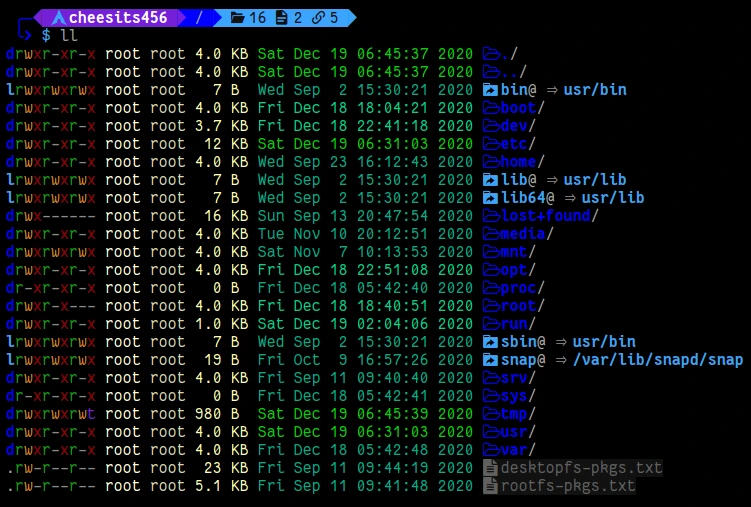
ls hiển thị màu sắc trực quan, dễ dàng phân biệt file và thư mục.Phần cốt lõi 2: Tùy biến giao diện Prompt (PS1)
Bạn có biết tại sao các Hacker trên phim luôn có màn hình Terminal rất ngầu và nhiều thông tin không? Đó là nhờ biến PS1 (Prompt String 1).
Mặc định, dòng nhắc lệnh (prompt) của Linux thường có dạng user@hostname:~$ màu trắng đơn điệu. Khi quản lý nhiều VPS cùng lúc, sự đơn điệu này rất nguy hiểm vì bạn dễ nhầm lẫn giữa VPS A và VPS B, hoặc nhầm giữa quyền User thường và quyền Root.
Chúng ta sẽ tùy chỉnh .bashrc để thay áo mới cho Terminal, tích hợp hiển thị nhánh Git (cực hữu ích cho Dev/DevOps).
Giải mã các ký tự PS1
\u: Tên người dùng (Username).\h: Tên máy chủ (Hostname).\w: Đường dẫn thư mục hiện tại (Working directory).
Code tùy chỉnh Prompt (Hỗ trợ Git Branch)
Đoạn mã dưới đây sẽ hiển thị: [User@Host] : [Thư mục] [Git Branch] $. Màu sắc sẽ thay đổi để bạn dễ nhận biết.
# --- TÙY CHỈNH PROMPT VỚI GIT BRANCH ---

# Hàm lấy tên nhánh Git hiện tại (ẩn lỗi nếu không phải thư mục git)
parse_git_branch() {
    git branch 2> /dev/null | sed -e '/^[^*]/d' -e 's/* \(.*\)/ (\1)/'
}

# Định nghĩa màu sắc (Giúp code dễ đọc hơn)
RED="\[\033[0;31m\]"
GREEN="\[\033[0;32m\]"
BLUE="\[\033[0;34m\]"
RESET="\[\033[0m\]"

# Thiết lập PS1:
# User@Host (Màu xanh lá)
# Thư mục (Màu xanh dương)
# Git Branch (Màu đỏ - Nổi bật để tránh nhầm lẫn)
export PS1="${GREEN}\u@\h${RESET}:${BLUE}\w${RED}\$(parse_git_branch)${RESET}\$ "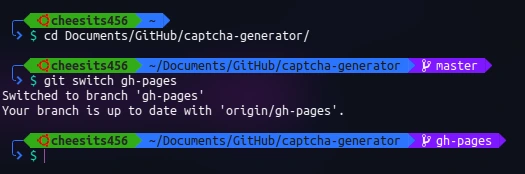
Kết quả: Terminal của bạn giờ đây sẽ hiển thị rõ ràng. Khi bạn cd vào một thư mục mã nguồn có Git, tên nhánh (ví dụ (main) hoặc (dev)) sẽ hiện ra màu đỏ ngay bên cạnh, nhắc nhở bạn đang làm việc trên nhánh nào.
Phần cốt lõi 3: Sức mạnh của Functions (Hàm)
Alias rất tuyệt, nhưng nó có giới hạn: nó không xử lý tốt các tham số động ở giữa câu lệnh. Đây là lúc chúng ta cần đến Functions (Hàm) trong .bashrc.
Hàm mkcd – Tạo và vào thư mục
Thông thường, để tạo một thư mục mới và làm việc trong đó, bạn phải gõ 2 lệnh:
mkdir project_moicd project_moi
Hãy gộp chúng làm một với hàm mkcd. Đây là ví dụ kinh điển về tối ưu hóa thao tác:
mkcd() {
    mkdir -p "$1" && cd "$1"
}
Cách dùng: Chỉ cần gõ mkcd project_moi.
Hàm extract – Giải nén vạn năng
Trên Linux có quá nhiều định dạng nén: .tar, .tar.gz, .zip, .rar, .bz2… Mỗi loại lại có một lệnh giải nén khác nhau (ví dụ tar -xvf, unzip, gunzip…). Việc nhớ hết chúng thật đau đầu.
Hàm extract dưới đây sẽ tự động nhận diện đuôi file và chọn lệnh giải nén phù hợp cho bạn:
extract() {
    if [ -f $1 ] ; then
        case $1 in
            *.tar.bz2)   tar xjf $1     ;;
            *.tar.gz)    tar xzf $1     ;;
            *.rar)       unrar e $1     ;;
            *.gz)        gunzip $1      ;;
            *.tar)       tar xf $1      ;;
            *.zip)       unzip $1       ;;
            *.7z)        7z x $1        ;;
            *)           echo "'$1' cannot be extracted via extract()" ;;
        esac
    else
        echo "'$1' is not a valid file"
    fi
}
Lưu ý quan trọng: Hàm này chỉ đóng vai trò “người điều phối”. Để nó hoạt động với mọi định dạng, VPS của bạn phải được cài đặt các công cụ giải nén lõi. Hãy chạy lệnh sau một lần duy nhất để cài đủ bộ:
sudo apt install unzip unrar p7zip-full -y
Tối ưu biến môi trường & kiểm toán bảo mật
Đây là phần nâng cao, tập trung vào bảo mật và quản lý log hệ thống, rất quan trọng cho các bạn làm dịch vụ Proxy/VPS số lượng lớn.
Kiểm toán lịch sử lệnh (History Auditing)
Mặc định, lệnh history của Linux chỉ hiện số thứ tự và câu lệnh, không hiện thời gian. Khi VPS gặp sự cố hoặc nghi ngờ bị xâm nhập, bạn cần biết chính xác khi nào một lệnh lạ được thực thi.
Thêm dòng này vào .bashrc:
# Hiển thị ngày giờ định dạng Ngày/Tháng/Năm Giờ:Phút:Giây
export HISTTIMEFORMAT="%d/%m/%y %T "
Bây giờ khi gõ history, bạn sẽ thấy: 102 19/11/2025 10:30:01 sudo systemctl restart nginx
Tăng bộ nhớ lịch sử
Mặc định Linux chỉ nhớ khoảng 500-1000 lệnh gần nhất. Với SysAdmin, đôi khi chúng ta cần tìm lại một lệnh phức tạp đã gõ từ tháng trước.
# Tăng số lượng dòng lệnh được lưu trong bộ nhớ RAM
export HISTSIZE=10000
# Tăng số lượng dòng lệnh được lưu trong file .bash_history
export HISTFILESIZE=20000
# Tránh ghi đè lịch sử khi mở nhiều tab terminal cùng lúc
shopt -s histappend
Cấu hình các công cụ mặc định
# Đặt Nano làm trình soạn thảo mặc định (thay vì Vi/Vim khó dùng cho người mới)
export EDITOR=nano

# Giữ nội dung output của Systemd không bị biến mất (như bài viết đầu tiên đã đề cập)
export SYSTEMD_LESS=FRXMK
Bonus: Lời chào hệ thống và Alias Check IP an toàn
Một số hướng dẫn trên mạng khuyên bạn đặt lệnh curl ifconfig.me trực tiếp vào cuối file .bashrc để hiện IP mỗi khi đăng nhập.
Đừng làm vậy! Đó là một “anti-pattern” (mẫu hình xấu). Nếu mạng của VPS bị chậm hoặc trang check IP bị lỗi, Terminal của bạn sẽ bị “treo” cứng ngay khi vừa đăng nhập vì hệ thống bận chờ phản hồi từ lệnh curl.
Giải pháp chuyên nghiệp là hiển thị thông tin tĩnh (Hostname, Thời gian) và tạo một Alias để bạn chủ động kiểm tra IP khi cần thiết.
Thêm vào cuối file .bashrc:
# --- SYSTEM INFO & WELCOME ---
echo -e "\n-------------------------------------------------"
echo -e "Xin chào, \e[1;32m$USER\e[0m! Chào mừng trở lại."
echo -e "Server: \e[1;34m$HOSTNAME\e[0m | Thời gian: $(date)"
echo -e "Gõ \e[1;33mmyip\e[0m để kiểm tra Public IP."
echo -e "-------------------------------------------------\n"

# Alias kiểm tra IP (Chỉ chạy khi được gọi -> Không gây treo terminal)
alias myip='curl -s ifconfig.me && echo ""'
Pro Tip: Tổ chức file với .bash_aliases
Nếu file .bashrc của bạn trở nên quá dài và lộn xộn, bạn có thể tách riêng các alias ra một file khác tên là .bash_aliases.
Mặc định, trong file .bashrc của Ubuntu/Debian thường đã có sẵn đoạn code sau để kiểm tra và nạp file này:
if [ -f ~/.bash_aliases ]; then
    . ~/.bash_aliases
fi
Bạn chỉ cần tạo file ~/.bash_aliases và cắt toàn bộ phần Alias (mục 4) dán sang đó. Điều này giúp quản lý code gọn gàng và chuyên nghiệp hơn.
Áp dụng thay đổi
Sau khi đã thêm tất cả các “gia vị” trên vào file .bashrc (hoặc .bash_aliases), bạn nhấn Ctrl+O -> Enter để lưu và Ctrl+X để thoát nano.
Tuy nhiên, các thay đổi này chưa có hiệu lực ngay lập tức. Bạn không cần phải logout và login lại. Chỉ cần chạy lệnh sau để “nạp” (reload) lại cấu hình:
source ~/.bashrcNgay lập tức, dấu nhắc lệnh của bạn sẽ đổi màu, và các alias như update, mkcd, myip đã sẵn sàng phục vụ.
Câu hỏi thường gặp (FAQ)
1. Tại sao tôi đã sửa file .bashrc nhưng lệnh mới vẫn chưa hoạt động?
Đây là vấn đề phổ biến nhất. Khi bạn lưu file .bashrc, hệ thống không tự động cập nhật ngay lập tức cho cửa sổ Terminal hiện tại. Bạn cần “nạp” lại cấu hình bằng lệnh source ~/.bashrc hoặc . ~/.bashrc. Ngoài ra, bạn có thể tắt Terminal đi và mở lại, hoặc đăng xuất và đăng nhập lại để thay đổi có hiệu lực.
2. Làm thế nào để khôi phục nếu tôi lỡ làm hỏng file .bashrc và không vào được Terminal?
Nếu bạn đã tuân thủ “Nguyên tắc vàng” là sao lưu (backup) trước khi sửa, bạn chỉ cần khôi phục từ file backup bằng lệnh cp ~/.bashrc.bak ~/.bashrc. Trong trường hợp bạn không thể vào được Terminal do lỗi cú pháp nghiêm trọng, hãy thử đăng nhập bằng giao diện SFTP (như Bitvise, FileZilla) để sửa file, hoặc sử dụng chế độ Recovery Mode / Console từ trang quản trị VPS để khôi phục file gốc.
3. Tôi nên đặt các hàm (Functions) vào .bashrc hay .profile?
Theo quy chuẩn, file .bashrc dành cho các shell tương tác không đăng nhập (interactive non-login shells) – tức là nơi bạn mở Terminal để gõ lệnh hàng ngày. Do đó, các alias và function phục vụ cho việc thao tác dòng lệnh nên được đặt trong .bashrc. File .profile hoặc .bash_profile thường chỉ nên dùng để thiết lập biến môi trường toàn cục (như PATH) và chạy các script khởi động một lần khi bạn login. Tuy nhiên, trên Ubuntu và Debian, file .profile thường có đoạn mã tự động gọi .bashrc nếu nó tồn tại.
4. Tôi có thể dùng chung file .bashrc này cho VPS chạy Ubuntu và CentOS không?
Về cơ bản là có. Cú pháp của Bash shell là chuẩn chung trên các hệ điều hành Linux (Ubuntu, Debian, CentOS, Fedora…). Tuy nhiên, bạn cần lưu ý một số alias chứa lệnh đặc thù của hệ điều hành. Ví dụ: alias update='sudo apt update' chỉ chạy trên Ubuntu/Debian; nếu dùng trên CentOS, bạn cần sửa thành update='sudo yum update'.
5. File .bashrc có hoạt động trên Windows hoặc macOS không?
- Trên Windows:
.bashrckhông hoạt động trên Command Prompt hay PowerShell mặc định. Tuy nhiên, nếu bạn cài đặt WSL (Windows Subsystem for Linux) hoặc sử dụng Git Bash, bạn hoàn toàn có thể sử dụng và tùy chỉnh.bashrcy hệt như trên Linux. - Trên macOS: Các phiên bản macOS mới (từ Catalina trở đi) sử dụng Zsh làm mặc định thay vì Bash. Tương đương của
.bashrcbên Zsh là.zshrc. Hầu hết các alias và function trong bài viết này đều có thể dùng được cho .zshrc mà không cần sửa đổi nhiều.
6. Có giới hạn nào về số lượng Alias tôi có thể tạo không?
Thực tế là không có giới hạn cứng về số lượng. Tuy nhiên, việc tạo quá nhiều alias không cần thiết có thể khiến bạn quên tên lệnh gốc hoặc gây xung đột tên lệnh. Lời khuyên là hãy nhóm các alias vào một file riêng biệt tên là .bash_aliases và gọi nó từ file .bashrc để dễ quản lý, như đã đề cập trong phần “Pro Tip” của bài viết.
Kết luận
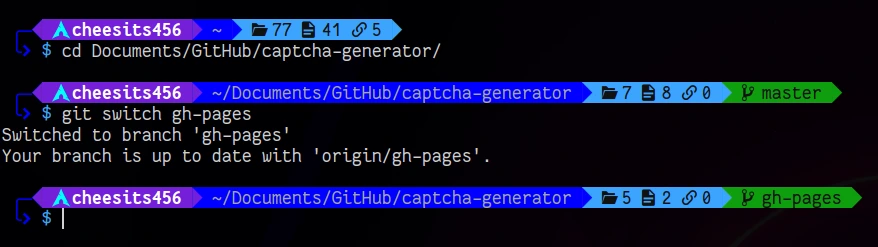
Việc tùy chỉnh .bashrc cũng giống như việc mài rìu trước khi đốn củi. Bạn bỏ ra 15 phút để cấu hình hôm nay, nhưng sẽ tiết kiệm được hàng trăm giờ đồng hồ xử lý sự cố và gõ phím trong suốt sự nghiệp quản trị hệ thống của mình.
Từ việc tạo các Alias an toàn như rm -i, đến việc tối ưu giao diện với PS1 và kiểm soát bảo mật qua HISTTIMEFORMAT, chiếc VPS của bạn giờ đây đã không còn là một cỗ máy vô tri, mà là một trợ lý đắc lực hiểu rõ ý muốn của bạn.
Hãy bắt đầu bằng việc áp dụng nhóm Alias an toàn và cập nhật hệ thống, bạn sẽ thấy sự khác biệt ngay lập tức.