















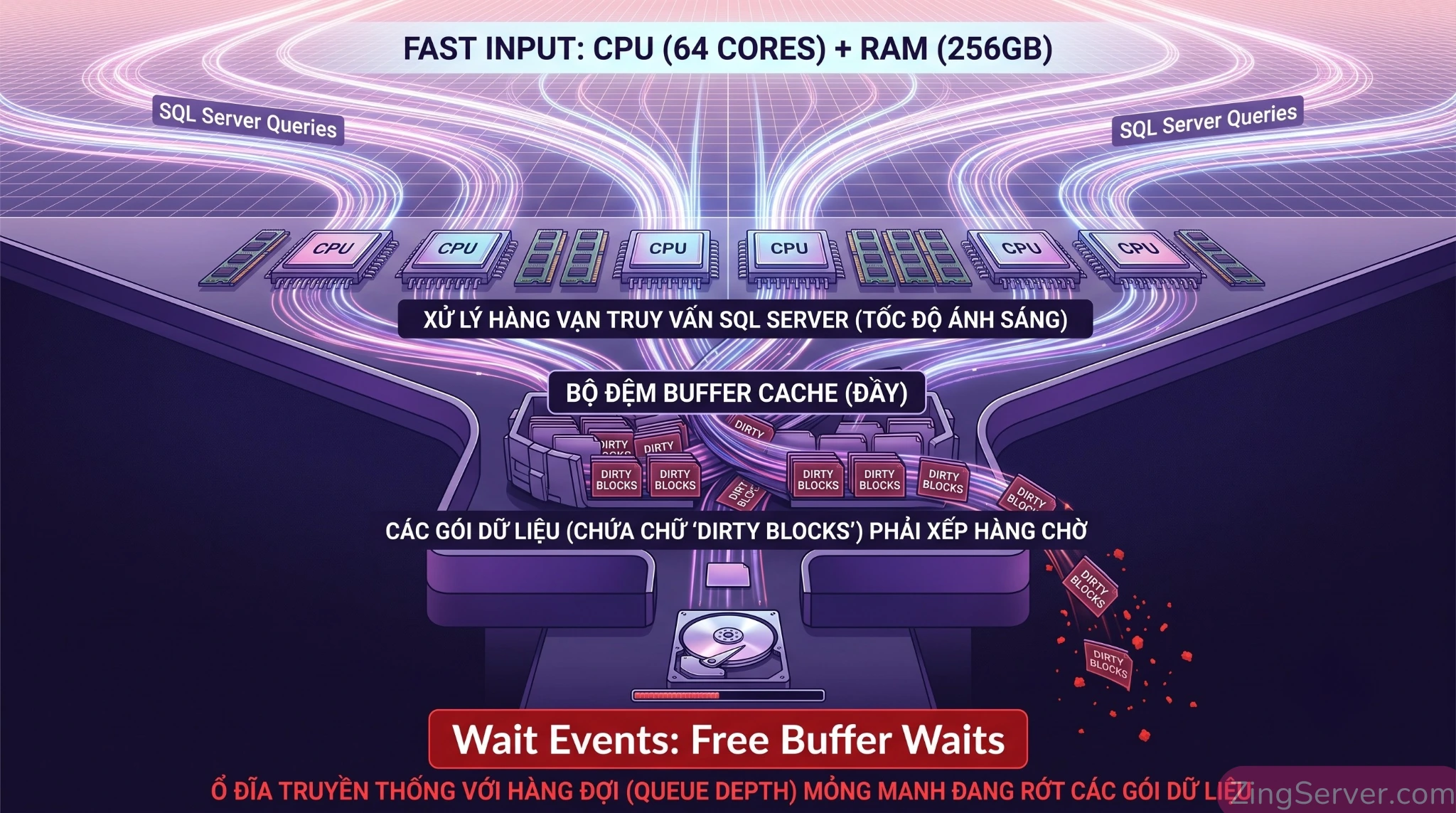
Hệ thống trang bị CPU 64 cores, RAM 256GB đang chạy nhàn rỗi ở mức 15-20%, nhưng các truy vấn SQL Server vẫn bị treo, hệ thống ERP đóng băng, và end-user thì liên tục phàn nàn vì app load quá chậm. Bạn mở Task Manager lên và thấy ổ đĩa đang bị quá tải ở mức 100% Active Time, với độ trễ (latency) tính bằng hàng trăm mili-giây.
Đó chính là hiện tượng thắt cổ chai I/O (I/O Bottleneck), điểm yếu chí mạng của mọi hệ thống Database lớn và hạ tầng máy chủ ảo. Khi tài nguyên tính toán dư thừa nhưng phần cứng lưu trữ không theo kịp, toàn bộ ứng dụng của bạn sẽ bị kéo lùi.
Vậy làm thế nào để phá vỡ giới hạn vật lý này mà không cần đổ hàng chục nghìn đô la vào các tủ đĩa SAN truyền thống? Khai thác sức mạnh của ngăn xếp NVMe mới bị ẩn giấu trong hệ điều hành như thế nào? Trong bài viết này, chúng ta sẽ đi sâu vào kỹ thuật tối ưu tốc độ VPS Windows Server 2025 bằng Storage Spaces Direct, giải pháp cấu trúc lại phần cứng để biến các ổ đĩa cục bộ thành một siêu hạ tầng lưu trữ.
Nỗi ám ảnh thắt cổ chai I/O khi chạy Database và ứng dụng nặng
Trong quá trình vận hành các hệ thống OLTP (Online Transaction Processing) với hàng triệu request đọc/ghi ngẫu nhiên (random I/O), việc CPU hiển thị % sử dụng thấp thường là một dấu hiệu đánh lừa. CPU không rảnh, mà nó đang bị ép phải đợi. Việc giải quyết triệt để bài toán này là bước đi nền tảng, tương tự như việc tối ưu hóa MySQL trên VPS thông qua các kỹ thuật Caching, Indexing và tinh chỉnh cấu hình cho Website chịu tải cao.
- Sự kiện chờ Free Buffer Waits: Khi SQL Server cần load dữ liệu mới nhưng Buffer Cache trên RAM đã đầy, nó phải xả (flush) các trang dữ liệu (dirty blocks) xuống đĩa vật lý. Thao tác ghi xuống ổ cứng chậm chạp này sinh ra sự kiện chờ (Wait Events), chặn đứng toàn bộ các luồng xử lý (worker threads) của CPU cho đến khi đĩa báo hoàn tất.
- Quá tải ở hàng đợi (Queue Depth): Ổ SATA III truyền thống chỉ xử lý được tối đa 32 lệnh chờ. Khi ứng dụng đẩy hàng chục ngàn truy vấn đồng thời xuống đĩa, hàng đợi này bị bão hòa (saturated) ngay lập tức. Trong khi đó, chuẩn NVMe có thể gánh tới 65.535 hàng đợi, mỗi hàng chứa 65.535 lệnh.
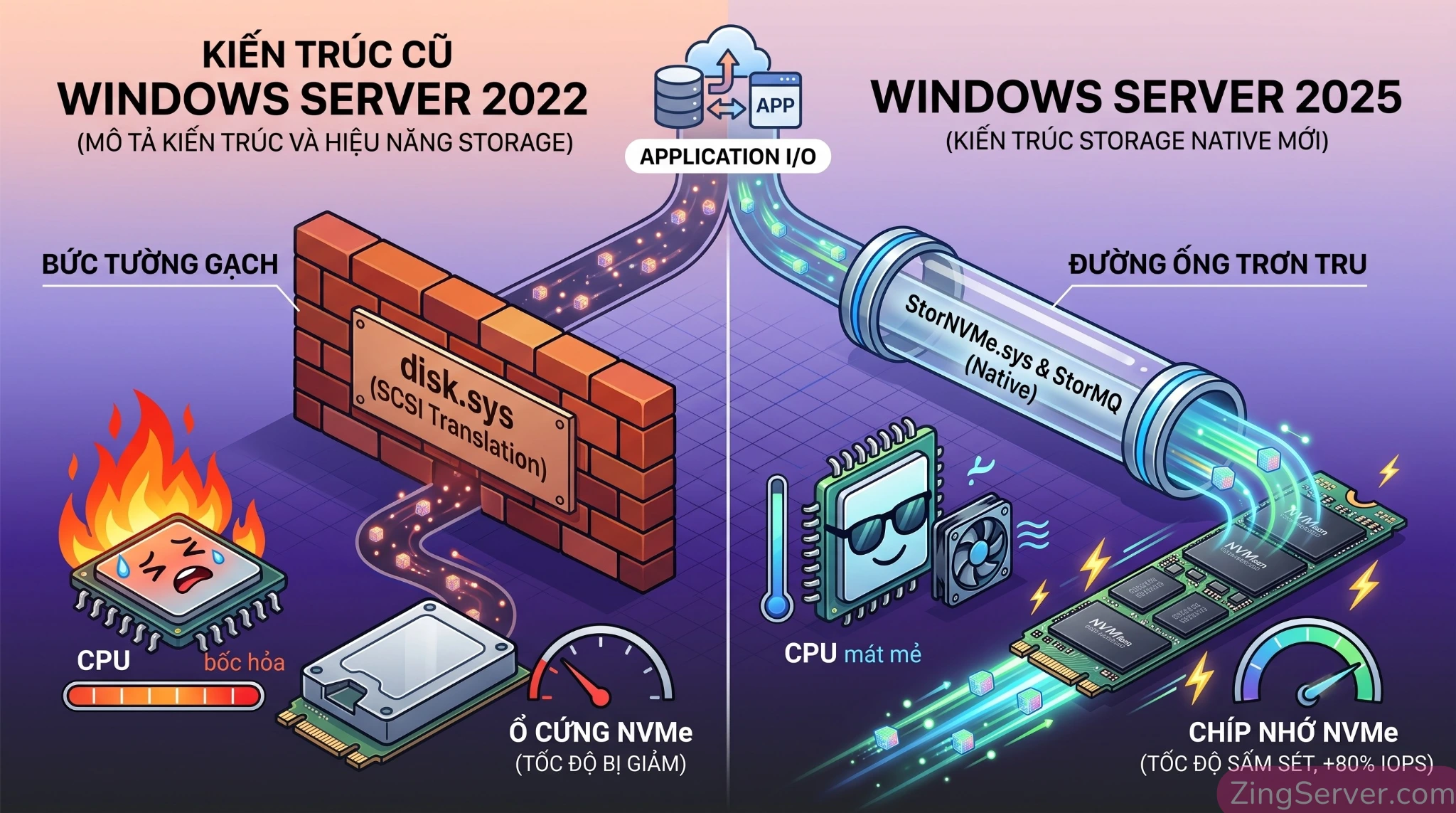
- Rào cản từ lớp dịch SCSI cũ: Trước đây, mọi lệnh I/O phải đi qua lớp driver giả lập
disk.syscó tuổi đời từ thập niên 80. Lớp dịch này tạo ra cơ chế khóa (locking contention) ở mức nhân hệ điều hành (Kernel), bóp nghẹt băng thông thực tế của SSD/NVMe.
Storage Spaces Direct (S2D) giải quyết I/O Bottleneck như thế nào?
Storage Spaces Direct (S2D) là giải pháp Software-Defined Storage (SDS) tích hợp sâu vào nhân Windows Server, cho phép gộp các ổ đĩa vật lý thành một Storage Pool dùng chung với tốc độ và khả năng chịu lỗi vượt trội. Nhưng trước tiên, chúng ta cần làm rõ một hiểu lầm kinh điển.
Cú lừa tối ưu VPS: Bạn không thể chạy S2D trên một VPS đi thuê
Nhiều anh em sysadmin lầm tưởng có thể mua một gói VPS đơn lẻ, cấu hình vài lệnh PowerShell và bùm, VPS đó chạy S2D. Đây là một sai lầm nghiêm trọng về mặt kiến trúc.
- S2D là công nghệ cấp độ hạ tầng (Bare-metal Hypervisor): S2D đòi hỏi quyền truy cập thô (raw access) trực tiếp vào phần cứng vật lý (ổ cứng, card mạng RDMA) và bắt buộc phải chạy trên một cụm Failover Cluster từ 2 đến 16 node (máy chủ vật lý).
- Khác biệt với Storage Bus Cache: Nếu bạn cấu hình cache trên 1 máy ảo đơn độc, đó là tính năng Storage Bus Cache Standalone, không phải S2D.
- Tóm lại: Bài toán tối ưu ở đây là dành cho các Hosting Providers, hoặc doanh nghiệp tự vận hành cụm máy chủ vật lý (Hyper-V Cluster) để tạo ra các VPS/Guest VM có tốc độ siêu cao. Việc cấu hình S2D bên trong hệ điều hành của một VPS đi thuê (Virtualization-on-Virtualization) sẽ phá nát hiệu năng I/O.
4 vũ khí hạng nặng độc quyền trên Windows Server 2025
Không phải ngẫu nhiên mà bản cập nhật mới nhất được giới chuyên môn đánh giá cao về Windows Server 2025 như một cuộc cách mạng hiệu suất và kỷ nguyên mới cho hạ tầng VPS doanh nghiệp. Microsoft đã trang bị cho Windows Server 2025 những công nghệ lưu trữ có khả năng định hình lại luật chơi của hạ tầng máy chủ:
- Ngăn xếp Native NVMe (
StorNVMe.sys), Kẻ diệt SCSI: Windows Server 2025 đã chính thức bỏ qua driverdisk.syscũ kỹ. Lệnh I/O giờ đây được đẩy thẳng từStorNVMe.sysxuống phần cứng PCIe Gen 5. Điều này giúp tăng tới 80% IOPS và giảm 45% mức ngốn CPU. Kỷ nguyên của chuẩn NVMe đã thực sự thay đổi tư duy hạ tầng, tương tự như việc tìm hiểu về tiêu chuẩn lưu trữ mới NVMe-oF và cách nó định hình lại tốc độ máy chủ Cloud 2026.- LƯU Ý SỐNG CÒN: Tính năng bứt phá này bị vô hiệu hóa theo mặc định (disabled by default). Sysadmin bắt buộc phải cài đặt bản cập nhật KB5066835 và chủ động bật nó thông qua Registry Edit hoặc Group Policy thì mới mở khóa được sức mạnh thực sự.
- Native ReFS Deduplication & Compression: Đây là giải pháp đột phá cho hạ tầng VPS. Tích hợp trực tiếp trên hệ thống tệp ReFS, tính năng này giúp khử trùng lặp và nén dữ liệu cực kỳ hiệu quả (đặc biệt khi bạn chạy hàng trăm VPS có chung Golden Image OS) mà không hề làm suy giảm IOPS như chuẩn NTFS cũ.
- Cấp phát động (Thin Provisioning): Một file VHDX 2TB giờ đây chỉ thực sự tiêu tốn dung lượng vật lý khi có dữ liệu ghi vào. Quản trị viên có thể tăng mật độ overcommit an toàn mà không phải mua trước ổ cứng dư thừa.
- S2D Campus Cluster (Cập nhật KB5072033): Tính năng Rack-Level Nested Mirror (RLNM) cho phép cụm S2D trải dài trên 2 tủ rack. Nếu một tủ rack mất điện toàn bộ, dữ liệu Database vẫn toàn vẹn và hoạt động bình thường ở tủ rack còn lại với độ trễ liên rack dưới 1ms.
Yêu cầu hạ tầng hardcore để cấu hình S2D không bị sập
S2D là một hệ thống khắt khe. Nếu bạn cố ép nó chạy trên phần cứng không đồng bộ, hệ thống sẽ trả giá bằng việc ngắt kết nối ổ đĩa (dropped disks) liên tục.
License Datacenter và cấu hình ổ cứng (All-Flash NVMe/SSD)
- Phiên bản hệ điều hành: Bắt buộc sử dụng Windows Server 2025 Datacenter. Bản Standard hoàn toàn bị khóa tính năng này.
- Tuyệt đối KHÔNG dùng RAID Controller: Các ổ cứng phải cắm qua card HBA ở chế độ Passthrough. S2D cần nhìn thấy từng ổ đĩa vật lý thô (raw, uninitialized) để tự động sắp xếp slabs và quản lý Health-check. Nếu bạn dùng RAID 0 cho từng đĩa, S2D sẽ báo lỗi không tương thích.
- Tính đối xứng (Drive Symmetry): Tất cả các node vật lý phải giống hệt nhau về số lượng, dung lượng và model ổ đĩa. Cấu hình All-Flash (2 NVMe làm Cache + 4 SSD Enterprise làm Capacity trên mỗi node) là tiêu chuẩn vàng cho Database.
Băng thông mạng: Nút thắt RDMA 25GbE+ không thể bỏ qua
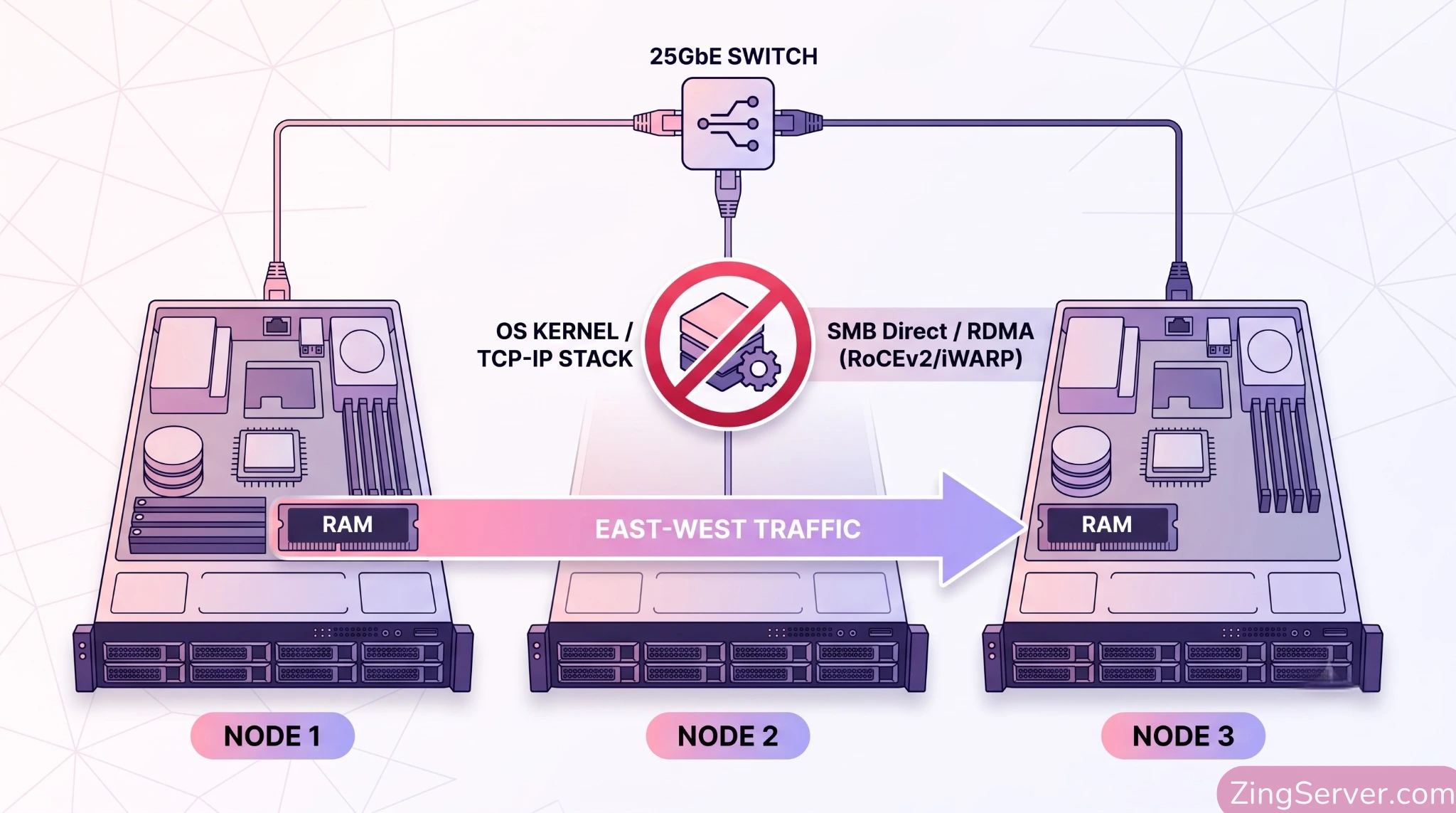
Mạng lưu trữ (East-West traffic) quyết định sự sống còn của cụm S2D. Việc đồng bộ các khối dữ liệu liên tục đòi hỏi băng thông cực lớn.
- Bạn bắt buộc phải trang bị card mạng từ 25Gbps trở lên và hỗ trợ RDMA (Remote Direct Memory Access).
- RDMA (qua công nghệ SMB Direct) cho phép dữ liệu truyền thẳng từ RAM của node này sang RAM node khác, bỏ qua hoàn toàn nhân hệ điều hành (Kernel Bypass). Điều này triệt tiêu độ trễ mạng xuống mức micro-giây và giải phóng hoàn toàn CPU khỏi việc xử lý ngắt gói tin.
Hướng dẫn thực chiến: Tối ưu tốc độ VPS Windows Server 2025 bằng Storage Spaces Direct
Khi bare-metal đã sẵn sàng, chúng ta sẽ bắt tay vào việc cấu hình tối ưu tốc độ VPS Windows Server 2025 bằng Storage Spaces Direct thông qua PowerShell. Hãy làm đúng trình tự để không phá hỏng metadata của đĩa.
Bước 1: Rà soát mạng & đĩa với Test-Cluster
Đừng vội tạo Cluster. Bạn phải ép Microsoft quét toàn bộ phần cứng xem có xung đột driver hay cấu hình mạng nào không. Mở PowerShell (Admin):
Test-Cluster -Node "Node01", "Node02", "Node03" -Include Inventory, Network, "Storage Spaces Direct", "System Configuration"Mở file HTML báo cáo được sinh ra. Nếu có bất kỳ dòng nào bôi Đỏ (Failures), ví dụ: HBA chưa chuyển sang Passthrough, lệch phiên bản firmware card mạng, bạn phải sửa xong mới được đi tiếp.
Sau khi báo cáo Xanh (hoặc Vàng do chưa có Witness), tiến hành tạo cụm trống với cờ -NoStorage để ngăn cụm tự động gộp đĩa:
New-Cluster -Name "S2D-Cluster" -Node "Node01", "Node02", "Node03" -NoStorage -StaticAddress 10.10.11.10Bước 2: Kích hoạt S2D và định nghĩa Storage Tiers
Sau khi cấu hình File Share Witness, mở khóa sức mạnh của S2D bằng lệnh:
Enable-ClusterStorageSpacesDirect -PoolFriendlyName "S2D-Pool"Hệ thống sẽ tự động dọn dẹp đĩa, gom chúng vào S2D-Pool, gán NVMe làm đĩa Journal (Cache write-only), và tự định nghĩa hai phân tầng logic: Performance Tier (chạy Mirror, tốc độ cao) và Capacity Tier (chạy Parity, dung lượng lớn).
Mẹo chuyên gia: Để giám sát trạng thái sức khỏe và cấu trúc phân tầng trực quan mà không cần gõ lệnh liên tục, hãy áp dụng phương pháp quản trị VPS Windows tập trung bằng Windows Admin Center để thay thế hoàn toàn RDP trong năm 2026. Công cụ này cung cấp dashboard theo dõi IOPS, Latency và báo lỗi đĩa theo thời gian thực cực kỳ mạnh mẽ.
Bước 3: Định dạng ReFS 64KB Allocation Unit Size
Đây là thủ thuật mang lại hiệu suất cao nhất định đoạt IOPS cho SQL Server và các file VHDX của VPS.
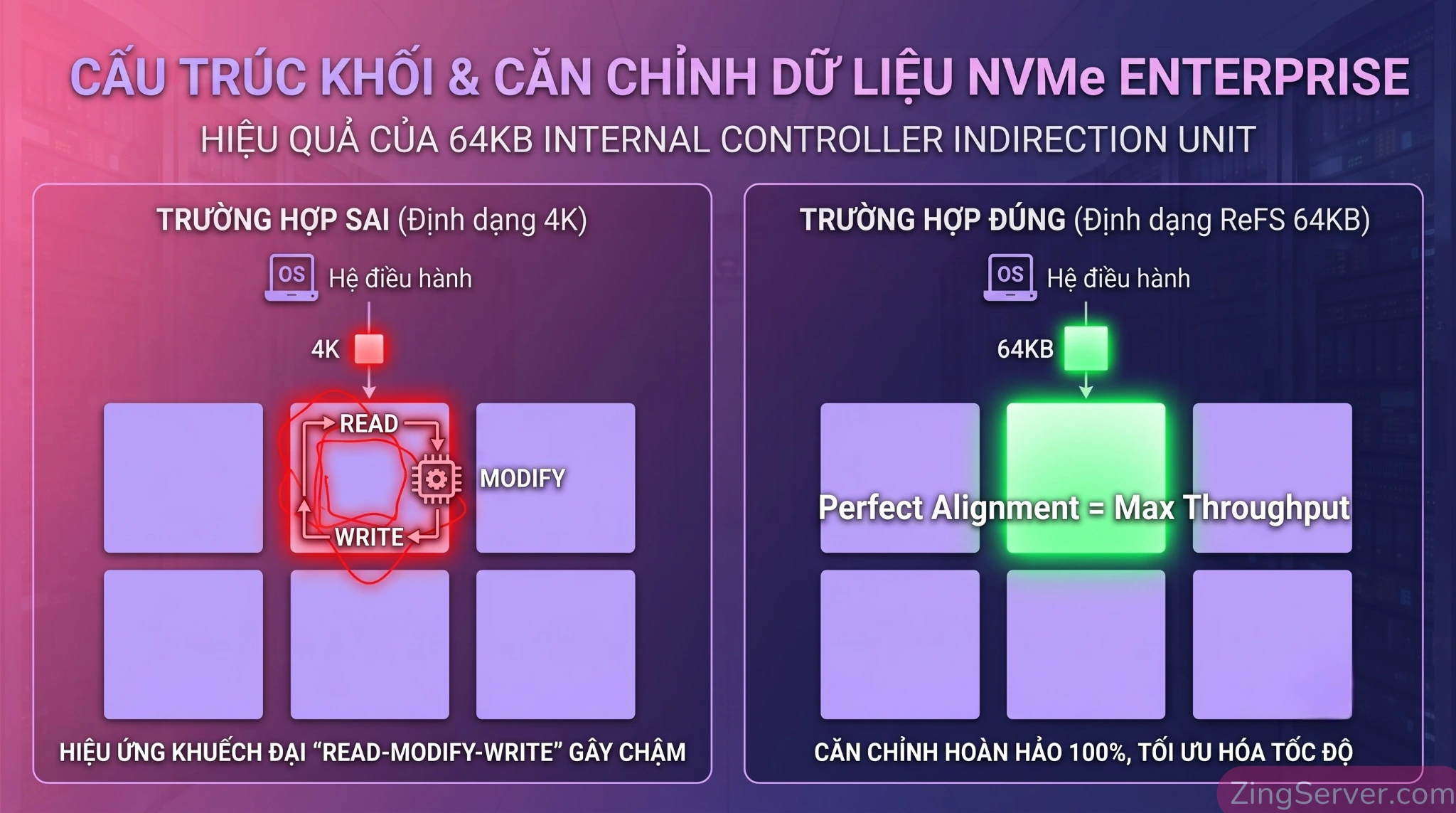
New-Volume -StoragePoolFriendlyName "S2D-Pool" -FriendlyName "SQL-DB-Volume" -FileSystem CSVFS_ReFS -StorageTierfriendlyNames Performance -StorageTierSizes 4TB -AllocationUnitSize 65536Tại sao phải ép tham số 64KB (-AllocationUnitSize 65536)?
- Tránh bẫy suy giảm tốc độ NVMe: Các dòng NVMe Enterprise thường có bộ điều khiển nội bộ (Internal Controller Indirection Unit) định dạng ở mức 64KB. Nếu bạn format theo mặc định 4K, ổ cứng phải thao tác gấp nhiều lần để ghi một khối dữ liệu, làm rớt băng thông trầm trọng. Block size 64KB đảm bảo luồng I/O từ OS khớp hoàn hảo 1:1 với vật lý.
- Tăng tốc Block Cloning: Phối hợp cùng ReFS, block size lớn giúp giảm thiểu bảng chỉ mục metadata. Các tác vụ như gộp Checkpoint máy ảo hay copy file VHDX hàng trăm GB sẽ diễn ra ngay lập tức.
3 sai lầm chết người khiến cụm S2D chậm hơn cả ổ HDD
Rất nhiều kỹ sư setup xong, cắm DiskSpd vào test và thấy tốc độ rất thấp, hệ thống liên tục báo Lost Communication. Dưới đây là các lỗi nghiêm trọng thực chiến bạn cần né, bên cạnh việc cấu hình bảo mật VPS Windows Server 2025 theo chuẩn Microsoft và Zero Trust:
- Dùng mạng RoCEv2 nhưng switch không cấu hình DCB/PFC: Giao thức RDMA RoCE chạy trên nền UDP không có cơ chế tự khôi phục gói tin. Khi mạng bị nghẽn (spike traffic), switch vật lý sẽ loại bỏ gói tin (drop gói). S2D cực kỳ nhạy cảm với việc này, dẫn đến vỡ cụm ngay lập tức. Nếu dùng RoCE, bắt buộc phải cấu hình Priority Flow Control (PFC) và Enhanced Transmission Selection (ETS) trên switch vật lý.
- Lệch MTU (Jumbo Frames Mismatch): Bạn bật MTU 9000 trên Server, nhưng lại quên cấu hình trên cổng Switch, hoặc ngược lại. Gói tin sẽ bị phân mảnh liên tục trên đường truyền, đẩy độ trễ (latency) lên cao ngất ngưởng.
- Dùng NIC Teaming LBFO cổ điển: Công nghệ LBFO (Load Balancing/Failover) cũ đã bị Microsoft ngừng hỗ trợ trong kiến trúc mới vì nó không tương thích với RDMA. Nếu bạn gộp card mạng bằng LBFO, S2D sẽ mất hoàn toàn tính năng tăng tốc phần cứng. Bắt buộc phải sử dụng kiến trúc ảo hóa mạng Switch-Embedded Teaming (SET).
Câu hỏi thường gặp (FAQ)
1. Storage Spaces Direct có chạy được trên một VPS đi thuê đơn lẻ không?
KHÔNG. S2D là công nghệ hạ tầng (Bare-metal), cần tối thiểu cụm 2 máy chủ vật lý. Trên 1 VPS đơn lẻ, bạn chỉ có thể dùng tính năng Storage Bus Cache Standalone.
2. Yêu cầu card mạng tối thiểu cho S2D trên Windows Server 2025 là gì?
25GbE+ kèm RDMA (Khuyến nghị). Tối thiểu hệ thống cần mạng 10GbE có RDMA (RoCEv2 hoặc iWARP). Cố tình dùng mạng TCP/IP thường sẽ gây quá tải CPU và tái diễn hiện tượng thắt cổ chai I/O.
3. Tại sao đã cài Windows Server 2025 nhưng tốc độ NVMe không tăng?
Driver bị tắt mặc định. Để bảo đảm tính tương thích, tính năng này bị vô hiệu hóa. Bạn phải cài update KB5066835 và chủ động bật Native NVMe (StorNVMe.sys) qua Registry hoặc Group Policy.
4. Có bắt buộc dùng ổ NVMe làm Cache không?
Không bắt buộc. Nếu bạn dùng 100% SSD Enterprise (All-Flash), S2D sẽ tự tắt Cache. Nhưng nếu kẹp thêm NVMe làm Write-Cache, hệ thống sẽ đẩy IOPS lên mức cực đại cho SQL Server.
Kết luận
Bài toán thắt cổ chai I/O Database chưa bao giờ được giải quyết triệt để chỉ bằng cách mua một ổ cứng to hơn cắm vào server. Nó đòi hỏi sự lột xác toàn diện về mặt kiến trúc.
Việc tối ưu tốc độ VPS Windows Server 2025 bằng Storage Spaces Direct mở ra cánh cửa cho các sysadmin sở hữu sức mạnh của hệ thống SAN All-Flash triệu đô ngay trên các máy chủ thương mại (commodity hardware). Bằng cách kích hoạt chủ động StorNVMe.sys, tận dụng RDMA qua SET, và tuân thủ nguyên tắc ReFS 64KB, bạn có thể tự tin scale hệ thống VPS và Database của mình lên ngưỡng hàng triệu IOPS mà không sợ bất kỳ ứng dụng nào bị nghẽn.
Tài liệu tham khảo
- What’s new in Windows Server 2025 | Microsoft Learn
- Storage Spaces Direct Hardware Requirements in Windows Server | Microsoft Learn
- Windows Server 2025 Native NVMe: How to Enable + Performance Boost – YouTube
- Deploy Storage Spaces Direct on Windows Server | Microsoft Learn
- Resilient File System (ReFS) overview | Microsoft Learn