


Máy local nóng ran, mất kết nối giữa đêm khi đang chạy tác vụ tự động, tràn RAM khi đang build dở file APK, hay cảnh báo Cấu hình đồ họa không đạt yêu cầu giáng thẳng vào mặt khi vừa mở giả lập. Nếu bạn là một developer đang vật lộn với các bộ UI/UX test nặng nề, hay một người dùng cần xử lý đa luồng liên tục, những kịch bản trên chắc chắn không hề xa lạ.
Việc cố gắng nhồi nhét quá nhiều tác vụ giả lập lên một chiếc PC cá nhân hoặc một VPS CPU truyền thống không có nhân đồ họa sớm muộn cũng dẫn đến thảm họa nghẽn cổ chai (bottleneck).
Giải pháp tối ưu nhất lúc này là dịch chuyển toàn bộ gánh nặng phần cứng lên hạ tầng đám mây. Nhưng một VPS thông thường là chưa đủ. Sự kết hợp giữa VPS GPU LDPlayer 9 chính là giải pháp để giải quyết triệt để bài toán hiệu năng. LDPlayer 9 phiên bản mới nhất kết hợp cùng sức mạnh ảo hóa của GPU chuyên dụng sẽ mang lại một môi trường cô lập, mạnh mẽ và xuyên suốt.
Sự lột xác của LDPlayer 9 trên môi trường VPS có GPU
Nhiều người từng có trải nghiệm tồi tệ khi dùng VPS để chạy giả lập Android, chi tiết đã được đề cập trong bài review VPS treo game trên Bluestacks phiên bản cũ, và thường mặc định rằng VPS không sinh ra để chạy giả lập. Điều này chỉ đúng khi bạn sử dụng VPS không có GPU (chỉ chạy bằng CPU render đồ họa thông qua thư viện phần mềm llvmpipe), khiến FPS ở tốc độ thấp mức 5 đến 10.
Mọi thứ thay đổi hoàn toàn với VPS GPU LDPlayer 9. Phiên bản này mang nhân Android 9 (64-bit) được tối ưu hóa cực tốt cho kiến trúc ảo hóa:
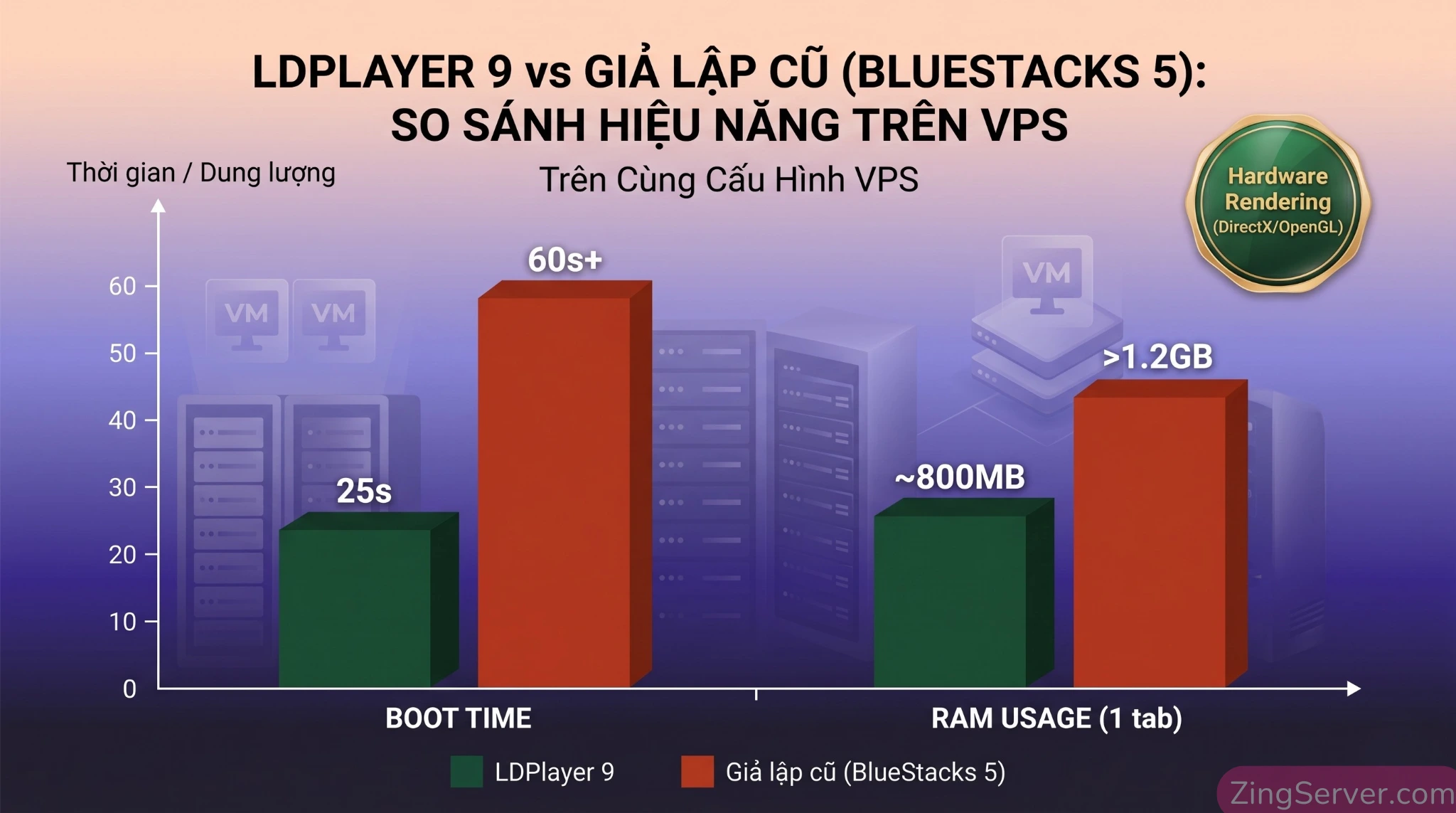
- Hardware Rendering: LDPlayer 9 gọi trực tiếp các tập lệnh DirectX và OpenGL từ GPU vật lý trên VPS, giải phóng CPU khỏi việc xử lý hình ảnh.
- Tối ưu RAM: Tiêu thụ ít RAM hơn khoảng 20 đến 25% cho mỗi instance so với các thế hệ trước.
- Boot time tốc độ cao: Môi trường VPS giả lập Android sử dụng LDPlayer 9 thường khởi động cực nhanh (tốc độ thực tế phụ thuộc nhiều vào chỉ số IOPS của ổ cứng NVMe và xung nhịp CPU của nhà cung cấp VPS tại thời điểm đó, nhưng chắc chắn vượt trội hơn hẳn so với Android Virtual Device nặng nề).

Tiêu chuẩn phần cứng ảo hóa để không bị bottleneck
Thuê một VPS có gắn tag GPU chưa chắc đã đảm bảo LDPlayer 9 chạy mượt. Môi trường ảo hóa lồng nhau (Nested Virtualization) đòi hỏi sự phối hợp nhịp nhàng:
- vCPU (Xung nhịp > Số lượng): Một vCPU với xung nhịp > 3.0GHz sẽ xử lý các tác vụ dịch mã tốt hơn. Đặc biệt, bắt buộc nhà cung cấp VPS phải kích hoạt tính năng Nested Virtualization (Intel VT-x hoặc AMD-V).
- RAM & cạm bẫy Swap/Pagefile: Khi VPS cạn kiệt RAM vật lý và bắt đầu sử dụng Swap/Pagefile từ ổ cứng, FPS sẽ giảm mạnh. Đừng bao giờ cấp phát vượt quá 70 đến 75% tổng RAM của VPS cho giả lập.
- Ổ cứng (Nói không với HDD): HDD thông thường có tốc độ đọc ngẫu nhiên (Random 4K) cực thấp. Đây chính là nguyên nhân cốt lõi dẫn đến hiện tượng giả lập bị dừng ở mức 94% khi load. Bắt buộc phải dùng SSD NVMe.
- GPU ảo hóa: Các dòng Datacenter GPU (NVIDIA T4, RTX A4000, A10G) hỗ trợ vGPU hoặc Passthrough là ưu tiên hàng đầu để xử lý đồ họa 3D.
2 model cấu hình thực tế: Lập trình viên vs game thủ
Tùy thuộc vào việc bạn là người dùng chơi game hay developer, việc lựa chọn thông số VPS sẽ đi theo hai hướng khác nhau.
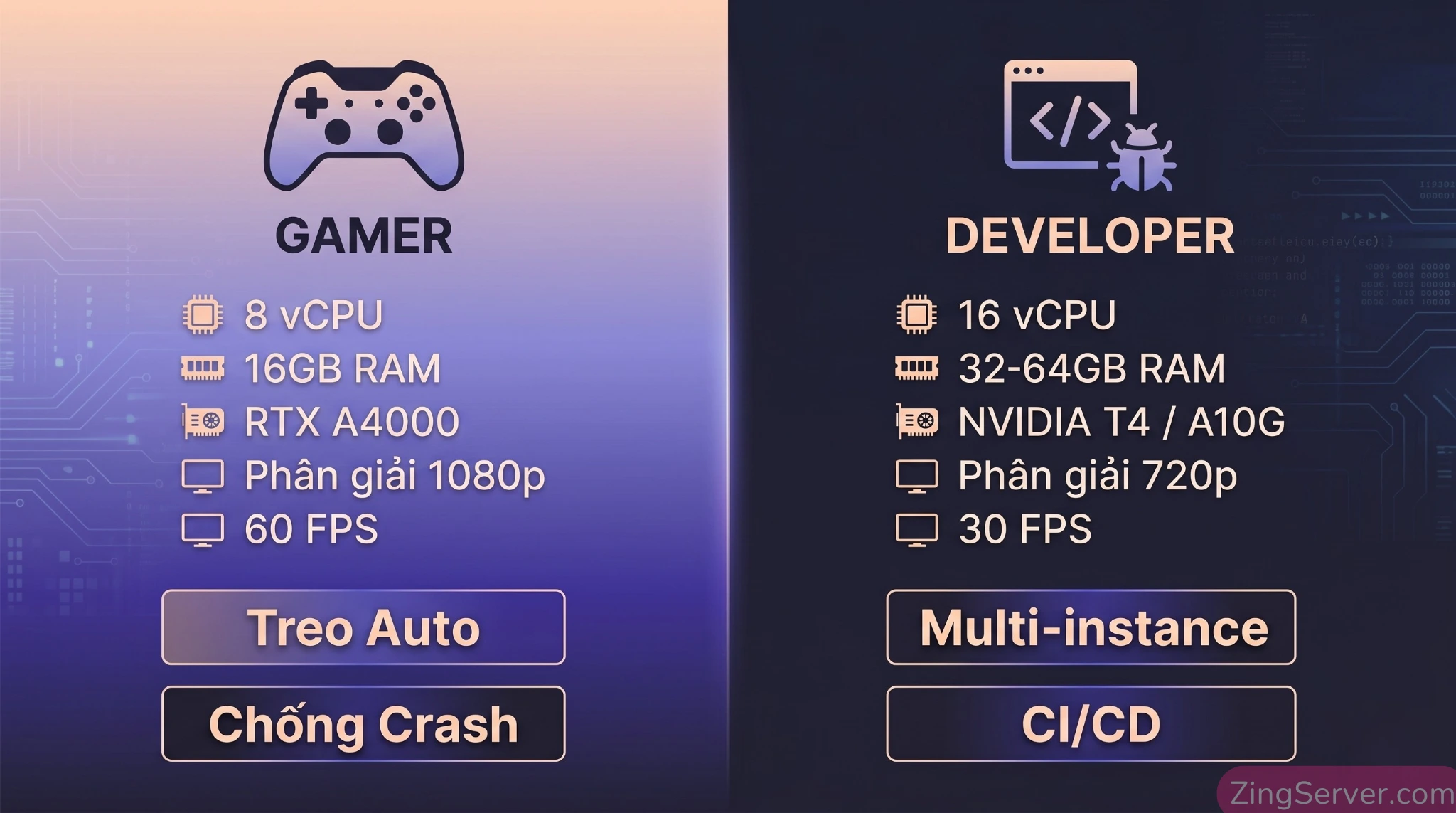
Model 1: Dành cho game thủ chuyên nghiệp (chơi game tự động)
Mục tiêu là duy trì sự ổn định cho các tựa game thế giới mở sát phần cứng. Đặc biệt với các tựa game nặng như Genshin Impact hay Honkai: Star Rail, việc thiết lập chuẩn sẽ giúp bạn treo máy đi map, thu thập nguyên liệu liên tục mà không bị crash. Để đẩy đồ họa lên mức tối đa, bạn có thể tham khảo thêm hướng dẫn cấu hình VPS chơi Cloud Gaming 4K mượt mà.
Lưu ý: Dù VPS có GPU cao cấp (như RTX A4000), trải nghiệm 60 FPS mượt như trên PC local đôi khi còn phụ thuộc lớn vào độ trễ mạng (Network latency) và giao thức RDP. Hãy quản trị kỳ vọng và ưu tiên sự ổn định 24/7.
- Cấu hình đề xuất: 8 vCPU | 16 GB RAM | NVIDIA RTX A4000 | 256 GB NVMe.
- Thiết lập: Cấp phát 4 Cores và 6GB RAM cho giả lập chính. Độ phân giải 1920×1080 (1080p).
Model 2: Dành cho developer (test automation & CI/CD)
Với Lập trình viên, cái cần là khả năng mở nhiều instance cùng lúc để kiểm tra tính tương thích UI/UX, chạy CI/CD pipeline. Việc test app trên VPS giúp giải phóng hoàn toàn máy trạm.
- Cấu hình đề xuất: 16 vCPU | 32-64 GB DDR5 | NVIDIA T4 hoặc A10G | 500 GB NVMe.
- Thiết lập: Cấp 2 Cores và 3GB RAM cho mỗi instance. Chạy 1280×720 (720p).
6 pro-tips tối ưu hóa sâu từ chuyên gia và kỹ sư hệ thống
Sở hữu phần cứng mạnh mẽ mới chỉ là điều kiện cần. Dưới đây là 6 thủ thuật chuyên môn giúp bạn tận dụng tối đa hiệu năng VPS mà không làm gián đoạn hệ thống:
Tối ưu RAM nội bộ & chế độ ổ đĩa ảo
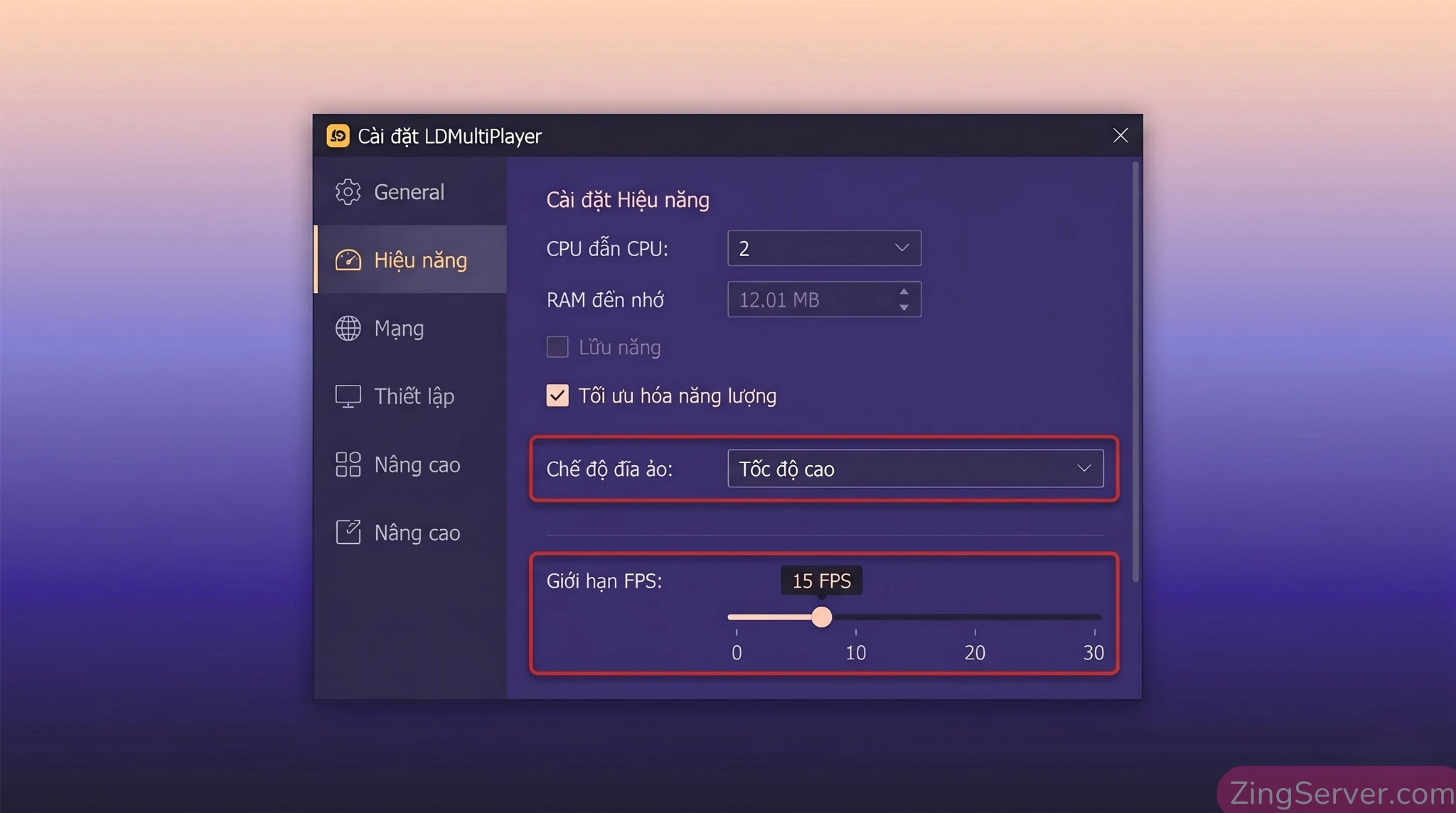
Trong công cụ LDMultiPlayer (Trình quản lý nhiều giả lập), hãy mở mục Optimization (Tối ưu hóa). Bạn cần tick chọn Memory optimization (Tối ưu hóa bộ nhớ) và thiết lập chế độ Virtual disk mode: High speed. Thao tác này giúp giảm thiểu tối đa rủi ro dừng màn hình ở mức 94% và kiểm soát tình trạng tràn RAM khi mở đa luồng.
Tắt hoàn toàn âm thanh (disable audio)
Việc xử lý luồng âm thanh (audio stream) tiêu thụ một lượng CPU đáng kể. Với người dùng cần mở 10 đến 20 instance, hãy vào Settings > Âm thanh và vô hiệu hóa hoàn toàn. Đừng để CPU VPS phải xử lý nhạc nền khi bạn chỉ cần chạy tự động các tác vụ đồ họa.
Thiết lập ưu tiên tiến trình (process priority)
Ngoài việc set CPU Affinity (chỉ định core cụ thể cho LDPlayer để dành core cho Windows), hãy mở Task Manager trên VPS. Tìm đến tiến trình Ldboxheadless.exe, click chuột phải > Set Priority > Chọn High. Điều này thiết lập Windows ưu tiên xử lý các luồng của giả lập trước các dịch vụ nền khác.
Giảm FPS xuống mức thấp cho instance phụ
Bạn không cần 60 FPS để chạy các instance phụ hoặc công cụ tự động. Trong mục Multi-open optimization của LDPlayer, hãy kéo FPS xuống chỉ còn 10 đến 20 FPS cho các instance hoạt động nền. Việc giới hạn khung hình này giúp GPU hoạt động mượt mà hơn và cho phép bạn mở thêm được 30 đến 40% số lượng instance so với bình thường.
Cấu hình hàng loạt bằng file .bat (dnconsole.exe)
Thay vì thao tác thủ công để chỉnh RAM, CPU, Resolution cho 50 instance giả lập, LDPlayer hỗ trợ lệnh CMD thông qua dnconsole.exe. Bạn có thể viết một đoạn script .bat đơn giản để tự động hóa việc cấu hình, khởi động, hoặc ngắt các instance bị mất kết nối, tiết kiệm thời gian quản trị.
Chú thích: Đoạn script ví dụ giúp cấu hình instance số 0 chạy 2 Core, 2GB RAM và độ phân giải màn hình 720p (DPI 240).
dnconsole.exe modify --index 0 --cpu 2 --ram 2048 --resolution 720,1280,240Bảo mật RDP chống cạn kiệt CPU do botnet
Nhiều trường hợp VPS bỗng nhiên treo cứng, CPU 100% không phải do LDPlayer, mà do VPS đang bị các mạng Botnet brute-force (dò mật khẩu liên tục) qua cổng Remote Desktop (RDP) mặc định. Pro-tip: Ngay khi nhận VPS, hãy thay đổi cổng RDP mặc định (Port 3389) sang một port ngẫu nhiên khác (ví dụ: 15933) và cấu hình Firewall cẩn thận.
Góc dành riêng cho dev: Kết nối ADB qua SSH & CI/CD
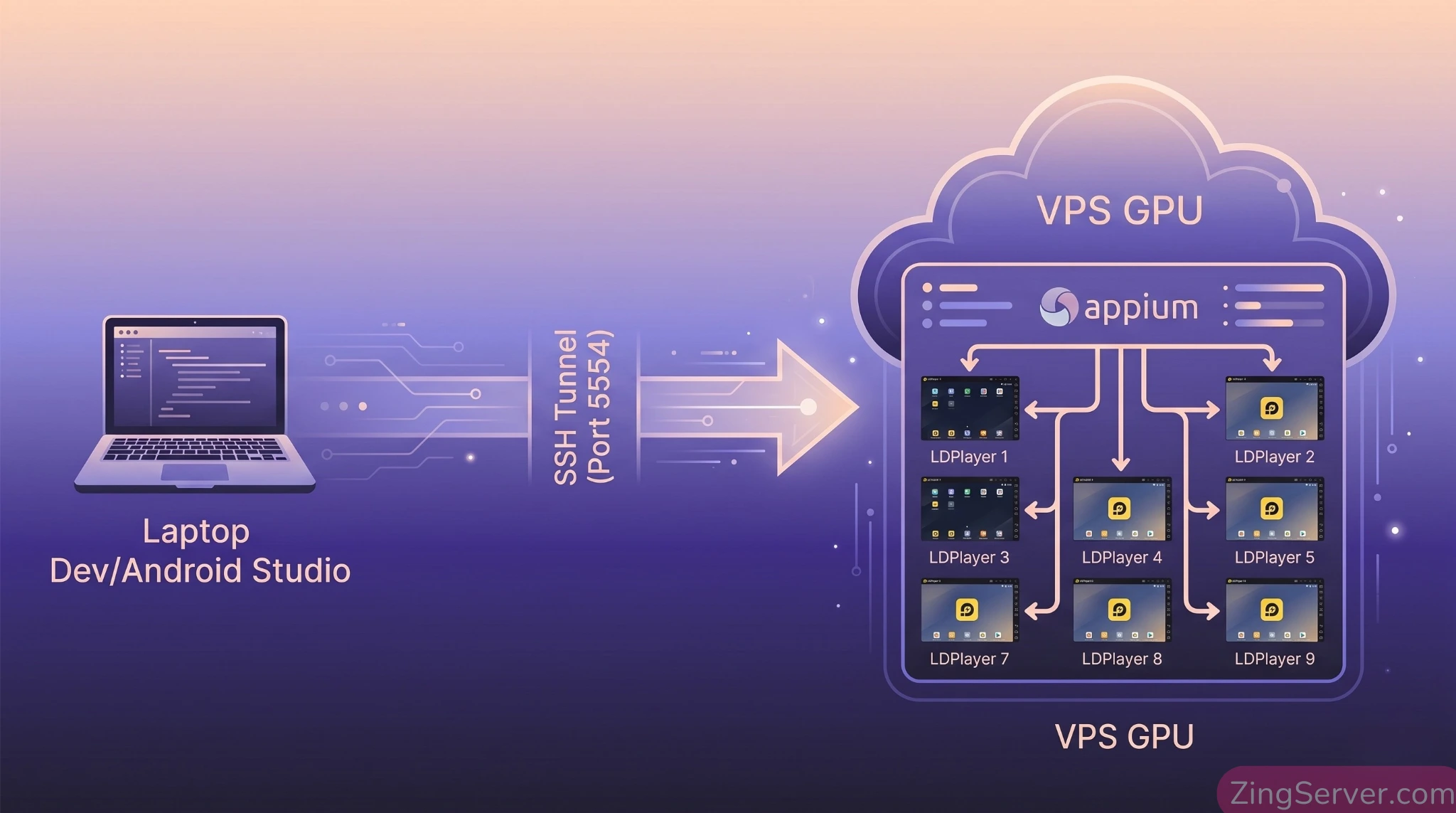
Làm sao để Android Studio trên máy laptop của bạn nhận diện được LDPlayer đang chạy trên VPS Data Center? Câu trả lời là kết nối Android Debug Bridge (ADB) qua SSH Tunnel.
- Tìm port ADB của instance giả lập trên VPS (thường bắt đầu từ 5554).
- Từ máy local, tạo SSH tunnel forward port 5554 về localhost.
- Chạy lệnh
adb connect localhost:5554.
Ngay lập tức, bạn có thể deploy file APK từ máy local thẳng lên GPU của VPS để test. Kết hợp thêm Appium (UiAutomator2), bạn có thể biến VPS giả lập Android thành trạm test tự động hóa CI/CD hoàn hảo, tự động chạy toàn bộ các kịch bản test UI mỗi khi có commit code mới lên GitHub/Jenkins.
Nếu team của bạn đang tích hợp thêm các công cụ trí tuệ nhân tạo, hãy xem xét kỹ để chọn cấu hình VPS giả lập Android chuẩn QA/QC tích hợp AI.
Kiểm tra và xử lý sự cố (troubleshooting)
- Lỗi màn hình đen khi mở app: Thường do xung đột Render Mode. Hãy vào Settings LDPlayer, đổi qua lại giữa OpenGL và DirectX. Chắc chắn rằng VPS đã cài driver Datacenter/Game Ready mới nhất từ NVIDIA.
- Báo lỗi Hyper-V không khả dụng: Chạy lệnh
systeminfotrong CMD. Nếu ảo hóa đã bật nhưng giả lập vẫn không nhận, hãy dùng PowerShell để khởi chạy lệnhbcdedit /set hypervisorlaunchtype autovà tiến hành khởi động lại VPS. - Mất kết nối RDP liên tục: Nếu bạn bị ngắt RDP, khả năng cao giả lập đã sử dụng hết RAM, khiến Windows tự động ngắt dịch vụ mạng. Hãy giảm RAM giả lập hoặc áp dụng 12 cách khắc phục triệt để lỗi Remote Desktop từ các Sysadmin chuyên nghiệp.
Câu hỏi thường gặp (FAQ)
1. Có nên dùng VPS CPU để chạy giả lập không?
KHÔNG NÊN. VPS không có GPU phải render hình ảnh bằng phần mềm (CPU), khiến tốc độ khung hình thấp (5-10 FPS), CPU luôn quá tải 100% và chắc chắn đóng băng khi mở game 3D. Để giả lập mượt, GPU (VGA rời) là yêu cầu bắt buộc.
2. Cần bao nhiêu RAM để mở 10 instance LDPlayer 9 trên VPS?
Tối thiểu 32GB RAM. Công thức: 10 instance x 2GB RAM/instance = 20GB. Bạn cần chừa lại khoảng 8GB đến 12GB để Windows Server hoạt động ổn định. Bắt buộc phải bật Tối ưu hóa bộ nhớ và giảm xuống 15 FPS.
3. Với cấu hình VPS 16 vCPU, 32GB RAM và Card NVIDIA, tôi chạy được tối đa bao nhiêu instance?
Tùy thuộc vào tác vụ của bạn.
- Chạy game 3D nặng (1080p, 60FPS): Khoảng 4 đến 5 instance.
- Chạy game 2D/Instance phụ/Test App (720p, 10-20 FPS): Khoảng 10 đến 15 instance.
4. Tại sao giả lập LDPlayer 9 trên VPS cứ load đến 94% là bị dừng?
Do 3 nguyên nhân chính:
- VPS dùng ổ cứng HDD quá chậm (bắt buộc dùng SSD NVMe).
- Nhà cung cấp chưa bật Ảo hóa (Nested Virtualization) trên hệ thống.
- Lỗi hệ thống hoặc chưa cài đặt driver Card đồ họa.
5. Đang chạy LDPlayer tự nhiên bị mất kết nối Remote Desktop (RDP), không thể truy cập lại?
Do VPS bị tràn RAM (Out-of-Memory). Khi hết RAM, Windows tự động ngắt kết nối mạng (RDP) để bảo vệ hệ thống. Khắc phục: Vào web quản trị khởi động lại VPS, sau đó giảm dung lượng RAM của từng instance giả lập và thiết lập thêm 4GB đến 8GB RAM ảo (Pagefile).
6. Đăng nhập tài khoản hoặc Test App trên VPS có an toàn không?
CÓ, mức độ bảo mật tương đương máy trạm cá nhân nếu cấu hình chuẩn xác. Tuy nhiên, bạn phải chủ động bảo vệ hệ thống khỏi các rủi ro bên ngoài bằng cách: Thay đổi cổng RDP (tránh port 3389 mặc định), sử dụng mật khẩu có độ phức tạp cao chống Brute-force và tuyệt đối không cài đặt các phần mềm tự động không rõ nguồn gốc.
Kết luận
Việc ứng dụng VPS GPU LDPlayer 9 không chỉ là một giải pháp tình thế, mà là bước chuyển dịch mang tính thiết thực nếu bạn muốn mở rộng quy mô. Từ việc vận hành các tựa game MMORPG hạng nặng, chạy tự động liên tục, cho đến xây dựng môi trường test app trên VPS chuyên nghiệp, sức mạnh của GPU ảo hóa sẽ giải quyết triệt để các giới hạn vật lý. Rõ ràng, việc đánh giá VPS GPU là lựa chọn tốt nhất để chạy giả lập Android hoàn toàn có cơ sở khi so sánh với nỗ lực tận dụng tối đa cấu hình của các dòng VPS CPU truyền thống.
Bí quyết thành bại nằm ở cách bạn quản trị tài nguyên: cấp phát RAM vừa đủ, giảm FPS các instance phụ, tự động hóa bằng command line và thiết lập chính sách bảo mật RDP chặt chẽ. Hãy áp dụng ngay các kỹ thuật trên để đảm bảo hệ thống VPS của bạn hoạt động với hiệu suất tối đa! Nếu có bất kỳ câu hỏi nào về tích hợp CI/CD hoặc tối ưu hạ tầng, hãy để lại bình luận để cùng trao đổi chi tiết hơn.
Tài liệu tham khảo
- Run Hyper-V in a Virtual Machine with Nested Virtualization | Microsoft Learn
- How to Configure RAM and CPU Properly for Your Emulator
- The Virtual Machine Roundup: Real-World Efficiency Benchmarks & Best Practices
- NVIDIA T4 GPU Guide: How to Evaluate & Choose the Right Use Case
- How to Integrate Appium Testing with Jenkins, GitHub Actions & Azure DevOps