



10 giờ đêm cuối tuần, hệ thống giám sát Zabbix của bạn đồng loạt báo đỏ rực. Khách hàng gọi liên tục vì không thể truy cập vào máy chủ kế toán sau khi hạ tầng tự động đẩy bản cập nhật bảo mật mới nhất. Bạn điềm tĩnh mở Remote Desktop Connection (mstsc), gõ địa chỉ IP, nhấn Enter và nhận ngay một thông báo: hộp thoại Remote Desktop can’t connect to the remote computer hiện lên. Ở một kịch bản khác, bạn qua được bước nhập mật khẩu, nhưng màn hình lại kẹt cứng ở vòng tròn loading, hoặc màn hình đen rồi tự văng ra ngoài sau đúng một phút.
Chắc hẳn các quản trị viên hạ tầng (sysadmin) hay developer làm việc với VPS không còn lạ gì cảnh này, đặc biệt là sau hàng loạt đợt cập nhật từ Microsoft trong suốt năm 2025 và đầu 2026. Nếu bạn từng áp dụng các mẹo thông qua bài viết hướng dẫn chi tiết cách sửa lỗi Remote Desktop can’t connect trên VPS Windows Server 2022 vào hệ thống mới này, khả năng cao là bạn đang xử lý chưa đúng trọng tâm.
Bản chất vấn đề là gì? Tại sao các bản cập nhật bảo mật lại biến việc remote vào server thành một vấn đề nan giải? Và làm thế nào để chẩn đoán đúng bệnh, xác định đúng nguyên nhân và giải quyết dứt điểm lỗi remote desktop windows server 2025 mà không bắt buộc phải cài lại toàn bộ hệ điều hành? Liệu có phải chỉ cần thực hiện việc mở Port trên VPS Windows là xong như trước đây?
Tại sao Windows Server 2025 lại khó tương thích với kết nối RDP?
Trước khi thực thi các lệnh sửa lỗi một cách máy móc, chúng ta cần hiểu rõ bệnh lý của hệ điều hành này. Khác với các thế hệ tiền nhiệm, Microsoft đã định vị hệ điều hành này qua bài đánh giá Windows Server 2025 như một cuộc cách mạng hiệu suất và kỷ nguyên mới cho hạ tầng VPS doanh nghiệp với triết lý Secure by Default (Bảo mật mặc định) ở mức độ cực kỳ nghiêm ngặt. Sự thay đổi này kéo theo những hệ lụy trực tiếp đến cổng kết nối 3389:
- RDP bị vô hiệu hóa hoàn toàn ngay từ đầu: Kể cả khi bạn vừa triển khai xong một máy chủ ảo mới, nếu script cloud-init của nhà cung cấp không can thiệp, RDP mặc định sẽ ở trạng thái Disabled.
- Loại bỏ NTLM, ưu tiên Kerberos: Các bản vá bảo mật (điển hình như để chống lại CVE-2025-26647) không còn cho phép các chứng chỉ lỏng lẻo hay tự ký (self-signed) tự do xác thực. Hệ thống yêu cầu chuỗi chứng chỉ phải chính xác.
- Khóa tài khoản mặc định (Account Lockout): Lần đầu tiên, tài khoản Administrator cục bộ cũng bị áp dụng chính sách khóa nếu nhập sai mật khẩu quá số lần quy định. Đây là biện pháp chặn đứng các botnet dò mật khẩu, tương tự như nguyên lý khi chúng ta thực hiện cài đặt IPBan trên VPS Windows nhằm chống tấn công Brute-Force.
- Tiêu chuẩn mã hóa TLS 1.3: Hệ điều hành mới ưu tiên TLS 1.3, từ chối các phiên bản OS client cũ (như Windows 7/8) không hỗ trợ giao thức này trong quá trình thiết lập kết nối (handshake).
Hiểu được bản chất rồi, dưới đây là quy trình 12 bước chuyên sâu giúp bạn kiểm tra hệ thống và xử lý triệt để sự cố, từ những lỗi cơ bản nhất đến những trường hợp phức tạp.

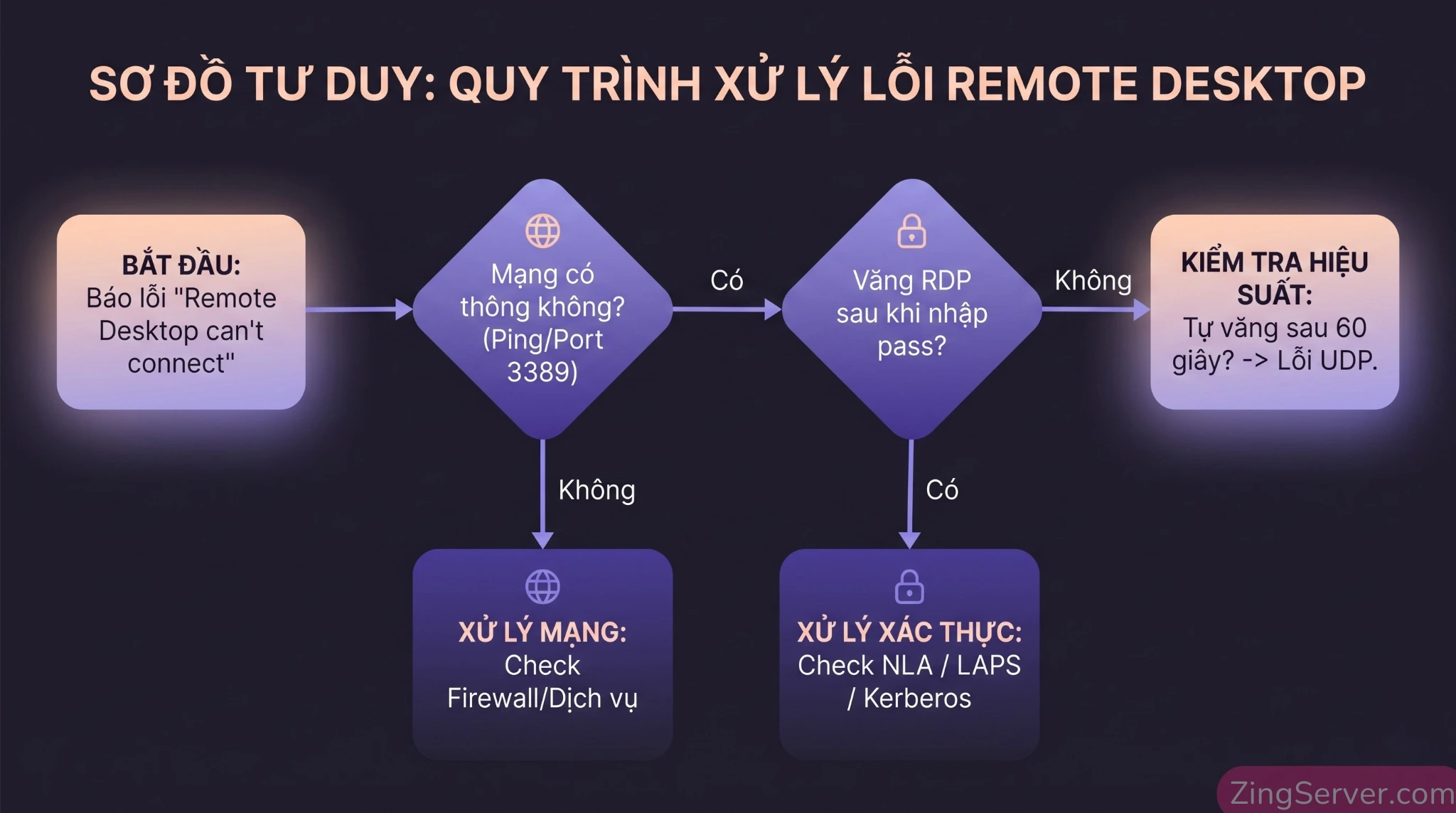
12 cách sửa lỗi Remote Desktop Windows Server 2025 chuyên sâu
Cách 1: Bật RDP và dịch vụ cốt lõi (lỗi cơ bản nhưng phổ biến nhất)
Nghe có vẻ thừa thãi, nhưng 40% yêu cầu hỗ trợ mà các nhà cung cấp Cloud nhận được về lỗi kết nối trên Server 2025 lại rơi vào trường hợp này. Bạn mở port 3389 trên Security Group của AWS hay Firewall của nhà cung cấp, nhưng lại quên bật service bên trong lõi OS.
Thực thi nhanh qua PowerShell:
Thay vì thao tác trên giao diện GUI qua VNC, hãy mở Console và thực thi các lệnh sau để hệ thống cho phép kết nối:
Cho phép kết nối RDP qua Registry (Sửa khóa fDenyTSConnections):
Set-ItemProperty -Path 'HKLM:\System\CurrentControlSet\Control\Terminal Server' -Name "fDenyTSConnections" -Value 0Cấu hình RDP-Tcp cho phép xác thực người dùng:
Set-ItemProperty -Path 'HKLM:\SYSTEM\CurrentControlSet\Control\Terminal Server\WinStations\RDP-Tcp' -Name "UserAuthentication" -Value 1Kích hoạt và ép dịch vụ TermService chạy tự động:
Set-Service -Name TermService -StartupType Automatic
Start-Service TermService -Force
Get-Service UmRdpService | Start-Service
Cách 2: Trị bệnh đóng băng và lỗi xác thực sau bản vá (KB5051987 & KB5055523)
Đây là vấn đề nan giải của các quản trị viên trong nửa đầu năm 2025 và đầu 2026. Sau khi Windows Update tự động đẩy gói KB5051987, bạn RDP thành công, nhưng màn hình khựng lại ở vòng tròn loading. Kèm theo đó là hàng loạt sự kiện trong Event Viewer báo lỗi SEC_E_NO_CREDENTIALS do cơ chế NTLM bị chặn.
Giải pháp A: Xử lý lỗi đóng băng (Tắt Network Detection)
Lỗi này thường do dịch vụ RDP Session Host nhận diện sai trạng thái mạng. Để khắc phục ngay lập tức (trong lúc chờ nâng cấp lên bản vá mới nhất):
- Mở
regedit. - Truy cập:
HKLM\SOFTWARE\Policies\Microsoft\Windows NT\Terminal Services - Tạo một giá trị DWORD (32-bit) tên là
SelectNetworkDetectvà thiết lập giá trị là0. - Mở PowerShell khởi động lại dịch vụ:
Restart-Service TermService -Force.
Giải pháp B: Sửa lỗi xác thực Kerberos/NTLM (Mở kết nối dự phòng)
Microsoft ép dùng Kerberos chuẩn, nhưng nếu máy trạm của bạn (như laptop chạy Windows 11 24H2) chưa cấu hình kịp, bạn phải mở kết nối dự phòng (fallback) về NTLM.
Chạy các lệnh này trên máy chủ:
New-ItemProperty -Path "HKLM:\SYSTEM\CurrentControlSet\Control\Lsa\Kerberos" -Name "AllowNtlmFallback" -Value 1 -PropertyType DWord -Force
New-ItemProperty -Path "HKLM:\SYSTEM\CurrentControlSet\Services\Kdc" -Name "AllowNtAuthPolicyBypass" -Value 1 -PropertyType DWord -Force
Cách 3: Lỗi khóa tài khoản nhanh (Default Account Lockout Policy)
Bắt đầu từ các bản cập nhật gần đây (kéo dài sang Server 2025), Microsoft đã bật mặc định chính sách Account Lockout cho cả tài khoản Administrator. Trước đây, user Admin không bị giới hạn số lần nhập sai. Hiện tại, nếu bạn mở Port 3389 ra Internet, các botnet dò mật khẩu sẽ làm tài khoản Admin bị khóa chỉ trong vòng 3 phút kể từ khi server online. Bạn gõ đúng mật khẩu cũng bị báo The user account has been locked….
Hướng xử lý khẩn cấp:
- Đăng nhập vào VPS thông qua VNC/KVM Console.
- Mở PowerShell quyền Admin và gõ lệnh mở khóa:
Unlock-LocalUser -Name "Administrator"- Bắt buộc: Bạn phải vào Windows Defender Firewall đổi Port RDP sang số khác (ví dụ: 55666) hoặc cấu hình IP Allowlist ngay lập tức, nếu không tài khoản sẽ tiếp tục bị khóa.
Cách 4: Sự cố mật khẩu do Windows LAPS giấu kín
Windows LAPS (Local Administrator Password Solution) giờ đây được tích hợp sẵn vào hệ điều hành. Nhiều sysadmin lầm tưởng mật khẩu Local Admin vẫn là mật khẩu ban đầu lúc triển khai VPS. Tuy nhiên, trong môi trường Active Directory hoặc Entra ID, LAPS đã tự động thay đổi (rotate) mật khẩu này theo định kỳ. Kết quả là RDP liên tục báo sai thông tin xác thực.
Hướng xử lý:
Bạn cần truy cập vào trình quản lý Active Directory Users and Computers (ADUC) hoặc Microsoft Entra admin center, tìm đến thuộc tính của Computer Object đó, và click vào tab LAPS để lấy mật khẩu Local Admin mới nhất đang được cấp phép.
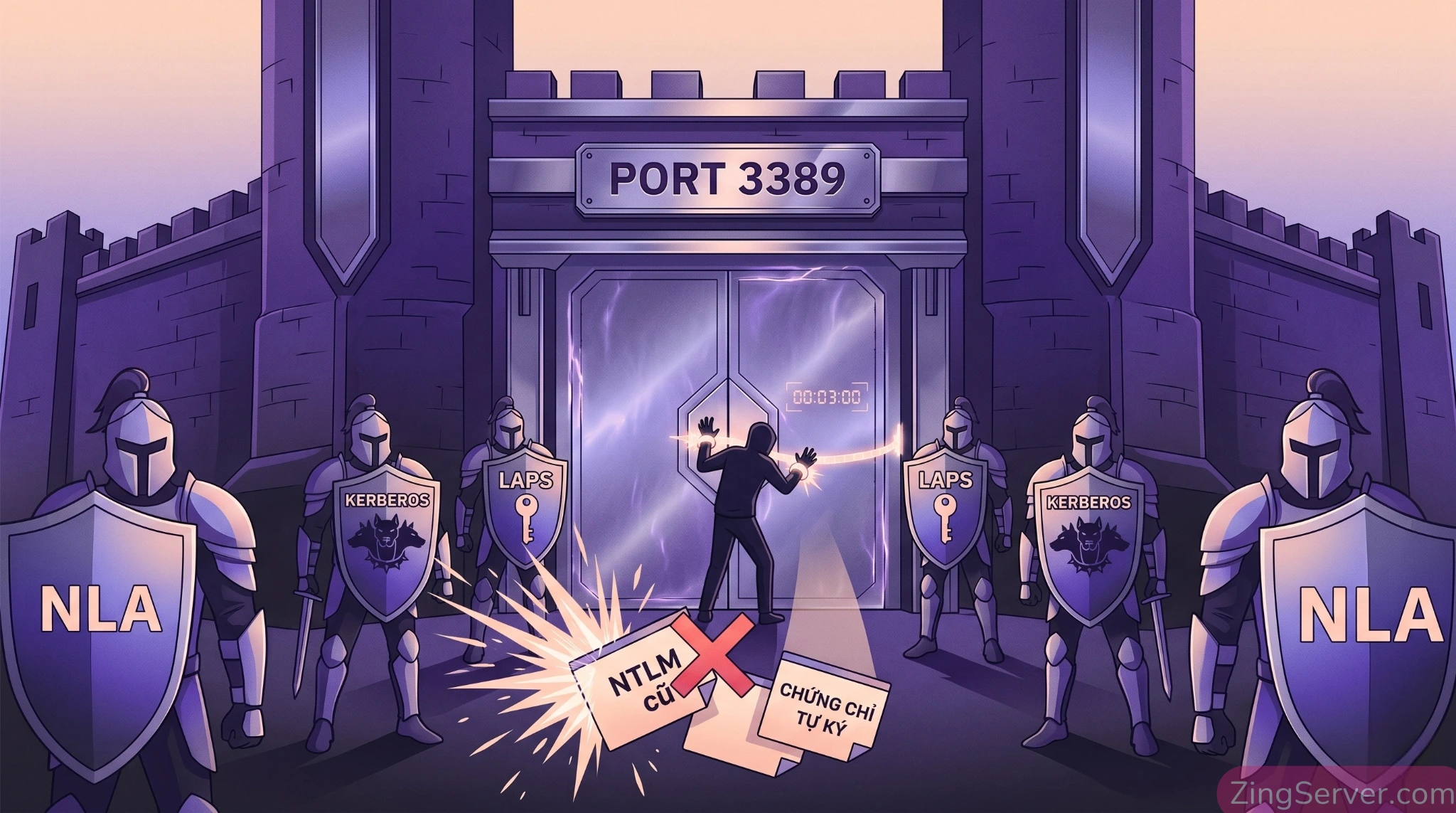
Cách 5: Xung đột handshake giao thức TLS 1.3
Server 2025 mặc định ưu tiên TLS 1.3 cho bảo mật. Giao thức này an toàn nhưng yêu cầu tính tương thích cao. Nếu người dùng sử dụng máy trạm Windows đời cũ (Windows 7/8 hoặc Win 10 bản build cũ) cố gắng kết nối RDP, quá trình Handshake TLS sẽ thất bại hoàn toàn dẫn đến kết nối bị ngắt đột ngột ngay bước Securing remote connection….
Hướng xử lý:
- Tối ưu (Khuyên dùng): Yêu cầu nâng cấp hệ điều hành Client.
- Khắc phục tạm thời trên Server: Dùng phần mềm miễn phí IIS Crypto (của Nartac Software). Mở phần mềm lên, chọn template Best Practices, nhưng hãy đảm bảo bạn bật lại (tick chọn) TLS 1.2 cho cả Client và Server. Bấm Apply và Restart lại hệ thống.
Cách 6: Lỗi màn hình đen (Black Screen) do xung đột WDDM
Kết nối thành công nhưng màn hình chỉ một màu đen với con trỏ chuột chứng tỏ bạn đã gặp lỗi xung đột pipeline đồ họa ảo hóa. Chuẩn xử lý đồ họa mới của hệ điều hành này rất dễ xung đột với driver ảo hóa (như ASPEED trên VMware/KVM).
Cách xử lý: Ép RDP dùng driver XDDM cổ điển.
- Mở
gpedit.msc. - Điều hướng:
Computer Configuration > Administrative Templates > Windows Components > Remote Desktop Services > Remote Desktop Session Host > Remote Session Environment. - Tìm policy Use WDDM graphics display driver for Remote Desktop Connections và đặt thành Disabled.
- Mở CMD, gõ
gpupdate /force.
Cách 7: Phiên RDP tự ngắt sau 65 giây (lỗi giao thức UDP)
Kết nối đang hoạt động ổn định thì bị ngắt. Quá trình lặp lại trong khoảng 60 đến 65 giây là mất kết nối. Lỗi này bùng phát mạnh do bản vá KB5053598. RDP cố gắng truyền tải dữ liệu qua kênh UDP để giảm độ trễ, nhưng cơ chế UDP handshake bị lỗi timeout cục bộ.
Giải pháp (Thực hiện trên máy tính Client của bạn):
- Mở
regedittrên máy tính cá nhân. - Tìm khóa:
HKLM\SOFTWARE\Policies\Microsoft\Windows NT\Terminal Services\Client - Tạo DWORD (32-bit) tên
fClientDisableUDP. - Gán giá trị
1. Đóngmstsc.exevà mở lại.
Cách 8: Xử lý lỗi xác thực CredSSP (Encryption Oracle Remediation)
Dù lỗ hổng CVE-2018-0886 đã cũ, nó vẫn ảnh hưởng các VPS được triển khai từ Golden Image phiên bản trước. Màn hình báo lỗi xác thực chứng chỉ, bạn có thể tham khảo thêm tại bài viết hướng dẫn sửa lỗi This could be due to CredSSP encryption oracle remediation trên VPS Windows hoặc cách sửa lỗi CredSSP khi đăng nhập VPS Windows.
Hạ cấp bảo mật tạm thời để khắc phục (Thực hiện trên máy tính Client):
Mở CMD dưới quyền Administrator trên máy tính của bạn và gõ:
reg add "HKLM\Software\Microsoft\Windows\CurrentVersion\Policies\System\CredSSP\Parameters" /v AllowEncryptionOracle /t REG_DWORD /d 2 /f(Giá trị 2 = Vulnerable. Hãy nhớ đổi lại thành 0 sau khi cập nhật xong hệ điều hành).
Cách 9: Lỗi The logon attempt failed do duplicate SID (dành cho VPS clone)
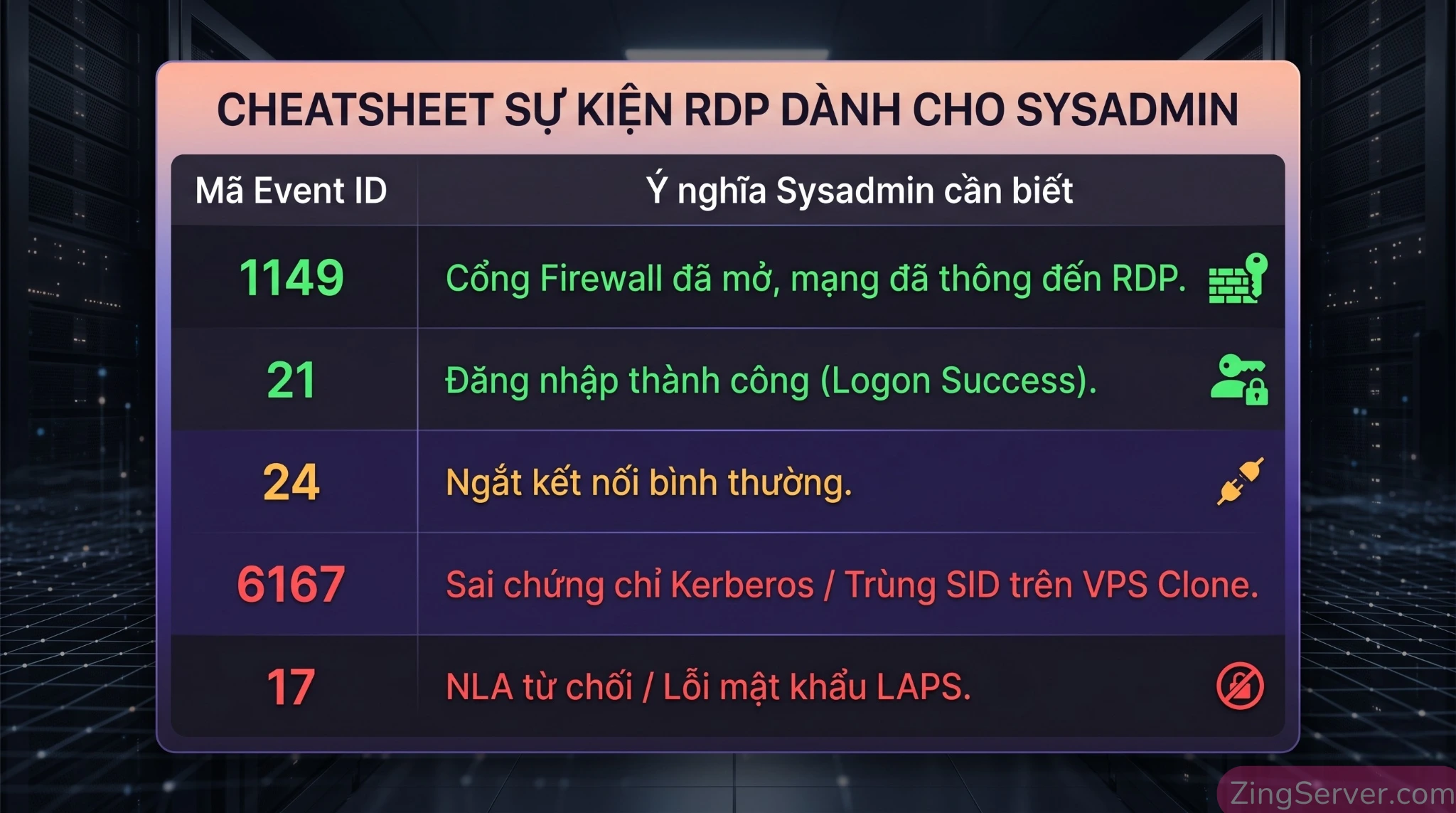
Khi scale hạ tầng, quản trị viên thường tạo 1 bản template rồi nhân bản ra hàng loạt. Trên các phiên bản trước thì hoạt động bình thường, nhưng Server 2025 kiểm tra cực kỳ nghiêm ngặt MachineGUID và SID (Security Identifier). Hai VPS chung SID sẽ khiến Active Directory nội bộ từ chối cấp quyền RDP (Event ID 6167: There is a partial mismatch in the machine ID).
Cách xử lý chuẩn kỹ thuật:
Bạn bắt buộc phải dùng Sysprep trên image gốc trước khi clone.
Vào VPS template, mở CMD quyền Admin:
C:\Windows\System32\Sysprep\sysprep.exe /generalize /oobe /shutdownLệnh /generalize sẽ xóa bỏ toàn bộ SID cũ, giúp các máy ảo mới có định danh độc lập.
Cách 10: Điều chỉnh Firewall và giải cứu port 3389
Services đang hoạt động, NLA đã tắt, nhưng lệnh Test-NetConnection -Port 3389 báo False. Nguyên nhân là Windows Defender Firewall chuyển sang chế độ Public Profile (nơi rule RDP mặc định bị chặn).
Dùng PowerShell ép mở Firewall:
Lấy cấu hình mạng hiện tại và chuyển sang Private Profile:
$netProfile = Get-NetConnectionProfile
Set-NetConnectionProfile -InterfaceIndex $netProfile.InterfaceIndex -NetworkCategory Private
Kích hoạt Rule Remote Desktop mặc định:
Enable-NetFirewallRule -DisplayGroup "Remote Desktop"Tạo Rule mới mở cổng 3389:
New-NetFirewallRule -DisplayName "RDP-Rescue-3389" -Direction Inbound -Protocol TCP -LocalPort 3389 -Action AllowCách 11: Vấn đề Grace Period 120 ngày đang hoạt động ổn định bỗng nhiên ngắt kết nối
Nhiều hệ thống cài đặt Role Remote Desktop Session Host để cho nhiều người dùng cùng đăng nhập, nhưng lại thiếu License RDP (CALs). Sau đúng 120 ngày (Grace Period), server sẽ khóa toàn bộ kết nối RDP với thông báo: The remote session was disconnected because there are no Remote Desktop License Servers available….
Cách xử lý tạm thời (Reset Grace Period):
- Dùng VNC Console mở
regedit. - Truy cập:
HKLM\SYSTEM\CurrentControlSet\Control\Terminal Server\RCM\GracePeriod. - Bạn không thể xóa key này ngay vì quyền thuộc về hệ thống. Chuột phải thư mục
GracePeriod-> Permissions -> Advanced -> Change Owner sang tài khoản Administrator -> Cấp quyền Full Control. - Xóa giá trị nhị phân
L$RTMTIMEBOMB...bên trong. - Khởi động lại server, hệ thống sẽ gia hạn thêm 120 ngày trước khi cần mua bản quyền chính thức.
Cách 12: NLA gây gián đoạn do mất Trust Relationship với Domain Controller
Server 2025 bật NLA (Network Level Authentication) mặc định. NLA là chốt chặn bảo mật, yêu cầu xác thực user trước khi tải giao diện GUI. Nhưng NLA phụ thuộc vào Domain Controller (DC). Nếu máy chủ đó mất kết nối mạng nội bộ, hoặc gặp lỗi Trust Relationship với AD, NLA sẽ từ chối session ngay lập tức vì không tìm thấy máy chủ để xác thực quyền.
Cách xử lý khẩn cấp (Tắt NLA Out-of-band):
Mở VNC/KVM Console, bật PowerShell quyền Admin và dùng lệnh WMI này để hệ thống tắt NLA:
(Get-WmiObject -class "Win32_TSGeneralSetting" -Namespace root\cimv2\terminalservices -Filter "TerminalName='RDP-tcp'").SetUserAuthenticationRequired(0)Sau đó, RDP vào bằng tài khoản Local Admin và tiến hành Join lại Domain.
Kịch bản cứu hộ: Khi hoàn toàn không RDP được vào VPS
Làm sao chạy được các lệnh trên khi màn hình không hiển thị? Hãy sử dụng Out-of-band (OOB) management.
Tất cả các nhà cung cấp Cloud chuyên nghiệp (AWS, Azure, DigitalOcean) hoặc Server vật lý (iLO, iDRAC) đều có VNC Console hoặc KVM Console. Công cụ này truy xuất trực tiếp vào luồng xuất hình ảnh của card màn hình máy chủ, bỏ qua hoàn toàn card mạng. Khi mạng bị ngắt hoặc RDP tắt, bạn vẫn nhìn thấy màn hình thao tác trực tiếp. Nhấn nút gửi tín hiệu Ctrl + Alt + Del trên web, đăng nhập và bắt đầu sửa lỗi.
Kỹ năng sinh tồn: Đọc log RDP như một sysadmin thực thụ
Để chẩn đoán chính xác như một chuyên gia hệ thống, kết hợp với hướng dẫn 4 bước phân tích Event Viewer để chống đăng nhập lạ trên VPS Windows, hãy vào eventvwr.msc -> Applications and Services Logs -> Microsoft -> Windows. Cuộn xuống và tập trung vào:
- TerminalServices-LocalSessionManager (Operational): Tìm Event ID
21(Đăng nhập thành công) hoặc ID24(Ngắt kết nối). - TerminalServices-RemoteConnectionManager (Operational) CHÚ Ý EVENT ID 1149: Các chuyên gia quản trị hệ thống khi truy vết RDP luôn phân tích Event ID 1149. Đây là log báo hiệu một kết nối mạng đã chạm tới cổng RDP thành công (Network Authentication Succeeded) TRƯỚC KHI người dùng nhập đúng mật khẩu.
- Tại sao thông tin này quan trọng? Nó giúp bạn phân biệt: Máy chủ chưa nhận được gói tin nào (do tường lửa chặn), hay máy chủ đã nhận được nhưng người dùng đăng nhập sai (lỗi AD/Kerberos). Thấy ID 1149 đồng nghĩa với việc Firewall của bạn đang được cấu hình đúng.
Script chẩn đoán RDP toàn diện (All-in-One)
Chạy script kiểm tra hệ thống này trên PowerShell (quyền Admin) qua VNC Console để rà soát toàn bộ cấu hình:
Write-Host "=== CHẨN ĐOÁN RDP - WINDOWS SERVER 2025 ===" -ForegroundColor Cyan

Write-Host "`n[1] Trạng thái chặn RDP trong Registry (0=Tốt, 1=Bị chặn):" -ForegroundColor Yellow
(Get-ItemProperty "HKLM:\System\CurrentControlSet\Control\Terminal Server").fDenyTSConnections

Write-Host "`n[2] Dịch vụ TermService có đang Listen không?:" -ForegroundColor Yellow
Get-Service TermService | Select-Object Name, Status
netstat -ano | findstr "3389"

Write-Host "`n[3] Trạng thái NLA (0=Tắt, 1=Bật):" -ForegroundColor Yellow
(Get-ItemProperty "HKLM:\System\CurrentControlSet\Control\Terminal Server\WinStations\RDP-Tcp").UserAuthentication

Write-Host "`n[4] Firewall Profile hiện tại:" -ForegroundColor Yellow
Get-NetConnectionProfile | Select-Object Name, NetworkCategory

Write-Host "`n[5] Firewall Rule RDP:" -ForegroundColor Yellow
Get-NetFirewallRule -DisplayGroup "Remote Desktop" | Select-Object DisplayName, Enabled, Profile
Tối ưu bảo mật RDP để không bị mất ngủ
Sau khi khắc phục sự cố, hãy thiết lập cấu hình bảo mật VPS Windows Server 2025 theo chuẩn Microsoft và Zero Trust với 3 bước:
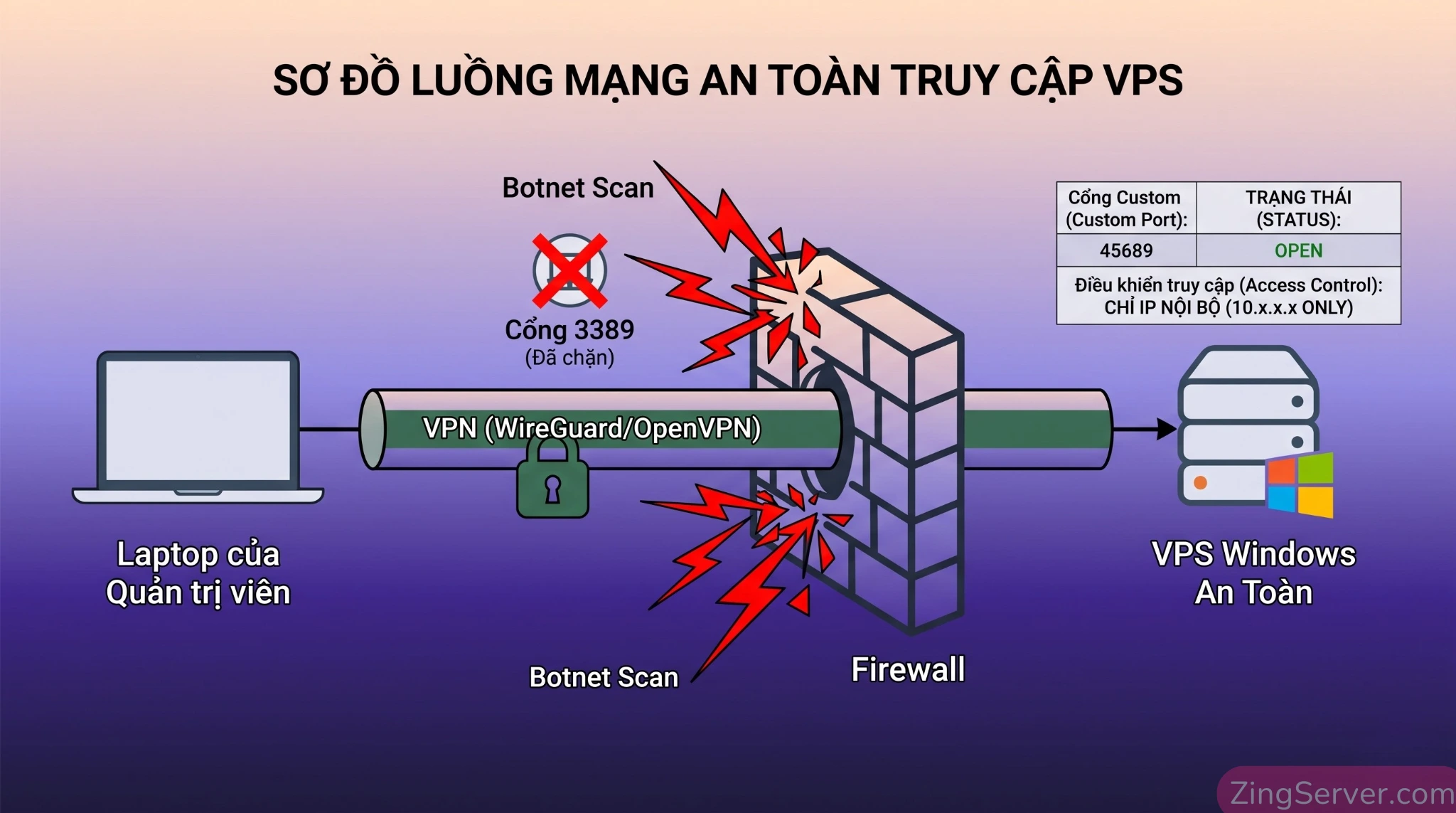
- Đổi Port Custom: Tham khảo hướng dẫn đổi Port VPS Windows sang một dải số cao ngẫu nhiên.
- IP Allowlist (Whitelist): Tham khảo cách thiết lập Whitelist IP cho RDP nhằm xây dựng pháo đài bất khả xâm phạm cho VPS Windows để chặn toàn bộ truy cập lạ.
- VPN (Best Practice): Cài đặt WireGuard hoặc OpenVPN lên server. Kéo cổng RDP về chỉ listen trên IP Local (
10.x.x.x). Muốn kết nối phải bật VPN trước, đảm bảo an toàn tuyệt đối trước các đợt rà soát tự động.
Để tự động hóa việc chẩn đoán thay vì thao tác tay, bạn cũng có thể tìm hiểu thêm về quy trình sử dụng PowerShell để tự động hóa VPS Windows giúp tối ưu hiệu suất làm việc.
Nếu hạ tầng đang ngốn quá nhiều thời gian và nguồn lực của bạn, hãy xem qua các giải pháp máy chủ ảo VPS Windows và tất cả thông tin bạn cần biết tại ZingServer.
Câu hỏi thường gặp (FAQ)
1. Tại sao tôi vừa thuê VPS Server 2025 mới nhưng không thể RDP vào ngay như bản 2022?
Do Server 2025 tắt RDP mặc định (Secure by Default). Bạn phải dùng VNC/Web Console của nhà cung cấp để đăng nhập và bật dịch vụ RDP lên trước.
2. Tôi Ping thấy IP Server 2025 vẫn thông bình thường nhưng sao không thể RDP vào được?
Lệnh Ping dùng giao thức ICMP, còn RDP dùng TCP (Port 3389). Ping thông chỉ chứng minh server đang cắm mạng, không có nghĩa là cổng 3389 đang mở. Bạn cần kiểm tra lại dịch vụ TermService hoặc Firewall.
3. Tôi đã mở Port 3389 trên giao diện Cloud (AWS/Azure…) nhưng vẫn báo Can’t connect?
Giao diện Cloud mới là lớp vỏ ngoài. Lớp Firewall bên trong Windows thường kẹt ở cấu hình Public Profile (chặn RDP). Hãy đổi sang Private Profile và mở rule in-bound trong OS.
4. Lỗi An internal error has occurred thay vì Can’t connect là vấn đề gì?
Thường do VPS cạn kiệt RAM, kẹt session cũ, hoặc lỗi giao thức mã hóa. Khởi động lại VPS hoặc xem chi tiết qua bài viết phân tích chi tiết nguyên nhân và giải pháp cho sự cố VPS lỗi An internal errors has occurred.
5. Có nên tắt hẳn NLA (Network Level Authentication) để VPS không bao giờ bị lỗi xác thực?
Tuyệt đối không. Tắt NLA khiến máy chủ dễ dính lỗ hổng bảo mật (như BlueKeep) và cạn tài nguyên do bị DDoS thẳng vào GUI. Chỉ tắt tạm thời qua VNC khi cần cứu hộ lỗi rớt kết nối Domain.
6. Đổi Port RDP (ví dụ từ 3389 sang 45689) có chống Brute-Force 100% không?
Không. Đổi port chỉ lọc được các botnet rà soát ngẫu nhiên. Các kịch bản rà soát toàn bộ dải port vẫn sẽ tìm ra cổng RDP mới của bạn.
7. Làm sao mở port RDP an toàn ra Internet mà không bị Brute-force khóa tài khoản (Account Lockout)?
Server 2025 mặc định khóa tài khoản Admin nếu bị dò mật khẩu. Cách duy nhất để an toàn: Vào Firewall, giới hạn Rule RDP chỉ cho phép IP tĩnh của bạn (IP Allowlist), chặn toàn bộ Internet (0.0.0.0/0). Hoặc đóng hẳn kết nối mở và chỉ kết nối qua VPN nội bộ.
Kết luận
Giải quyết lỗi Remote Desktop trên Windows Server 2025 đòi hỏi tư duy hệ thống và sự thấu hiểu sâu sắc về kiến trúc bảo mật mới của Microsoft. Từ những thay đổi về Kerberos, NLA, cấu hình LAPS cho đến giới hạn Grace Period, mọi thứ đều đan xen tạo thành một lớp bảo vệ vững chắc nhưng cũng là rào cản nếu chúng ta không nắm vững nguyên lý hoạt động.
Bằng cách nắm vững cách đọc Event ID 1149 và áp dụng 12 phương pháp kiểm tra chuyên sâu, bạn có thể tự tin khôi phục hệ thống trong mọi tình huống phát sinh.
Tài liệu tham khảo
- Windows Server 2025, security baseline | Microsoft Community Hub
- Windows Server 2025 Critical Bugs: Firewall Profile Issues & RDP Freezing Fixes | Windows Forum
- Understanding Administrator Account Lockouts on Windows Server 2025 : BinaryLane
- Error CredSSP encryption oracle remediation when you try to RDP to a Windows VM in Azure – Virtual Machines | Microsoft Learn
- Windows RDP-Related Event Logs: Identification, Tracking, and Investigation | Ponder The Bits