


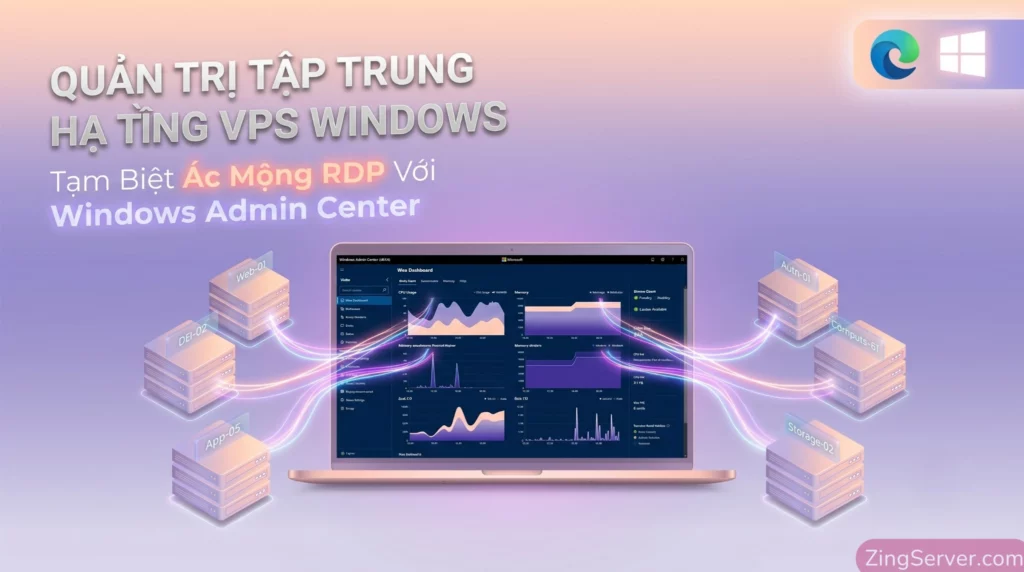
Hãy tưởng tượng một kịch bản lúc 3 giờ sáng vô cùng quen thuộc với dân IT: Hệ thống giám sát (monitoring) hú còi báo động đỏ, CPU của cụm Web Server đột ngột chạm nóc 100%, kéo theo hàng loạt request bị timeout. Đổ mồ hôi hột, bạn lật đật mở laptop, lôi ra file Excel chứa danh sách IP, copy-paste từng credential vào giao diện Remote Desktop Connection (RDP), rồi mòn mỏi chờ load màn hình Desktop giật lag chỉ để bật Task Manager xem process nào đang chiếm dụng tài nguyên. Quản lý 2-3 máy thì còn cố nhẫn nhịn được, nhưng nếu con số đó là 20, 50 hay hàng trăm node máy chủ thì sao?
Sự thật phũ phàng là việc mở hàng tá tab RDP rải rác không chỉ bóp nghẹt hiệu suất làm việc của Sysadmin mà còn biến đội ngũ IT thành con tin của chính hệ thống do mình tạo ra. Đã đến lúc chúng ta cần một Single Pane of Glass (bảng điều khiển tập trung duy nhất). Bạn đã sẵn sàng đập bỏ quy trình quản trị VPS Windows cũ kỹ, giải phóng bản thân khỏi những tác vụ thủ công lặp đi lặp lại và đưa chuẩn bảo mật hạ tầng lên mức Datacenter chưa?

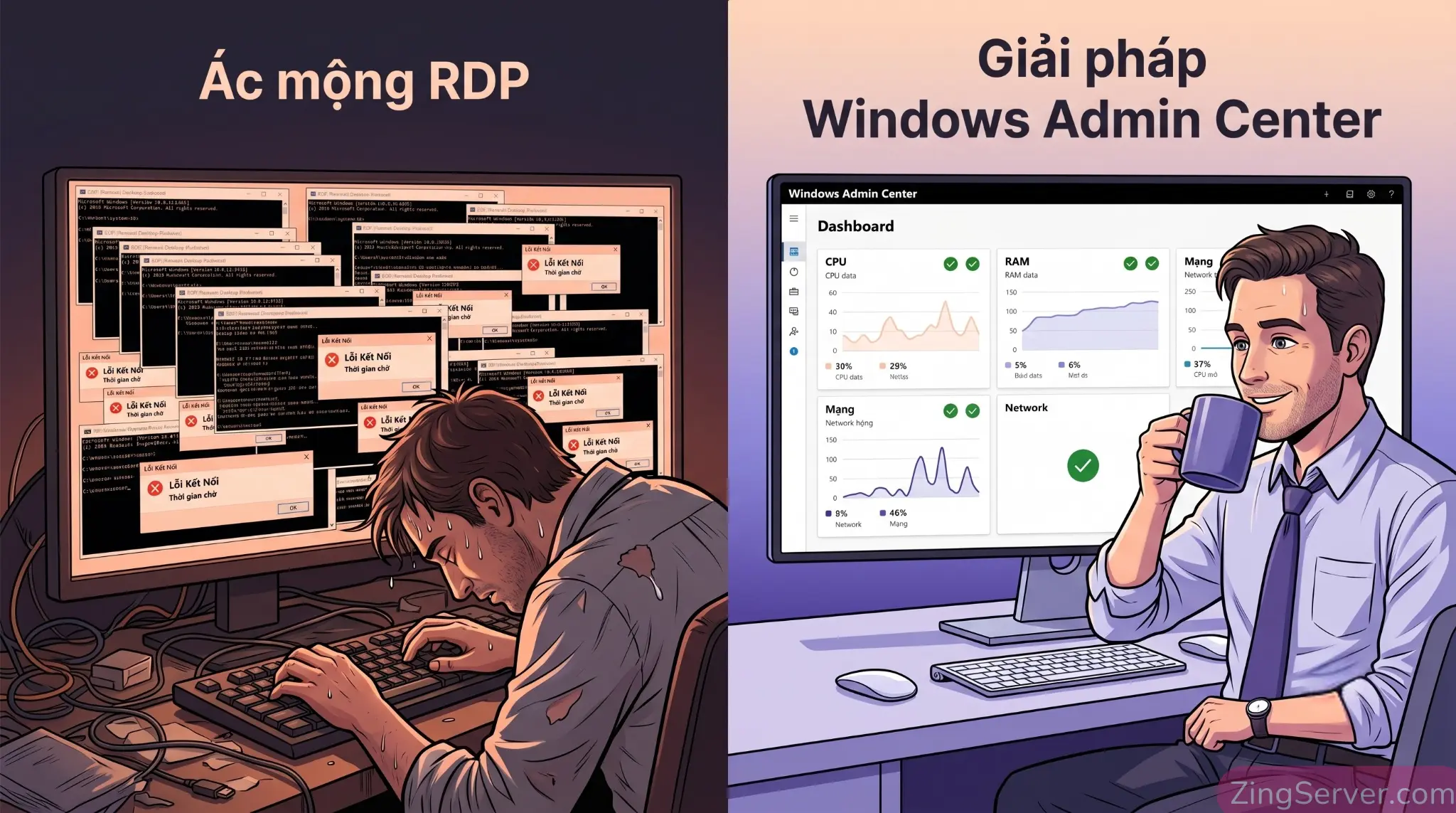
Tại sao RDP và RDCMan không còn chốn dung thân trong Datacenter hiện đại?
Remote Desktop Protocol (RDP) và các công cụ như Remote Desktop Connection Manager (RDCMan) từng là bảo bối của dân IT thập kỷ trước. Nhưng khi quy mô hạ tầng đòi hỏi tốc độ scale (mở rộng) tính bằng phút, các công cụ legacy này bộc lộ những điểm yếu chí mạng không thể chối cãi.
Nút thắt cổ chai về mặt vận hành (thiếu Single Pane of Glass)
Với RDP, bạn bị giới hạn tầm nhìn nghiêm trọng. Bạn không thể biết một VPS đang bị mất kết nối, ổ đĩa C sắp tràn, hay một bản vá bảo mật chí mạng chưa được cài đặt cho đến khi bạn trực tiếp login thành công vào nó. Sự mù mờ về realtime metrics khiến IT Manager luôn rơi vào thế bị động chữa cháy (chẳng hạn như việc phải chật vật khắc phục lỗi Remote Desktop không thể kết nối thường xuyên xảy ra) thay vì chủ động phòng ngừa (proactive monitoring). Mọi thao tác đều mang tính chất 1-1, tốn kém thời gian và cực kỳ dễ dẫn đến sai sót do thao tác tay (human error).
Rủi ro bảo mật chí mạng khi mở public port 3389
Việc NAT trực tiếp port RDP (mặc định 3389) ra public IP cho các VPS chẳng khác nào hành động mời gọi các cuộc tấn công Brute-force và Ransomware. Đừng tự lừa mình rằng đổi port sang 33890 hay một số ngẫu nhiên nào đó là an toàn (Security through obscurity). Các công cụ rà soát cổng hiện đại chỉ mất vài phút để quét ra dịch vụ đang chạy thực sự phía sau. Khi bạn quản lý rải rác, attack surface (bề mặt tấn công) phình to đến mức không thể kiểm soát, và việc bị xâm nhập chỉ là vấn đề thời gian.
Kiến trúc Windows Admin Center (WAC): giải pháp quản trị VPS Windows tối thượng
Windows Admin Center (WAC) hoàn toàn không phải là một bản cập nhật giao diện đơn thuần cho Server Manager. Đây là một nền tảng quản trị máy chủ dựa trên trình duyệt (web-based) thế hệ mới do Microsoft phát triển, sinh ra để tiễn các công cụ cũ kỹ như MMC, Event Viewer, hay RDCMan vào dĩ vãng.
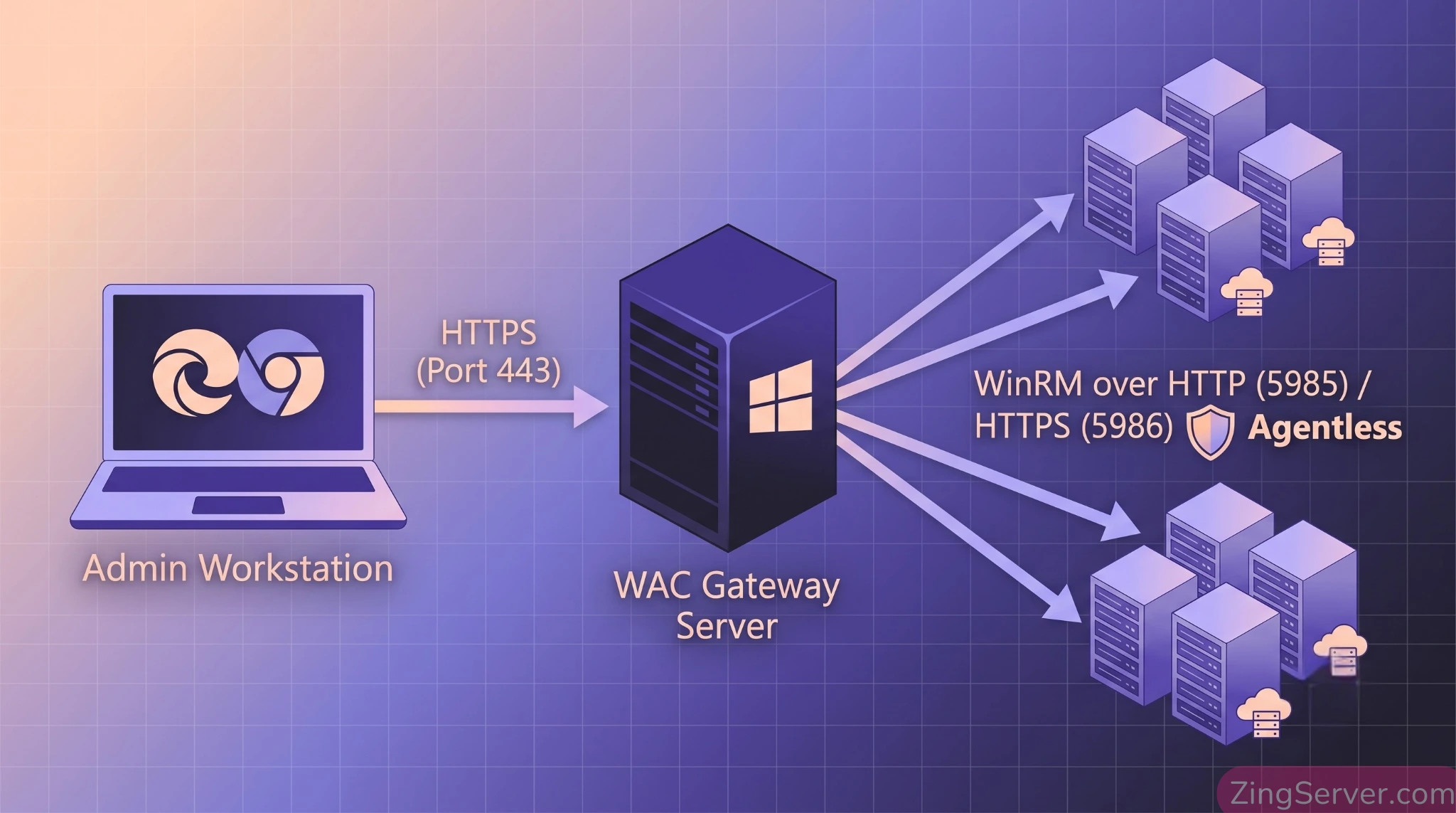
Cơ chế Agentless ưu việt qua WinRM
Điểm nổi bật nhất của nền tảng này nằm ở thiết kế Agentless (không yêu cầu cài đặt Agent). Thay vì ép bạn phải cài một phần mềm nền chạy tốn RAM, tốn CPU trên từng VPS để thu thập log, WAC giao tiếp trực tiếp với các VPS mục tiêu thông qua giao thức Windows Remote Management (WinRM). Điều này giữ cho production server của bạn luôn tối ưu toàn bộ tài nguyên cho ứng dụng cốt lõi.
Lựa chọn mô hình: Tại sao doanh nghiệp bắt buộc dùng Gateway Mode?
WAC cung cấp nhiều mô hình cài đặt (Desktop, Gateway, Cluster), nhưng để quản trị hạ tầng chuyên nghiệp cho doanh nghiệp, bạn BẮT BUỘC phải dùng Gateway Mode.
- Cách thức hoạt động: Bạn dựng một máy chủ ảo (VM) nội bộ riêng biệt đóng vai trò làm WAC Gateway. Đội ngũ Admin chỉ cần mở trình duyệt web (Edge/Chrome), truy cập vào URL của Gateway qua HTTPS. Từ đây, Gateway sẽ xác thực và đại diện cho Admin đẩy các lệnh PowerShell đến hàng loạt VPS đích.
- High Availability (Độ sẵn sàng cao): Thực tế vận hành cho thấy, không ai muốn công cụ giám sát lại trở thành Single Point of Failure (SPOF – Điểm chết duy nhất). Rất may, Microsoft cho phép bạn cài đặt WAC Gateway trên nền tảng Failover Cluster (Active-Passive). Nếu máy chủ quản trị chính bị sập, node dự phòng sẽ ngay lập tức tiếp quản, đảm bảo khả năng điều khiển hạ tầng không bao giờ bị gián đoạn.
Setup và import hàng loạt VPS vào WAC
Làm IT thực chiến là phải triển khai bằng code và tự động hóa. Hãy quên việc click Next đi, dưới đây là quy trình setup chuẩn chỉ từ Microsoft.
Bước 1: Deploy WAC Gateway Service tự động
Một Sysadmin có kinh nghiệm sẽ hiếm khi remote vào máy chủ để cài đặt thủ công. Việc dùng PowerShell để cài đặt file MSI vừa nhanh, vừa có log ghi lại đầy đủ cấu hình. Trên máy chủ dự định làm Gateway (Khuyên dùng Windows Server 2022 hoặc phiên bản mới nhất là Windows Server 2025), hãy thực hiện các bước sau:
Tải bộ cài WAC dạng .msi từ Microsoft (https://aka.ms/WACDownload). Thay chuỗi THUMBPRINT bằng mã SSL Certificate hợp lệ của bạn trên máy chủ (Không dùng Self-signed):
msiexec /i WindowsAdminCenter.msi /qn /L*v C:\Logs\wac_install_log.txt `
  SME_PORT=443 `
  SME_THUMBPRINT="1A2B3C4D5E6F7G8H9I0J"
Chờ khoảng 2-3 phút, kiểm tra service ServerManagementGateway báo trạng thái Running là bạn đã có thể mở trình duyệt và gõ https://<FQDN_Cua_Gateway> để vào dashboard.
Bước 2: Điểm chết người – xử lý Workgroup vs Domain và WinRM
Đây là bài học thực tế mà rất nhiều IT Manager gặp phải khi quản lý hạ tầng Cloud. Khác với môi trường mạng LAN công ty nơi mọi máy chủ ngoan ngoãn nằm chung một Active Directory (AD) Domain, đa số VPS thuê ngoài (từ AWS, Azure, DigitalOcean hay các ISP local) thường chạy ở chế độ độc lập (Workgroup).
Khi không cùng Domain, cơ chế xác thực Kerberos bị vô hiệu hóa, và bảo mật mặc định của WinRM sẽ chặn đứng mọi nỗ lực kết nối từ WAC Gateway đến các VPS. Báo lỗi Access Denied hoặc WinRM Cannot Complete The Operation sẽ ngập tràn màn hình.
Để giải quyết, trên máy chủ WAC Gateway, bạn bắt buộc phải cấu hình TrustedHosts để báo cho Gateway biết hãy tin tưởng và gửi thông tin xác thực NTLM đến các dải IP của cụm VPS này.
Bổ sung dải IP của các VPS (ví dụ 10.0.1.x) vào danh sách tin cậy:
Set-Item WSMan:\localhost\Client\TrustedHosts -Value "10.0.1.*" -ForceTiếp theo, trên mỗi VPS đích, bạn cần bật PSRemoting:
Enable-PSRemoting -ForceMở Firewall rule nội bộ cho WinRM HTTP:
New-NetFirewallRule -DisplayName "WinRM HTTP" -Direction Inbound -LocalPort 5985 -Protocol TCP -Action AllowCẢNH BÁO KIẾN TRÚC ZERO TRUST:
Trong đoạn code trên, để setup nhanh ở môi trường Lab hoặc Private Network, chúng ta dùng port 5985 (HTTP). Mặc dù lưu lượng qua 5985 vẫn được mã hóa ở mức payload bằng NTLM/Kerberos, nhưng ở môi trường Datacenter thực tế khắt khe, bạn BẮT BUỘC phải cấu hình bảo mật VPS theo chuẩn Zero Trust để chống triệt để các rủi ro bị bắt gói tin chặn giữa (Man-in-the-Middle).
Bước 3: Import bulk 50+ VPS cùng lúc bằng file CSV
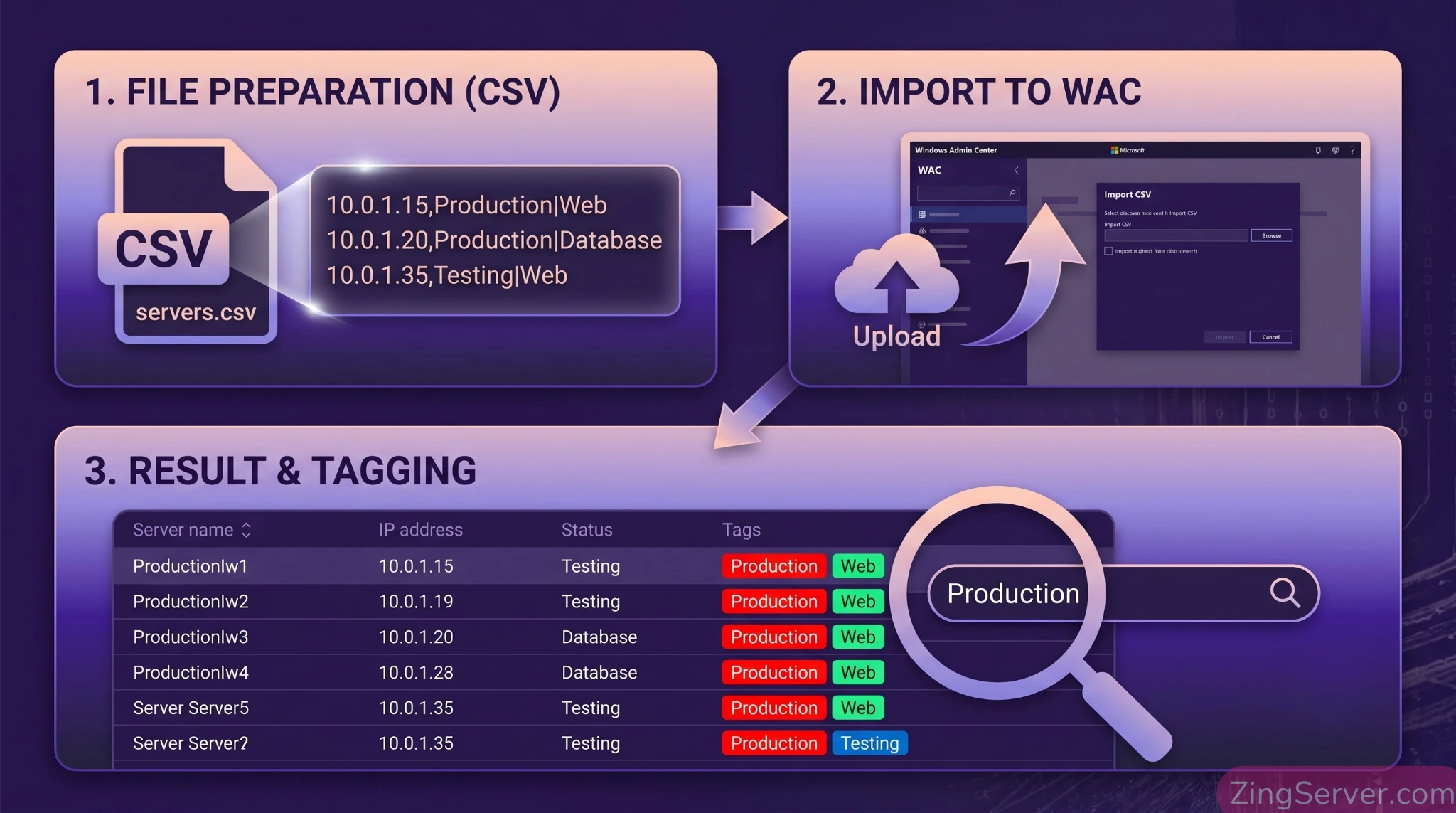
Bạn có 50 VPS cần đưa vào hệ thống? Việc gõ tay từng IP là phương pháp phản khoa học. WAC hỗ trợ nhập dữ liệu hàng loạt thông qua file CSV. Hãy tạo một file servers.csv với định dạng đơn giản:
name,tags
10.0.1.15,Production|WebServer|Frontend
10.0.1.16,Production|Database|SQL
10.0.2.10,Staging|App|NodeJS
Trong giao diện Web của WAC, chuyển đến tab All connections > Add > Import from file. Hệ thống sẽ đọc file CSV và đẩy toàn bộ danh sách lên. Cột tags sẽ hỗ trợ bạn đắc lực trong các tình huống khẩn cấp: Chỉ cần gõ Frontend vào ô filter, WAC sẽ ngay lập tức hiển thị đúng các VPS cần thao tác.
LƯU Ý KHI IMPORT CSV: Mặc dù import CSV cực kỳ tiện lợi, bạn cần nhớ rằng việc này chỉ nhập danh bạ (Tên và IP) của server. Khi bạn click vào một VPS cụ thể lần đầu tiên, WAC vẫn sẽ bật popup hỏi Mật khẩu (Credential) của máy đó. Để khắc phục sự bất tiện này, hạ tầng của bạn cần được triển khai giải pháp quản lý mật khẩu tự động (như LAPS) hoặc sử dụng chung một tài khoản Local Admin cho toàn cụm.
5 tính năng cứu rỗi thời gian của IT Manager trên WAC
Một khi hạ tầng đã kết nối thành công, bạn sẽ ngay lập tức nhận ra vì sao WAC được mệnh danh là bản nâng cấp không thể thiếu.
Performance Monitor & Web-based PowerShell
Task Manager trên RDP đã là dĩ vãng. WAC cung cấp module Performance Monitor phiên bản Web cực kỳ chuyên nghiệp. Nó cho phép bạn thêm các bộ đếm (counters) và vẽ biểu đồ theo dõi Disk IOPS, CPU, RAM theo thời gian thực rất trực quan. Bạn có thể tạo các Workspace riêng để lưu lại màn hình giám sát này.
Bên cạnh đó, WAC nhúng trực tiếp một terminal PowerShell vào trình duyệt. Chạy mượt mà, phản hồi ngay lập tức, cho phép bạn gõ lệnh chẩn đoán hệ thống mà không cần mở một phiên RDP nặng nề nào.
Nếu nâng cao hơn, bạn có thể sử dụng PowerShell để tự động hóa VPS Windows, lấy dữ liệu (Health Report) từ 50 máy chủ cùng lúc ngay trên giao diện web này.
Quản lý Role, Service và Certificate một chạm
Giao diện Services của WAC cho phép bạn Start, Stop, hoặc Restart bất kỳ dịch vụ nào (như IIS, Print Spooler) chỉ với một cú click chuột.
Nổi bật nhất là module Certificates. Thay vì mở certlm.msc chậm chạp, WAC scan và hiển thị toàn bộ chứng chỉ SSL trên máy chủ, bôi đỏ những chứng chỉ sắp hết hạn trong 30 ngày tới. Chấm dứt triệt để thảm họa sập dịch vụ diện rộng vì quên gia hạn SSL.
Just Enough Administration (JEA): phân quyền tối thượng
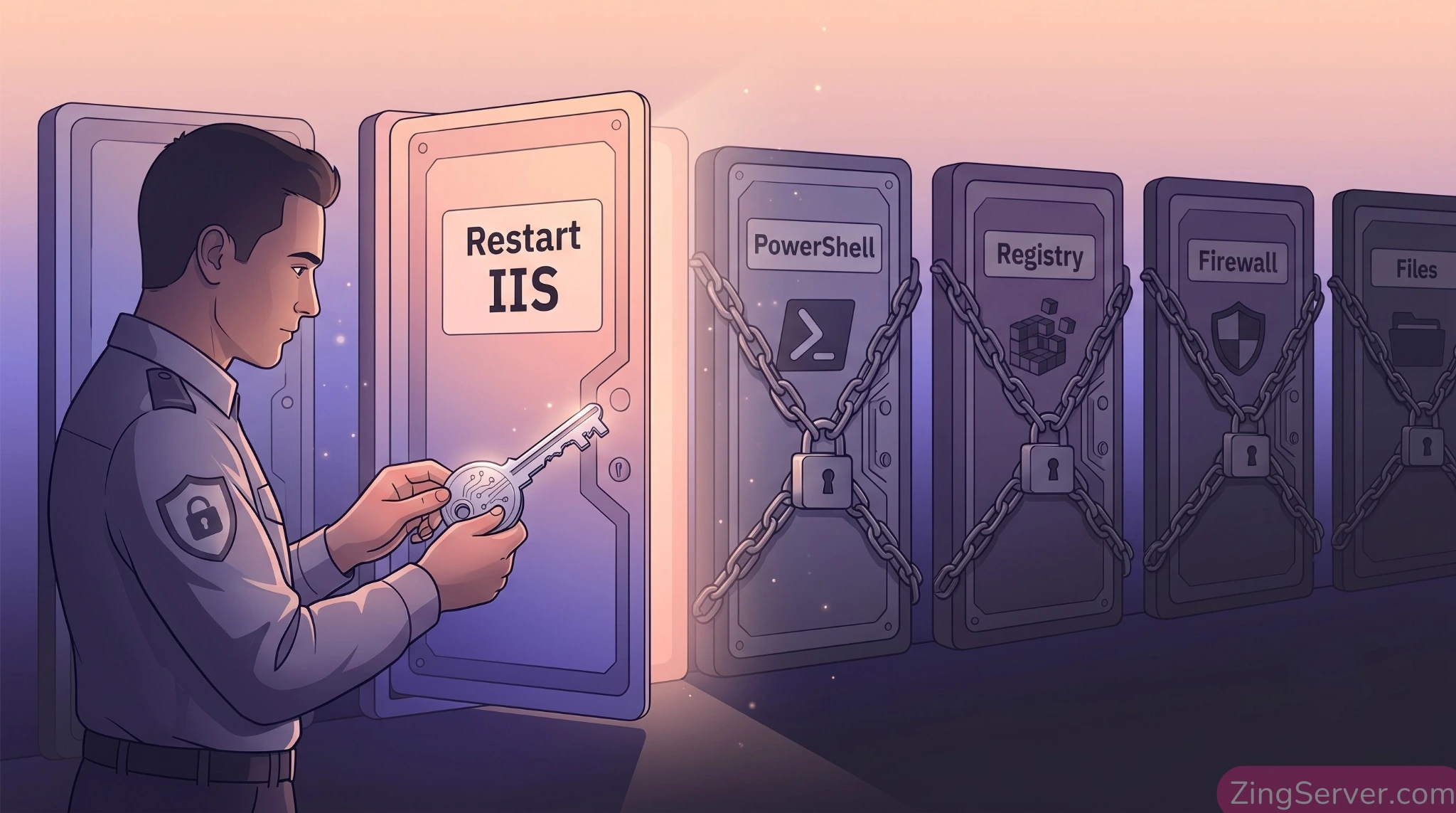
Bạn có nhân sự Helpdesk mới vào làm, họ cần quyền restart dịch vụ Web nhưng bạn không muốn giao pass Local Admin?
WAC tích hợp sâu với JEA. Bằng cách thiết lập Role-Based Access Control (RBAC), bạn có thể quy định Nhóm IT Helpdesk khi đăng nhập vào WAC chỉ được nhìn thấy nút Restart của dịch vụ W3SVC, các tính năng như Registry, Firewall hay PowerShell sẽ bị ẩn hoàn toàn. Họ có thể làm việc hiệu quả mà bạn không bao giờ phải giao nộp quyền kiểm soát cao nhất.
Quản trị Windows Updates tập trung
Module Updates của WAC liệt kê rõ ràng máy chủ nào đang thiếu bản vá nào (Critical, Security, Feature). Bạn có thể chọn hàng loạt VPS, nhấn nút Install, và lên lịch khởi động lại vào lúc 3h sáng. Sáng hôm sau thức dậy, bạn chỉ cần mở Dashboard để xem báo cáo thành công, không cần thức đêm canh server.
Vũ khí bí mật: Tích hợp Azure Arc (mỏ vàng quản trị Hybrid Cloud)
Đây chính là tính năng khiến WAC trở thành giải pháp thay thế hoàn hảo cho các công cụ quản trị legacy. WAC không chỉ quản lý máy chủ Local/VPS mà nó còn đóng vai trò là cầu nối lên Cloud.
WAC hiện tại cho phép onboard (tích hợp) trực tiếp các VPS này lên Azure Arc chỉ bằng vài cú click. Từ đó, bạn có thể quản lý các VPS thuê ở FPT, Viettel, AWS, Google Cloud… chung trên một giao diện Microsoft Azure Portal duy nhất. Bạn có thể áp dụng Azure Policy, Defender for Cloud cho một con VPS vật lý đặt tại Việt Nam như thể nó là một tài nguyên native của Azure.
Bẫy lỗi và Hardening: Đưa bảo mật hạ tầng lên mức Zero Trust
Hiệu năng cao phải đi kèm với bảo mật thép. Việc tập trung mọi quyền điều khiển vào một Gateway cũng đồng nghĩa với việc Gateway đó là mục tiêu tối thượng của hacker.
Kinh nghiệm xương máu: Bẫy lỗi chứng chỉ WAC hết hạn
Có một rủi ro rất phổ biến: Bạn cài WAC bằng chứng chỉ tự ký hoặc chứng chỉ nội bộ. Đúng 1 năm sau, bạn truy cập WAC và nhận được thông báo lỗi ERR_CONNECTION_REFUSED. Dịch vụ ServerManagementGateway bị crash liên tục. Nguyên nhân là do SSL Thumbprint cấu hình ban đầu đã hết hạn.
Thay vì hoảng loạn cài lại toàn bộ WAC và mất trắng cấu hình Connection, hãy bình tĩnh mở PowerShell (Run as Administrator) trên máy Gateway và chạy công cụ cấu hình để gắn Thumbprint mới:
Nạp module cấu hình tích hợp sẵn của WAC:
Import-Module "$env:ProgramFiles\Windows Admin Center\PowerShellModules\Microsoft.WindowsAdminCenter.Configuration"Cập nhật chứng chỉ mới dựa trên Thumbprint mới lấy được và khởi động lại dịch vụ:
Set-WACCertificateThumbprint -Thumbprint "MA_THUMBPRINT_MOI_CUA_BAN"
Restart-Service -Name ServerManagementGateway
Tích hợp Entra ID (MFA), Windows LAPS và đóng public access
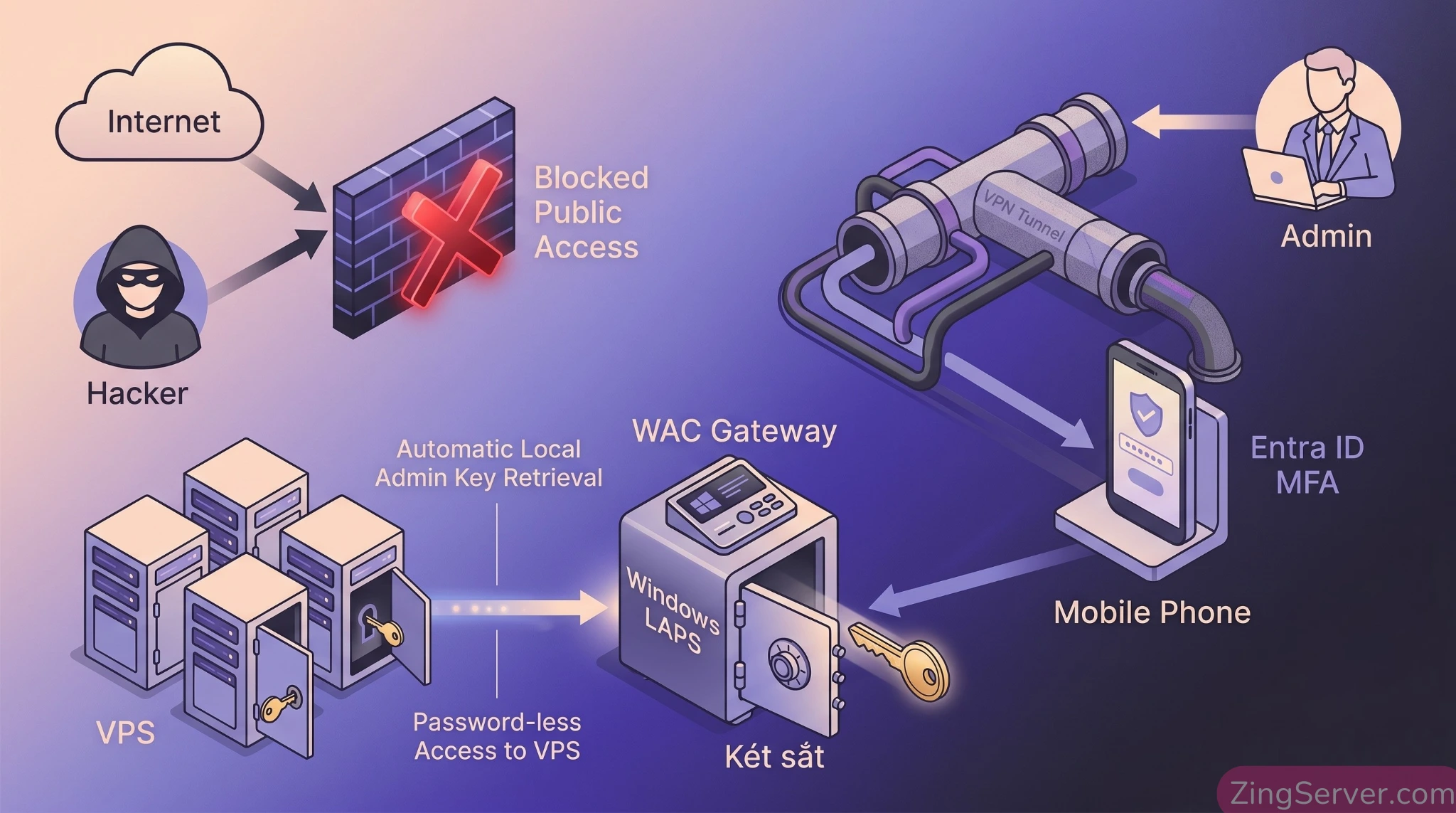
Quy tắc sống còn: TUYỆT ĐỐI KHÔNG mở port 443 của WAC Gateway trực tiếp ra Internet public.
- Yêu cầu Admin phải kết nối IPsec VPN, OpenVPN hoặc WireGuard nội bộ trước khi truy cập WAC.
- Tích hợp WAC Gateway với Microsoft Entra ID (Azure AD cũ). Mọi lượt đăng nhập vào WAC sẽ bị chặn lại bởi yêu cầu Xác thực đa yếu tố (MFA).
- Windows LAPS (Local Administrator Password Solution): Kết hợp LAPS và WAC, Sysadmin không cần phải lưu trữ hay nhớ mật khẩu Local Admin của 50 VPS nữa. Active Directory sẽ tự động thay đổi (rotate) mật khẩu ngẫu nhiên cho từng máy mỗi ngày, và khi bạn click kết nối trong WAC, nó sẽ tự động fetch mật khẩu đúng tại thời điểm đó để xác thực.
Câu hỏi thường gặp (FAQ)
1. Windows Admin Center có tốn phí bản quyền (License) không?
Không. WAC miễn phí 100%. Nó được tích hợp sẵn như một quyền lợi đi kèm khi bạn sở hữu bản quyền Windows Server hoặc Windows 10/11 mà không cần mua thêm CAL.
2. WAC có thay thế được hoàn toàn RDP không?
Gần như 95%. WAC xử lý hoàn hảo các tác vụ giám sát, cấu hình, quản lý file và chạy PowerShell. Tuy nhiên, RDP vẫn cần thiết làm phương án dự phòng (fallback) khi mạng lỗi nặng mất kết nối WinRM, hoặc khi bạn phải cài đặt các phần mềm legacy cũ chỉ hỗ trợ thao tác trên giao diện đồ họa (GUI).
3. VPS không join Domain (chạy Workgroup) thì có dùng được WAC không?
Có. Nhưng vì không có Active Directory, WAC sẽ dùng xác thực NTLM. Bạn bắt buộc phải cấu hình thêm dải IP của các VPS vào danh sách TrustedHosts trên máy Gateway và nhập tài khoản Local Admin khi kết nối.
4. Có nên cài WAC Gateway trực tiếp lên VPS đang chạy Web/Database (Production) không?
Tuyệt đối không. Việc cài chung sẽ gây tranh chấp tài nguyên (RAM/CPU) và tạo ra lỗ hổng bảo mật nghiêm trọng. Hãy luôn cài WAC trên một máy ảo quản trị (Management VM) độc lập.
5. WAC có quản lý được máy chủ Linux (CentOS, Ubuntu) không?
Chỉ ở mức cơ bản. WAC có tích hợp sẵn công cụ Web SSH để bạn gõ lệnh Linux trên trình duyệt. Để có Dashboard biểu đồ trực quan như Windows, bạn cần tích hợp VPS Linux đó qua Azure Arc.
6. Việc dùng WAC có tốn nhiều băng thông (Bandwidth) hơn RDP không?
Ít hơn rất nhiều. RDP liên tục stream hình ảnh giao diện (GUI) nên rất nặng. WAC chỉ trao đổi dữ liệu dạng text (PowerShell, JSON, XML) ở chế độ nền nên load cực nhanh, kể cả khi đứt cáp quang hoặc độ trễ cao.
7. Cập nhật (Upgrade) WAC lên bản mới có bị mất danh sách VPS đã add không?
Không. WAC hỗ trợ In-place Upgrade. Bạn chỉ cần chạy file cài đặt bản mới đè lên bản cũ, toàn bộ danh sách kết nối, Tags, phân quyền RBAC và cấu hình SSL đều được giữ nguyên.
Kết luận
Hệ thống hạ tầng càng scale lớn, tư duy vận hành càng phải tinh gọn. Bằng việc quyết đoán loại bỏ quy trình Remote Desktop nguyên thủy để quản lý cụm máy chủ ảo VPS Windows, bạn không chỉ đơn thuần thay đổi một phần mềm. Bạn đang tái cấu trúc lại toàn bộ cách doanh nghiệp kiểm soát tài nguyên số của mình. WAC giải quyết triệt để 3 bài toán khó nhất: Tiết kiệm thời gian bảo trì (Automation), cung cấp tầm nhìn toàn cảnh (Single Pane of Glass), và đóng kín bề mặt tấn công chuẩn Zero Trust.
Đừng để hệ thống tiếp tục vận hành trên sự chắp vá và thủ công. Hãy dựng ngay một Gateway VM vào ngày mai và tận hưởng cảm giác giám sát 50 máy chủ mượt mà chỉ qua vài click chuột.
Tài liệu tham khảo
- Windows Admin Center overview | Microsoft Learn
- Deploy Windows Admin Center with High Availability | Microsoft Learn
- Windows Admin Center common troubleshooting steps | Microsoft Learn
- Update the certificate used by Windows Admin Center | Microsoft Learn
- Connect hybrid machines to Azure from Windows Admin Center – Azure Arc | Microsoft Learn