


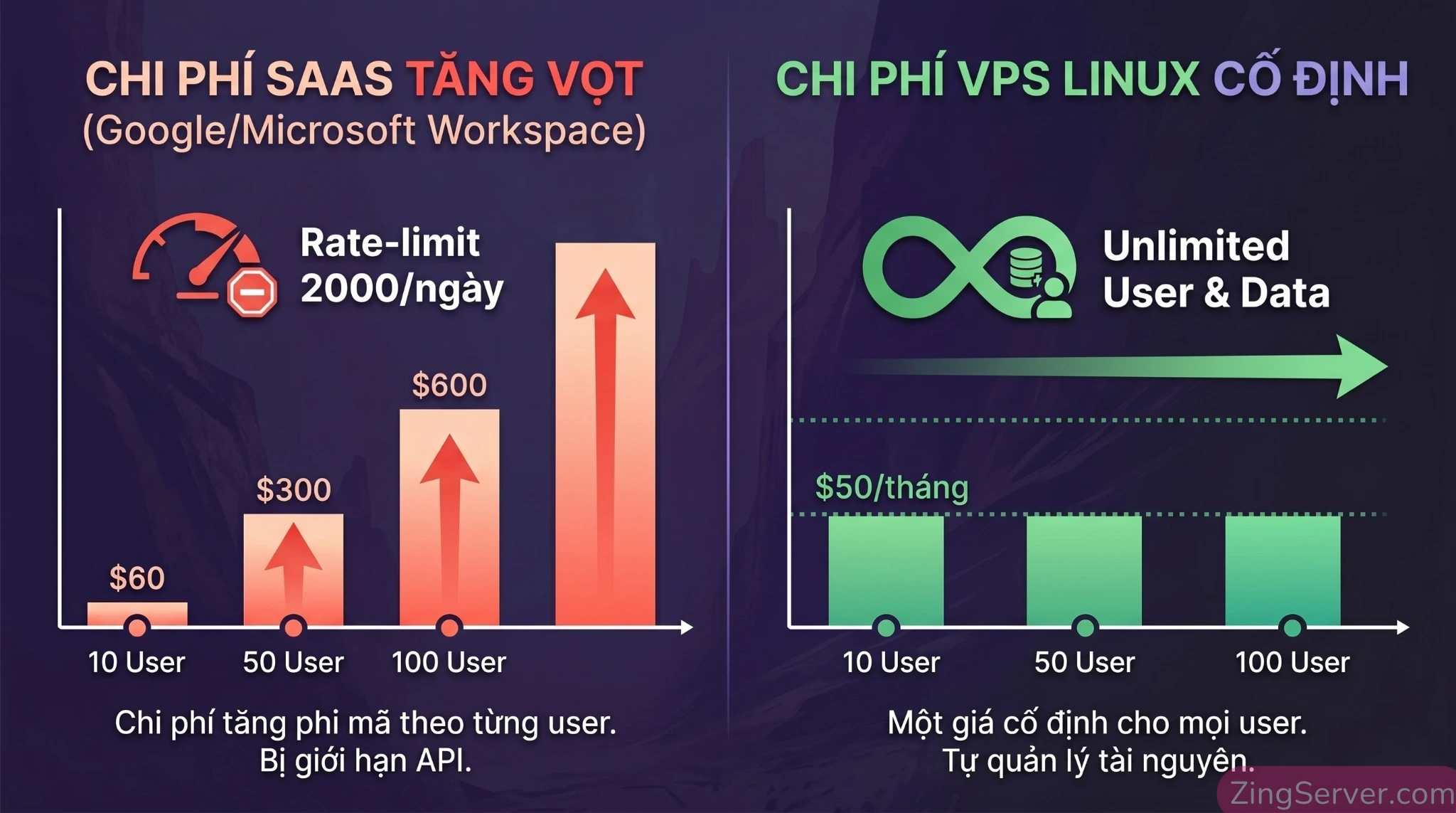
Việc cài đặt iRedMail VPS Linux để tự xây dựng hệ thống email nội bộ (Mail Server) đang dần thay thế các giải pháp SaaS đắt đỏ (như Google Workspace, Microsoft 365) tại các doanh nghiệp SMEs. Thay vì trả phí theo từng user và bị giới hạn rate-limit (giới hạn số lượng email gửi đi mỗi ngày), việc tự dựng Mail Server cho phép doanh nghiệp mở rộng số lượng tài khoản không giới hạn, kiểm soát 100% data nhạy cảm và tích hợp thoải mái với các hệ thống ERP/CRM.
Bài viết này hướng dẫn chi tiết cách triển khai bộ script tự động hóa mã nguồn mở này trên Ubuntu 24.04, kèm theo các kỹ thuật cấu hình DNS, bảo mật và Warm-up IP thực chiến để đảm bảo email đạt tỷ lệ vào Inbox tối đa trong năm 2026.

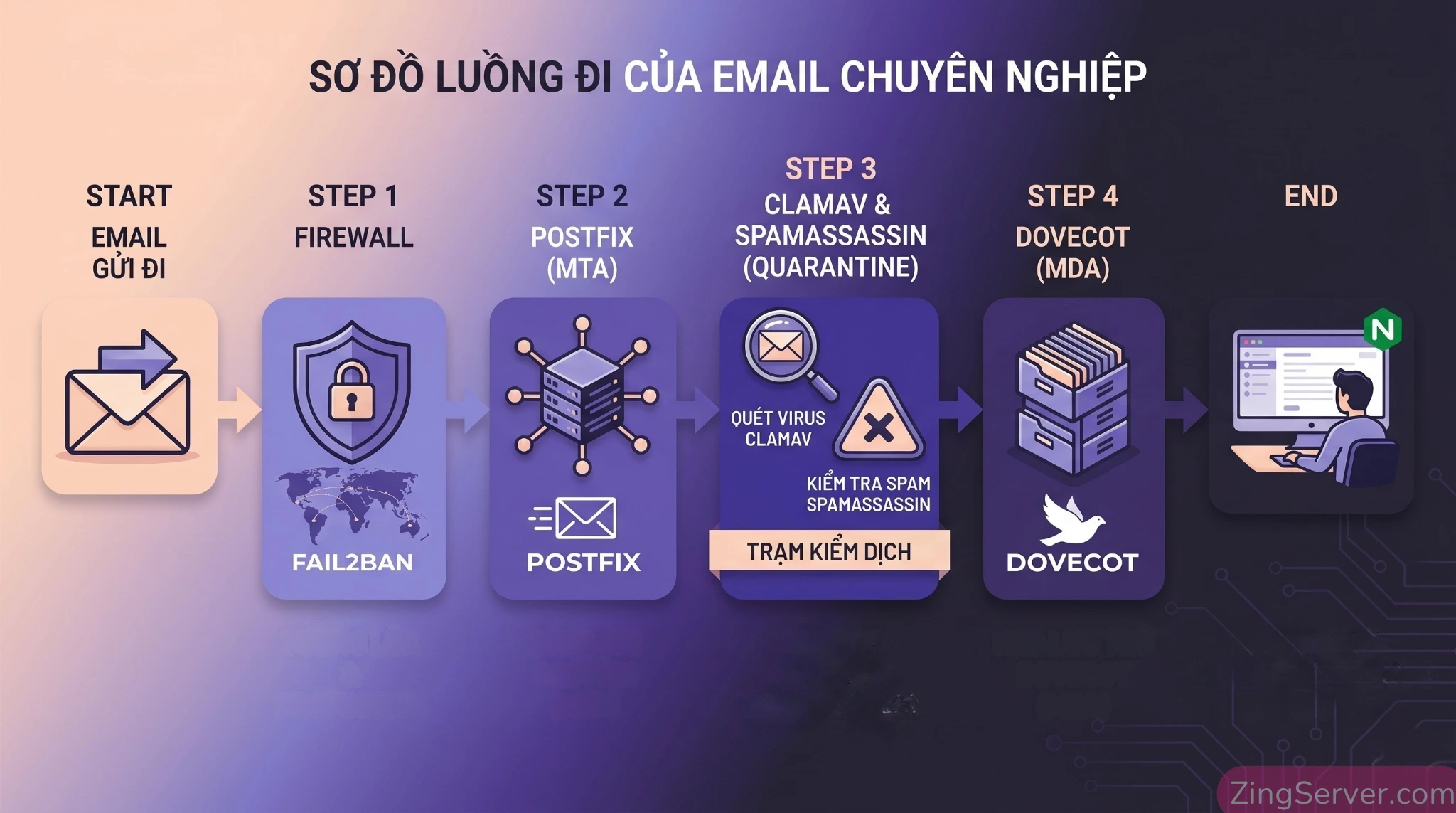
Tổng quan kiến trúc iRedMail
Thay vì phải biên dịch và cấu hình thủ công từng dịch vụ, kịch bản iRedMail sẽ tự động triển khai và liên kết một stack mã nguồn mở hoàn chỉnh chỉ trong 15 phút:
- Postfix (MTA: Mail Transfer Agent): Đóng vai trò như tổng trạm bưu điện, chịu tải hàng vạn request nhận và gửi thư ra thế giới bên ngoài cực kỳ ổn định.
- Dovecot (MDA: Mail Delivery Agent): Phân phối thư vật lý vào ổ cứng VPS và phục vụ truy xuất qua giao thức IMAP/POP3 siêu tốc độ cho các client như Outlook, Thunderbird, Apple Mail.
- Roundcube Webmail: Cung cấp giao diện đọc mail trên trình duyệt cực kỳ quen thuộc, mượt mà và thân thiện với end-user.
- ClamAV & SpamAssassin (thông qua Amavisd-new): Hệ thống lọc rác và diệt virus hoạt động ngầm. Mọi email đi qua Postfix đều được đẩy vào đây để quét mã độc, tự động chấm điểm spam (scoring) và cách ly nếu có dấu hiệu rủi ro.
- Fail2ban: Tự động giám sát log file liên tục và cấm truy cập ngay lập tức các IP đang cố tình brute-force hệ thống.
- iRedAdmin: Bảng điều khiển nền web (GUI) dành cho admin để cấp phát user, reset mật khẩu, thêm domain mới chỉ bằng vài cú click chuột.
3 Tiêu chí hạ tầng bắt buộc trước khi cài đặt
Việc chọn sai cấu hình VPS sẽ khiến hệ thống sập hoặc không thể gửi email. Hãy kiểm tra 3 chốt chặn sau:
1. Port 25 Outbound và IP Blacklist
Hầu hết các nền tảng Cloud hiện nay mặc định đóng chặt cổng (Port) 25 chiều outbound để chống spam.
- Hành động: Ngay sau khi mua VPS, hãy mở Support Ticket yêu cầu nhà cung cấp unblock Port 25 (kèm website doanh nghiệp để chứng minh mục đích sử dụng). Tuyệt đối không bắt đầu cài đặt nếu lệnh telnet port 25 chưa thông.
- Lưu ý: Tránh các dải IP giá rẻ thường xuyên dính blacklist UCEPROTECT. Hãy check IP qua các công cụ như MXToolbox trước khi setup.
2. Yêu cầu RAM tối thiểu (Do ClamAV)
Mail server tốn nhiều tài nguyên hơn Web server. Tiến trình quét mã độc thời gian thực của ClamAV yêu cầu load toàn bộ cơ sở dữ liệu virus vào RAM.
- Cấu hình bắt buộc: Tối thiểu 4GB RAM (Khuyến nghị 8GB RAM). Dùng VPS 1-2GB RAM sẽ gây ra lỗi OOM (Out of Memory), khiến Linux tự động kill tiến trình database MariaDB, làm sập dịch vụ.
3. Rủi ro IPv6 và rDNS (PTR Record)
Gmail và các nhà cung cấp lớn sử dụng Reverse DNS (rDNS) để xác minh IP có thực sự khớp với tên miền hay không.
- Vấn đề: Nhiều VPS kích hoạt song song IPv4 và IPv6. Postfix mặc định ưu tiên gửi qua IPv6. Nếu bạn chỉ cấu hình rDNS cho IPv4, email đi qua IPv6 sẽ bị từ chối ngay lập tức.
- Giải pháp (Ép Postfix dùng IPv4): Để an toàn và dễ kiểm soát, hãy cấu hình Postfix chỉ sử dụng giao thức IPv4 bằng lệnh sau:
Cấu hình Postfix chỉ sử dụng giao thức IPv4:
postconf -e 'inet_protocols = ipv4'Khởi động lại dịch vụ Postfix:
systemctl restart postfix4 bước cài đặt iRedMail VPS Linux trên Ubuntu 24.04 (Fresh Install)
Để quy trình cài đặt diễn ra suôn sẻ, hãy đảm bảo VPS của bạn là một bản Ubuntu 24.04 LTS hoàn toàn sạch (Fresh Install). Tuyệt đối chưa cài cắm bất kỳ dịch vụ nào như Apache, MySQL hay PHP panel (như aaPanel, CyberPanel) để tránh xung đột port 80/443 và cơ sở dữ liệu. Đăng nhập SSH bằng quyền root để bắt đầu.
Bước 1: Setup Hostname FQDN chuẩn chỉnh
FQDN (Fully Qualified Domain Name) là định danh chính thức của server. Tuyệt đối không đặt tên máy chủ trống không kiểu mail, vps01 hay ubuntu. Nó phải là một tên miền hoàn chỉnh đại diện cho giao thức gửi nhận.
Đặt hostname chuẩn:
hostnamectl set-hostname mail.tencongty.comCập nhật hệ điều hành:
apt update && apt upgrade -yCài đặt các gói tiện ích cơ bản:
apt install -y gzip dialog curl wget nanoTiếp theo, hệ thống phải tự nhận diện được chính IP của mình để định tuyến nội bộ. Mở file hosts để cấu hình:
nano /etc/hostsSửa dòng trỏ IP của bạn với cấu trúc FQDN đứng trước hostname ngắn:
127.0.0.1   localhost
# Thay IP_VPS_CUA_BAN bằng IP public thực tế của VPS
IP_VPS_CUA_BAN   mail.tencongty.com mail
(Kiểm tra lại bằng lệnh hostname -f, nếu Terminal in ra chính xác dòng mail.tencongty.com thì bạn đã hoàn thành xuất sắc bước nền tảng).
Bước 2: Chạy script iRedMail 1.8.x mới nhất
Di chuyển vào thư mục root:
cd /rootTải mã nguồn mới nhất từ kho lưu trữ GitHub chính thức của dự án:
wget https://github.com/iredmail/iRedMail/archive/refs/tags/1.8.0.tar.gzGiải nén mã nguồn:
tar zxf 1.8.0.tar.gzDi chuyển vào thư mục vừa giải nén:
cd iRedMail-1.8.0/Khởi chạy trình cài đặt tương tác:
bash iRedMail.shBước 3: Cấu hình Nginx & MariaDB
Lúc này, một giao diện cài đặt text-based màu xanh sẽ hiện ra trên Terminal. Bạn dùng phím Mũi tên để di chuyển, phím Space để chọn/bỏ chọn, và phím Enter để xác nhận chuyển bước:
- Welcome Screen: Đọc cảnh báo và chọn
Yes. - Default mail storage path: Giữ nguyên mặc định là
/var/vmail. Đây là phân vùng vật lý chứa toàn bộ file thư của doanh nghiệp. - Preferred web server: Bắt buộc chọn
Nginx. Nginx sử dụng kiến trúc event-driven, chịu tải concurrent (đồng thời) tốt hơn và được cộng đồng iRedMail tối ưu hoàn hảo hơn so với Apache. - Backend Database: Chọn
MariaDB. Hệ thống sẽ yêu cầu bạn nhập mật khẩu Root cho database. Hãy tạo một chuỗi mật khẩu thật mạnh (kết hợp chữ hoa, chữ thường, số, ký tự đặc biệt) và lưu trữ cẩn thận vào trình quản lý mật khẩu của team IT.
Bước 4: Khởi tạo domain và mở port UFW
- First mail domain: Nhập tên miền chính của doanh nghiệp (Ví dụ:
tencongty.com). ĐẶC BIỆT LƯU Ý: KHÔNG nhập subdomainmail.tencongty.comở bước này, nếu không địa chỉ email nhân sự sẽ biến thànhuser@mail.tencongty.comrất thiếu chuyên nghiệp. - Password for postmaster: Hệ thống yêu cầu tạo mật khẩu cho tài khoản admin hệ thống cao nhất (mặc định là
postmaster@tencongty.com). - Optional components: Tích chọn tất cả các thành phần để có hệ sinh thái đầy đủ (Roundcube webmail, Fail2ban, iRedAPD, ClamAV, SpamAssassin).
Gõ Y để kịch bản cài đặt tự động pull hàng loạt package từ repo về và tiến hành biên dịch. Quá trình này sẽ mất khoảng 15-25 phút tùy tốc độ mạng của trung tâm dữ liệu. Khi màn hình Console báo Installation completed successfully, hãy reboot lại máy chủ.
Sau khi VPS khởi động lên, việc cực kỳ quan trọng là thiết lập tường lửa (UFW) để bảo vệ server khỏi các đợt rà soát cổng mạng, chỉ mở những cánh cửa thực sự cần thiết.
Mở cổng 25 (SMTP nhận mail từ server khác trên internet):
ufw allow 25/tcpMở cổng 587 (SMTP Submission nhân viên dùng để gửi mail có mã hóa xác thực):
ufw allow 587/tcpMở cổng 993 (IMAPS dùng cho Outlook/Apple Mail đồng bộ thư chiều về):
ufw allow 993/tcpMở cổng 995 (POP3S, tùy chọn nếu còn dùng POP3):
ufw allow 995/tcpMở cổng 80 (HTTP, cần thiết để Certbot challenge xác thực SSL Let’s Encrypt):
ufw allow 80/tcpMở cổng 443 (HTTPS, truy cập Webmail Roundcube và Admin panel):
ufw allow 443/tcpKích hoạt tường lửa UFW:
ufw enableXác thực danh tính: Lên Let’s Encrypt và bộ 3 bảo mật chống Spam
Cài xong phần mềm chỉ tương đương với việc bạn thiết lập xong hạ tầng cơ bản. Để email gửi ra ngoài internet không bị các bộ lọc Anti-spam của Google hay Microsoft vứt thẳng vào thùng rác, server của bạn phải được trang bị chứng chỉ mã hóa đường truyền và có định danh minh bạch trên DNS.
Cấu hình SSL Let’s Encrypt trực tiếp vào Postfix/Dovecot
Theo mặc định khi cài đặt xong, iRedMail sẽ tự sinh ra một chứng chỉ SSL tự ký (self-signed). Điều này khiến trình duyệt của nhân viên sẽ báo cảnh báo đỏ Not Secure và các email client sẽ cảnh báo kết nối không an toàn, có thể từ chối kết nối. Bạn cần cấp phát SSL chuyên nghiệp qua Let’s Encrypt.
(Tiền đề: Đảm bảo subdomain mail.tencongty.com đã được cấu hình bản ghi A trỏ về IP VPS của bạn và đã update DNS thành công)
Cài đặt certbot:
apt install certbot -yLấy chứng chỉ SSL qua Let’s Encrypt:
certbot certonly --webroot -w /var/www/html -d mail.tencongty.comLưu ý chuẩn Sysadmin:
Rất nhiều tutorial lỗi thời trên mạng hướng dẫn bạn xóa file .crt cũ của iRedMail đi, rồi dùng lệnh ln -s để tạo Symlink (liên kết ảo) trỏ tới thư mục live của Let’s Encrypt. Cách này có thể hoạt động lúc đầu, nhưng rất dễ mất kết nối khi hệ thống update package hoặc Let’s Encrypt thay đổi cấu trúc thư mục. Phương pháp chuẩn nhất là khai báo đường dẫn tuyệt đối thẳng vào file cấu hình gốc.
Khai báo đường dẫn chứng chỉ SSL cho Postfix:
postconf -e 'smtpd_tls_cert_file = /etc/letsencrypt/live/mail.tencongty.com/fullchain.pem'Khai báo đường dẫn khóa riêng tư (Private Key) cho Postfix:
postconf -e 'smtpd_tls_key_file = /etc/letsencrypt/live/mail.tencongty.com/privkey.pem'Sửa file cấu hình Dovecot để nhận SSL: Mở file /etc/dovecot/conf.d/10-ssl.conf bằng lệnh nano và tìm đến 2 dòng cấu hình SSL để sửa lại thành:
ssl_cert = </etc/letsencrypt/live/mail.tencongty.com/fullchain.pem
ssl_key = </etc/letsencrypt/live/mail.tencongty.com/privkey.pem
(Cực kỳ lưu ý: Dấu < ở đầu đường dẫn trong file config của Dovecot là bắt buộc về mặt cú pháp để hệ thống hiểu lệnh là hãy đọc nội dung file này, nếu thiếu dấu này Dovecot sẽ báo lỗi fail start).
Khởi động lại toàn bộ dịch vụ để nhận SSL mới:
systemctl restart postfix dovecot nginxMở trình soạn thảo crontab để cài đặt tự động gia hạn chứng chỉ:
crontab -eThêm dòng lệnh sau vào crontab:
0 3 1 * * certbot renew --quiet --post-hook 'systemctl restart postfix dovecot nginx'- Trong quá trình khởi động lại dịch vụ, nếu gặp lỗi bạn có thể tham khảo cách sử dụng systemctl với các lệnh Start, Stop, Restart để sửa lỗi VPS giúp xử lý nhanh chóng.
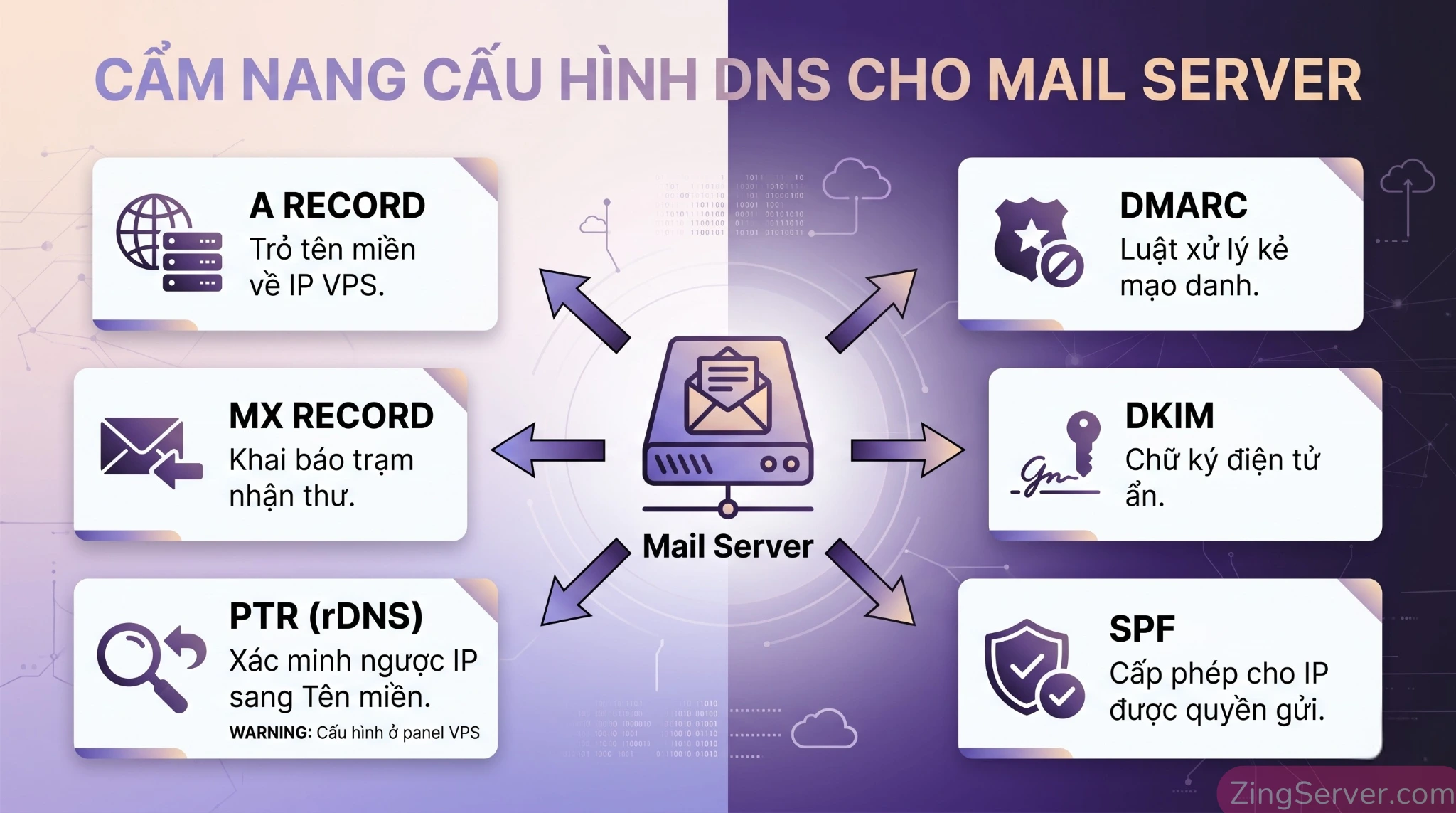
Cấu hình chuẩn SPF, DKIM, DMARC
Đăng nhập vào trang quản trị DNS của nhà cung cấp tên miền (như Cloudflare, Route53), và thêm 3 bản ghi TXT quyền lực sau để xác minh danh tính máy chủ:
1. SPF (Sender Policy Framework): Khẳng định với thế giới rằng chỉ IP VPS này mới được quyền gửi mail đại diện cho tên miền tencongty.com.
Thay vì cấu hình cơ bản phụ thuộc vào record A hay MX, chúng ta sẽ khai báo tường minh bằng ip4 để các bộ lọc như SpamAssassin quét nhanh chóng và đánh giá độ tin cậy cao hơn.
- Tên (Name):
@(hoặc để trống tùy DNS panel) | Loại (Type):TXT - Giá trị (Value):
v=spf1 ip4:IP_VPS_CUA_BAN a mx -all(Lưu ý: Dùng dấu-all(Fail) thay vì~all(SoftFail) để khẳng định từ chối tuyệt đối các IP giả mạo mạo danh tên miền của bạn).
2. DKIM (DomainKeys Identified Mail): Ký một mã băm mã hóa sinh ngẫu nhiên vào header của mỗi bức thư. Máy chủ nhận sẽ dùng Public Key trên DNS để giải mã, đảm bảo nội dung thư không bị hacker chèn thêm mã độc ở giữa đường truyền.
iRedMail đã tự động sinh khóa Private/Public Key này cho bạn trong lúc biên dịch cài đặt. Chạy lệnh sau trên terminal để lấy khóa:
amavisd-new showkeysCopy phần text nằm trong ngoặc kép (bỏ qua các dấu ngoặc và khoảng trắng thừa), ghép nối lại thành 1 chuỗi dài liên tục.
- Tên:
dkim._domainkey| Loại:TXT - Giá trị:
v=DKIM1; p=MIIBIjANBgkqhkiG9...[chuỗi_public_key_của_bạn_nằm_ở_đây]
3. DMARC: Luật chỉ thị cho máy chủ nhận mail (Gmail, Yahoo) phải hành động ra sao (Cách ly hay Xóa bỏ) nếu một bức thư gửi đến vi phạm tiêu chuẩn SPF hoặc DKIM.
- Tên:
_dmarc| Loại:TXT - Giá trị:
v=DMARC1; p=quarantine; rua=mailto:postmaster@tencongty.com(Chính sáchp=quarantinesẽ yêu cầu hòm thư nhận đẩy thư mạo danh vào hòm Spam thay vì Inbox. Khi hệ thống đã vận hành đủ lâu và có uy tín cao, bạn có thể nâng cấp lênp=rejectđể xóa lập tức thư giả mạo).
Trend 2026: Đón đầu BIMI & MTA-STS để tăng trust
Chỉ dừng lại ở bộ 3 SPF/DKIM/DMARC giờ đây được coi là tiêu chuẩn sàn. Để tối đa hóa uy tín (trust) trong bối cảnh bảo mật năm 2026, các sysadmin chuyên nghiệp đang tích cực triển khai thêm:
- MTA-STS (Mail Transfer Agent Strict Transport Security): Một bản ghi DNS kết hợp với file policy tĩnh báo hiệu rằng mail server của bạn yêu cầu mọi kết nối giao tiếp phải được mã hóa bằng TLS được xác thực rõ ràng, chặn đứng triệt để các cuộc tấn công Man-in-the-Middle (nghe lén giữa đường).
- BIMI Record: Bản ghi cho phép hiển thị Logo thương hiệu công ty trực tiếp cạnh tên người gửi ngay bên trong Inbox của người nhận (trên Gmail và Yahoo). (Lưu ý chuyên sâu về mặt chi phí: Để logo BIMI thực sự hiển thị trên hệ sinh thái của Gmail, việc cấu hình đúng DNS và file ảnh định dạng SVG là chưa đủ. Doanh nghiệp sẽ cần đầu tư mua thêm chứng chỉ VMC (Verified Mark Certificate) hoặc CMC từ các CA uy tín với mức giá khá đắt đỏ, thường rơi vào khoảng $1,000/năm).
Chiến lược IP Warm-up (Tránh rớt Spam Gmail)
Dù cấu hình kỹ thuật đạt 10/10, một IP/Domain mới tinh vẫn bị bộ lọc Heuristic của Gmail đánh dấu Spam do chưa có lịch sử uy tín (Reputation). Quy trình Warm-up là bắt buộc:
Khai báo tên miền với Google Postmaster Tools & Microsoft SNDS
- Hãy truy cập Google Postmaster Tools (
postmaster.google.com), khai báo tên miền của doanh nghiệp và verify quyền sở hữu bằng một bản ghi TXT trên DNS. Dashboard tại đây sẽ là kim chỉ nam cung cấp các chỉ số sinh tử của luồng mail: Tỷ lệ người dùng báo cáo thư rác (Spam Rate), độ uy tín của IP (Bad/Low/Medium/High) và tỷ lệ lỗi mã hóa TLS. - Thực hiện thao tác đăng ký tương tự với Microsoft SNDS (Smart Network Data Services) để theo dõi uy tín luồng mail gửi đến hệ sinh thái Outlook, Hotmail, Office 365.
Lịch trình gửi mail mẫu để xây dựng Reputation
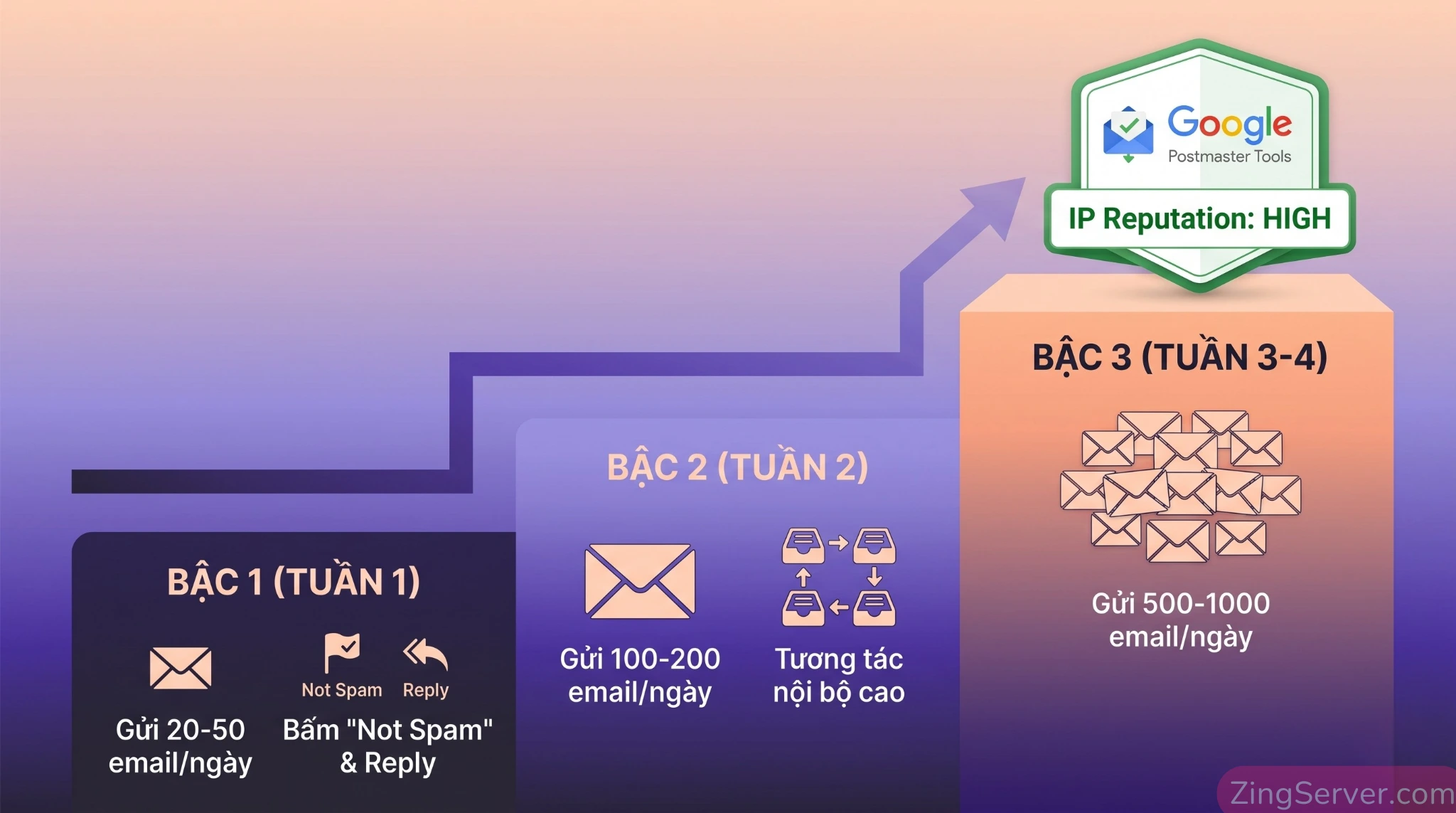
IP Warm-up là quá trình xây dựng lòng tin từ từ với thuật toán AI. Tuyệt đối KHÔNG tháo rate-limit và nhồi hàng ngàn bức thư đi ngay trong tuần đầu tiên. Hãy thực thi lịch trình kiên nhẫn sau:
- Tuần 1: Gửi chậm rãi, rải rác từ 20 – 50 email/ngày. Quan trọng nhất: Hãy gửi đến các tài khoản Gmail/Outlook quen biết của nội bộ nhân sự công ty. Yêu cầu họ mở thư, và nếu nó nằm trong Spam, bắt buộc họ phải click Report Not Spam (Báo cáo không phải thư rác) để đẩy thư ra Inbox. Sau đó, yêu cầu họ Reply (Trả lời) lại một đoạn nội dung ngắn gọn. Hành vi này tạo ra tín hiệu tương tác (Engagement) mang giá trị vàng, báo cho AI của hệ thống nhận biết rằng bức thư của bạn là an toàn, mang lại giá trị và được người dùng mong đợi.
- Tuần 2: Nâng dần sản lượng lên 100 – 200 email/ngày. Vẫn duy trì kiểm soát tỷ lệ Open rate và Reply rate nội bộ ở mức cao.
- Tuần 3 & 4: Tăng tốc lên 500 – 1000 email/ngày. Đồng thời, Sysadmin phải theo dõi sát sao biểu đồ IP Reputation trên bảng điều khiển Google Postmaster. Khi thanh trạng thái từ màu Vàng/Cam chuyển hẳn sang màu Xanh lá (High), IP của bạn đã chính thức được thiết lập thành công, sẵn sàng đưa vào luồng automation chịu tải cho các chiến dịch kinh doanh thực tế.
Vận hành & xử lý sự cố như một Sysadmin thực thụ
Hệ thống đã chạy mượt mà, nhưng công việc của bạn chưa kết thúc ở lệnh reboot cuối cùng. Thiết lập các chốt chặn an toàn và phương án dự phòng là cách duy nhất để sysadmin có thể yên tâm, không phải xử lý sự cố server crash vì hết dung lượng ổ cứng.
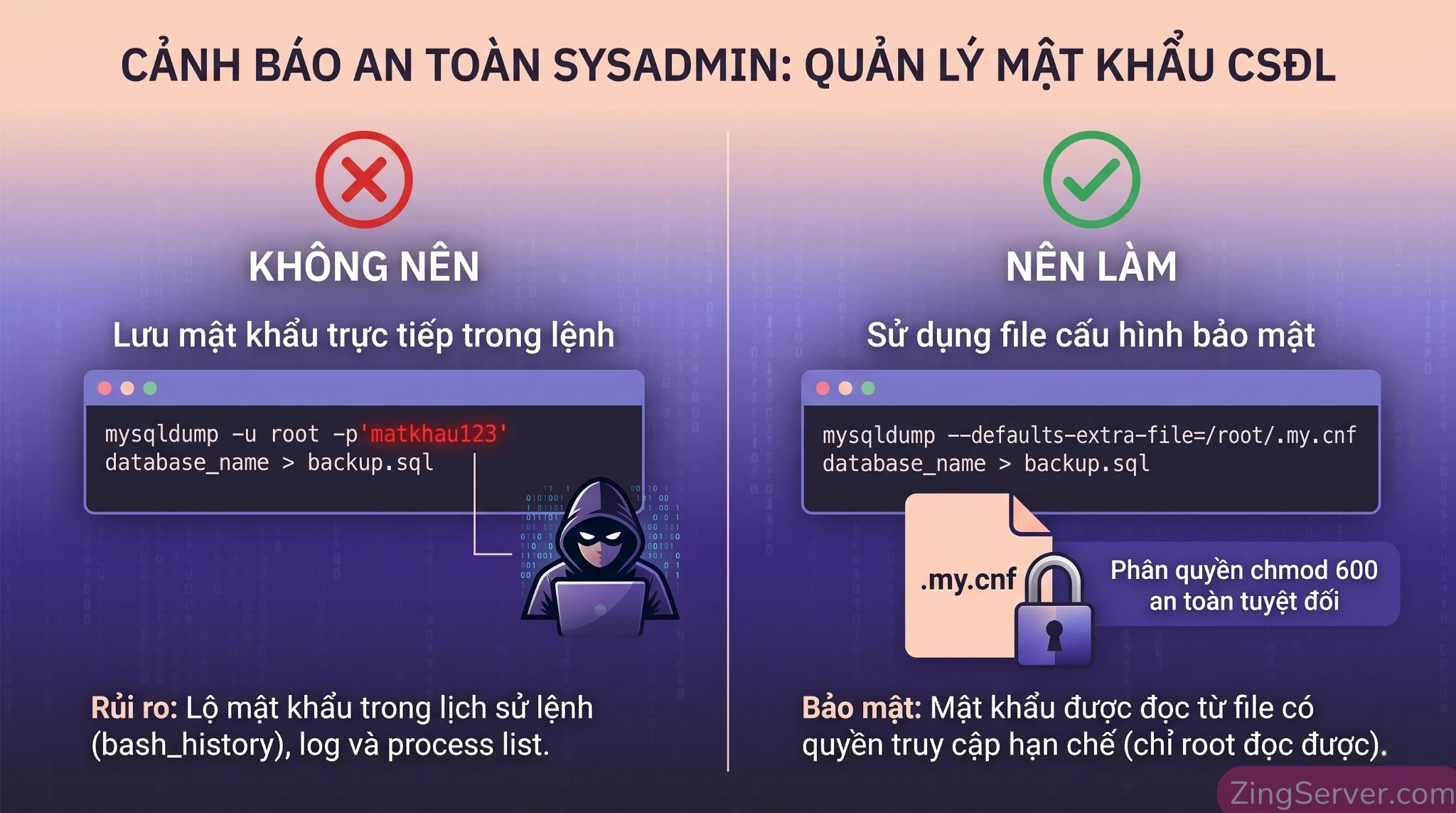
Backup an toàn với .my.cnf (Không hardcode password)
Không bao giờ hardcode mật khẩu root vào script bash (ví dụ: mysqldump -u root -p'PASS'). Lệnh ps aux sẽ làm lộ mật khẩu này cho toàn bộ user đang hoạt động trên hệ thống.
Tạo file cấu hình ẩn chứa thông tin đăng nhập database:
nano /root/.my.cnfNhập nội dung sau vào file cấu hình ẩn:
[mysqldump]
user=root
password="MAT_KHAU_DB_THAT_CUA_BAN"
Siết chặt phân quyền, chỉ cho phép duy nhất user root được phép đọc, ghi file này:
chmod 600 /root/.my.cnfSau đó, kịch bản backup (backup.sh) của bạn sẽ cực kỳ tinh gọn, chuyên nghiệp và bảo mật tuyệt đối. Bạn giữ nguyên file bash script sau:
#!/bin/bash
DATE=$(date +%Y%m%d)
BACKUP_DIR="/backup/mail"

# Tạo thư mục chứa backup nếu chưa có
mkdir -p $BACKUP_DIR

# Nén dữ liệu vật lý toàn bộ hòm thư
tar -czf $BACKUP_DIR/vmail-$DATE.tar.gz /var/vmail

# Dump database an toàn gọi cấu hình từ file ẩn, không lộ pass
mysqldump --defaults-extra-file=/root/.my.cnf vmail | gzip > $BACKUP_DIR/vmail-db-$DATE.sql.gz

# Tự động dọn dẹp: Xóa các file backup cũ hơn 14 ngày để chống tràn ổ cứng gây sập database
find $BACKUP_DIR -name "*.gz" -mtime +14 -delete
Set crontab -e cho script này chạy ngầm vào một khung giờ thấp điểm (ví dụ 2h sáng mỗi ngày).
Đọc log và gỡ block IP do Fail2ban
Sẽ có một buổi sáng đẹp trời, nhân sự của bạn gõ sai mật khẩu Outlook trên điện thoại quá 5 lần, và toàn bộ văn phòng mất kết nối hoàn toàn tới Mail server. iRedMail mặc định được trang bị Fail2ban, một hệ thống bảo vệ cực kỳ nhạy bén, nó đã tự động đưa IP tĩnh của văn phòng bạn vào danh sách chặn của iptables để chặn đợt tấn công dò mật khẩu.
Là người quản trị, hãy bình tĩnh dùng một đường truyền mạng khác (như 4G) SSH vào VPS.
Kiểm tra luồng sự kiện realtime để chẩn đoán:
tail -f /var/log/mail.logBạn sẽ thấy log in ra các dòng báo đỏ IP văn phòng đang bị chặn kết nối do Authentication failed liên tục. Tiến hành gỡ block ngay lập tức.
Xem trạng thái các IP đang bị cấm truy cập trong dịch vụ Dovecot:
fail2ban-client status dovecotXem trạng thái các IP đang bị cấm truy cập trong dịch vụ Postfix:
fail2ban-client status postfixGỡ lệnh cấm cho IP bị block nhầm trong mạng nội bộ:
fail2ban-client set dovecot unbanip IP_VAN_PHONG_CUA_BANĐể khắc phục lâu dài, bạn nên cấu hình White-list đưa dải IP tĩnh của văn phòng vào tham số ignoreip trong file cấu hình /etc/fail2ban/jail.local để hệ thống tự động bỏ qua các lỗi gõ sai pass từ khu vực nội bộ.
- Để nâng cao hiệu quả giám sát hệ thống thay vì dùng lệnh tail cơ bản, bạn có thể tham khảo phương pháp quản lý log VPS bằng Grafana Loki siêu nhẹ để tổng hợp và phân tích chuyên sâu hơn.
Câu hỏi thường gặp (FAQ)
1. Tại sao check Mail-tester đạt 10/10 điểm hoàn hảo nhưng gửi mail vẫn rớt vào Spam Gmail?
Điểm 10/10 chỉ chứng nhận bạn đã gõ đúng cú pháp kỹ thuật (Syntax). Nó không đánh giá uy tín (Reputation). IP VPS/Domain mới toanh bị AI nghi ngờ là bình thường. Bạn phải kiên nhẫn thực hiện IP Warm-up (gửi ít, tăng dần, yêu cầu người nhận bấm Not Spam & Reply) trong 2-4 tuần.
2. Có thể cài đặt chung Website WordPress/PHP lên cùng VPS chạy iRedMail để tiết kiệm chi phí không?
Tuyệt đối KHÔNG. Mail server xử lý dữ liệu bảo mật cao. Cài chung web lên đó, nếu mã nguồn web dính lỗ hổng Zero-day, hacker sẽ leo thang đặc quyền (Privilege Escalation), đánh cắp toàn bộ file cấu hình và nội dung mail doanh nghiệp. Hãy tách biệt VPS.
3. Khởi tạo VPS xong nhưng cấu hình mãi không thể gửi mail đi được (Time out Port 25)?
Nhà cung cấp VPS đang block Port 25 outbound mặc định. Bạn cần mở Support Ticket, cung cấp link website công ty và mục đích sử dụng để xin unblock. Nếu họ từ chối, hãy Cancel VPS đó ngay và chuyển sang nhà cung cấp thân thiện với sysadmin hơn.
Kết luận
Quyết định từ bỏ sự tiện lợi nhưng đắt đỏ của các nền tảng SaaS để tự tay cài đặt iRedMail VPS Linux là một bước chuyển mình mạnh mẽ, đòi hỏi bản lĩnh kỹ thuật vững vàng của người làm system. Nhưng phần thưởng thu về là hoàn toàn xứng đáng và có ý nghĩa chiến lược. Bạn không chỉ cắt giảm được hàng trăm triệu đồng ngân sách IT, giải thoát hệ thống khỏi các mức rate-limit kìm kẹp, mà còn xây dựng thành công một hệ thống dữ liệu độc lập, an toàn.
Nắm vững việc lựa chọn hạ tầng cung cấp IP an toàn không block Port 25, ép tuyến định tuyến IPv4, cấu hình đường dẫn SSL trực tiếp, backup bảo mật qua .my.cnf, và kiên nhẫn làm ấm IP, hệ thống Mail Server nội bộ của doanh nghiệp bạn sẽ vận hành bền bỉ, trơn tru xuyên suốt năm 2026 và định hình cả cấu trúc hạ tầng tương lai.