



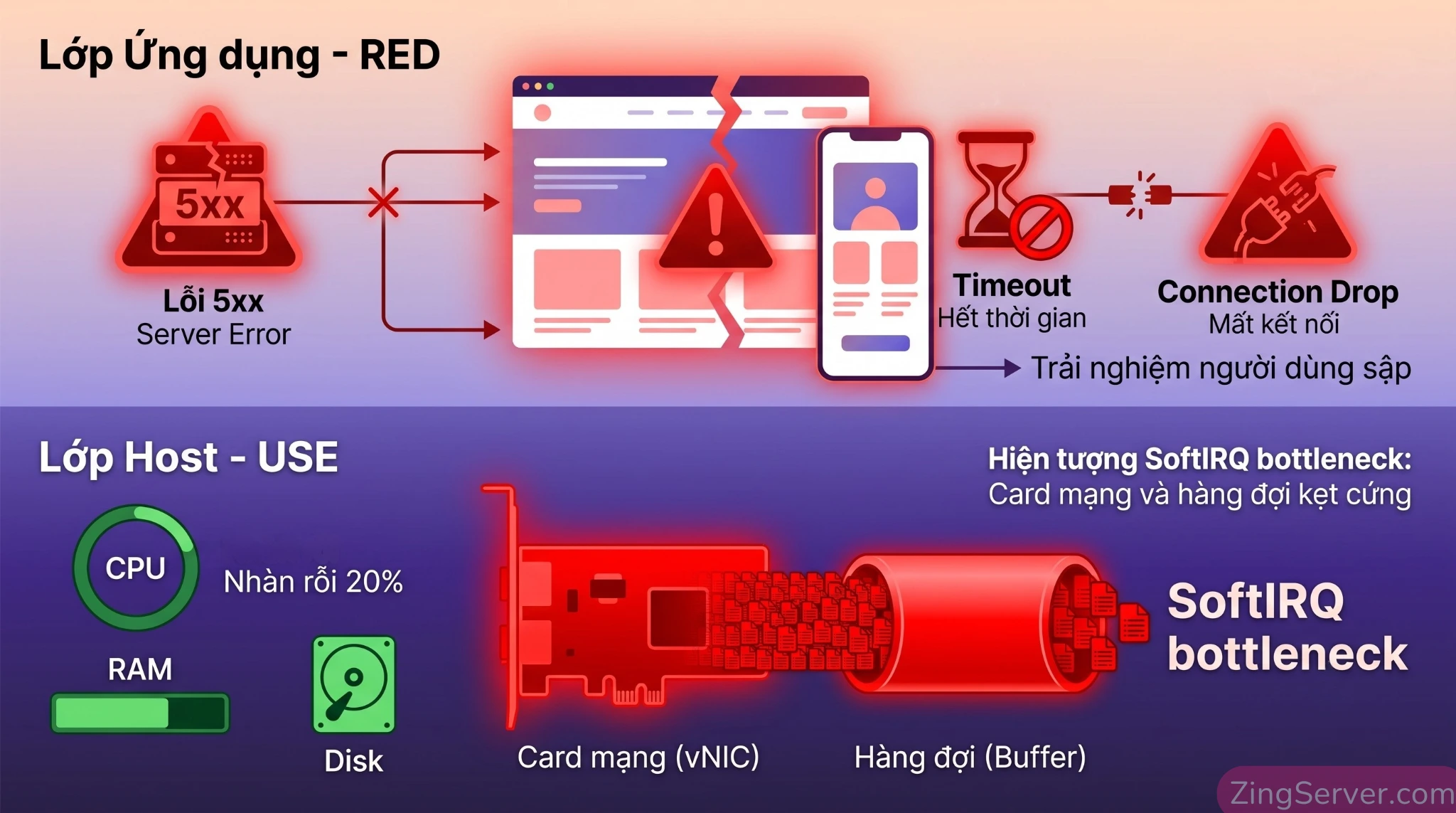
2 giờ sáng, điện thoại của bạn reo liên hồi. Kênh Telegram trực đêm của đội vận hành ngập lụt trong hàng loạt tin báo động đỏ: 502 Bad Gateway, Connection Timeout, tiến trình thu thập dữ liệu bị gián đoạn, quản lý đa luồng API bị rate-limit đỏ rực cả màn hình. Bạn lật đật bật laptop, SSH vào hệ thống và kiểm tra bằng htop. Kỳ lạ thay, CPU VPS chỉ mới chạm mức 20%, RAM còn dư dả hàng GB, Disk I/O hoàn toàn tĩnh lặng. Máy chủ vẫn đang hoạt động, nhưng toàn bộ Data Pipeline kết nối hệ thống đã ngưng trệ hoàn toàn.
Nguyên nhân gốc rễ? Một pool Datacenter Proxy của bạn đã âm thầm cạn kiệt hạn mức băng thông (quota) hoặc bị nhà mạng (ISP) bóp băng thông từ 15 phút trước, nhưng không có bất kỳ hệ thống nào cảnh báo.
Đây là một rủi ro kinh điển mà bất kỳ kỹ sư nào từng vận hành hạ tầng dữ liệu tự động, thu thập dữ liệu web, hay SEO monitoring quy mô lớn đều đã nếm trải. Nếu bạn không muốn tiếp tục làm việc theo kiểu xử lý sự cố thụ động, bài viết này sẽ bóc tách toàn bộ kỹ thuật và cách giám sát băng thông datacenter proxy bằng Grafana, kết hợp cùng Prometheus để xây dựng một hệ thống cảnh báo tự động chuẩn SRE. Bạn đã sẵn sàng phân tích và nâng cấp hạ tầng mạng của mình lên tiêu chuẩn 2026 chưa?
Nỗi đau vận hành: Khi hàng nghìn Datacenter Proxy mất kết nối trong đêm
Việc giám sát hệ thống Proxy thường khiến nhiều Sysadmin bối rối vì họ nhầm lẫn giữa hai lớp giám sát: mức Host (VPS) và mức App (Proxy Software). Tại sao Host báo xanh, nhưng App lại báo đỏ?
Câu trả lời nằm ở hiện tượng Network Bottleneck (Nút thắt cổ chai mạng vô hình):
- Vắt kiệt băng thông vật lý (Shared Port): Card mạng ảo (vNIC) trên VPS Datacenter Proxy của bạn phải chia sẻ tài nguyên với nhiều máy ảo khác trên cùng một hypervisor. Ngay cả khi CPU của bạn nhàn rỗi, lượng request đổ về ồ ạt vẫn có thể khiến vNIC bị quá tải băng thông.
- Nghẽn ngắt mềm (SoftIRQs) & giới hạn PPS: Hàng triệu request nhỏ sinh ra ngắt mạng liên tục, vượt quá khả năng xử lý của CPU cấp phát cho SoftIRQ, dẫn đến rớt gói tin (packet drop) ngay từ đầu.
- Tràn hàng đợi (Bufferbloat): Số lượng kết nối cực lớn làm tràn bộ đệm nhận/gửi gói tin (
netdev_max_backlog), đẩy độ trễ (latency) lên hàng nghìn mili-giây.
Đó là lý do chúng ta phải kết hợp tư duy phân tầng của các kỹ sư SRE tại Google hay Netflix:
- Dùng mức App (phương pháp RED – Rate, Errors, Duration): Theo dõi số lượng request/giây, tỷ lệ lỗi 5xx, và độ trễ. Lớp này để phát hiện triệu chứng (Symptom) xem trải nghiệm kết nối có bị ảnh hưởng không. Cảnh báo gọi đêm (PagerDuty/Telegram) chỉ nên kích hoạt từ lớp này.
- Dùng mức Host (phương pháp USE – Utilization, Saturation, Errors): Theo dõi chỉ số RAM, Disk, CPU, tốc độ card mạng. Lớp này dùng để chẩn đoán nguyên nhân (Cause) xem hạ tầng vật lý có chạm đỉnh không sau khi đã nhận cảnh báo từ App.

Kiến trúc giám sát 2026: Lời chia tay với Node Exporter & mô hình Pull
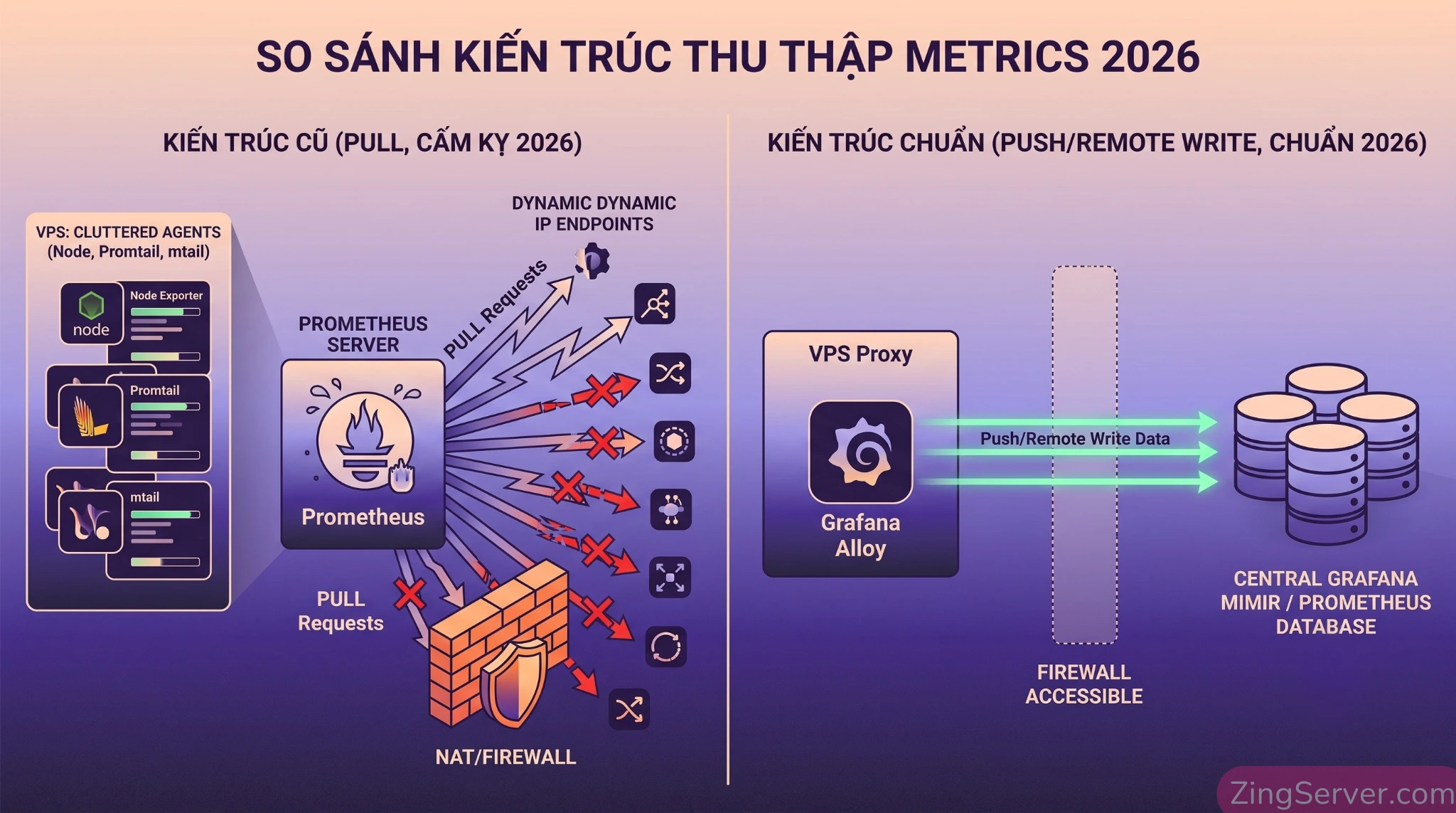
Nếu bạn tìm kiếm các hướng dẫn cũ, 99% sẽ bảo bạn cài đặt Node Exporter (để lấy metric VPS) cộng thêm mtail hoặc Promtail (để đọc log), sau đó cấu hình Prometheus trung tâm đi quét (Pull) từng IP một.
Thực tế? Với một hệ thống Datacenter Proxy sử dụng IP động (Ephemeral IPs), IP xoay vòng liên tục hoặc nằm sau nhiều lớp NAT/Firewall của các nhà cung cấp VPS khác nhau, mô hình Pull truyền thống là một thảm họa cấu hình Service Discovery. Hơn nữa, việc quản lý 2-3 binary riêng biệt trên hàng nghìn VPS là cực hình cho đội DevOps.
Giải pháp hiện đại nhất hiện nay: Grafana Alloy & Prometheus Remote Write
Vào năm 2026, Grafana Alloy (phiên bản tiến hóa và thay thế hoàn toàn cho Grafana Agent/Promtail) đã trở thành chuẩn mực OpenTelemetry. Chỉ với MỘT file binary duy nhất cài trên VPS, Alloy có thể:
- Thu thập toàn bộ Host metrics (tích hợp sẵn core của Node Exporter).
- Đọc file access log của Proxy (HAProxy, Squid, 3Proxy), tự động parse regex và trích xuất thành metric lỗi (5xx, 403).
- Chủ động đẩy (Push) dữ liệu thẳng về kho chứa trung tâm (Prometheus, Thanos hoặc Grafana Mimir) thông qua giao thức
Remote Write.
Không cần mở port, không cần cấu hình file targets.json phức tạp ở server trung tâm, vượt qua mọi rào cản Firewall. Ứng dụng cứ bật lên là tự động báo cáo về máy chủ trung tâm.
4 bước triển khai & cách giám sát băng thông datacenter proxy bằng Grafana
Dưới đây là các bước thực chiến từ tầng Host đến tầng Dashboard, sử dụng kiến trúc Push hiện đại.
Bước 1: Cài đặt Grafana Alloy thay thế mớ Exporter hỗn độn
Thay vì cài đặt thủ công một phiên bản cũ, hãy sử dụng script cài đặt tự động từ repo chính thức để luôn lấy bản latest. Trên các VPS Ubuntu đã được tối ưu bảo mật, bạn thực hiện cấu hình mạng:
Thêm GPG key và repo của Grafana:
sudo mkdir -p /etc/apt/keyrings/
wget -q -O - https://apt.grafana.com/gpg.key | gpg --dearmor | sudo tee /etc/apt/keyrings/grafana.gpg > /dev/null
echo "deb [signed-by=/etc/apt/keyrings/grafana.gpg] https://apt.grafana.com stable main" | sudo tee /etc/apt/sources.list.d/grafana.list
Cài đặt Grafana Alloy mới nhất:
sudo apt-get update && sudo apt-get install grafana-alloy -yBước 2: Cấu hình Alloy – đẩy dữ liệu (Remote Write) & parse log Proxy
File cấu hình của Alloy sử dụng ngôn ngữ khai báo cực kỳ mạch lạc. Mở file /etc/alloy/config.alloy và thiết lập 3 block chính: thu thập Host, đọc log App, và push dữ liệu.
// 1. Tích hợp core Node Exporter để lấy băng thông mạng
prometheus.exporter.unix "host_metrics" {
  include_exporter_metrics = true
}

// 2. Trích xuất metric từ Access Log của Proxy (Ví dụ Squid/3Proxy)
loki.source.file "proxy_logs" {
  targets = [
    {__path__ = "/var/log/proxy/access.log"},
  ]
  forward_to = [loki.process.parse_proxy.receiver]
}

loki.process "parse_proxy" {
  // Bắt regex mã lỗi HTTP
  stage.regex {
    expression = "^(?P<ip>\\S+) \\S+ \\S+ \\[(?P<timestamp>[^\\]]+)\\] \"(?P<method>\\S+) (?P<url>\\S+) \\S+\" (?P<status>\\d{3}) (?P<bytes>\\d+)"
  }
  // Chuyển đổi mã trạng thái thành metric Prometheus
  stage.metrics {
    metric.counter "proxy_http_requests_total" {
      type = "counter"
      description = "Tổng số request qua proxy"
      source = "status"
      config {
        action = "inc"
      }
    }
  }
  forward_to = [] // Có thể đẩy log text về Loki nếu cần
}

// 3. Đẩy toàn bộ metric về Prometheus Trung tâm qua Remote Write
prometheus.remote_write "central_prometheus" {
  endpoint {
    url = "http://<IP_PROMETHEUS_TRUNG_TAM>:9090/api/v1/write"
  }
}

// Gắn kết dữ liệu Host vào Remote Write
prometheus.scrape "scrape_host" {
  targets    = prometheus.exporter.unix.host_metrics.targets
  forward_to = [prometheus.remote_write.central_prometheus.receiver]
  scrape_interval = "15s"
}
Khởi động lại Alloy: sudo systemctl restart grafana-alloy. Kể từ giây phút này, VPS của bạn sẽ liên tục đồng bộ dữ liệu về trung tâm.
Bước 3: Trích xuất metric Native từ HAProxy (tùy chọn cho Load Balancer)
Nếu bạn áp dụng cấu hình HAProxy xoay Proxy Socks5 làm cổng phân phối kết nối, hãy sử dụng tính năng Prometheus Exporter tích hợp sẵn trên các phiên bản HAProxy 2.0+ thay vì log parsing. Bạn chỉ cần mở port nội bộ trong haproxy.cfg:
frontend stats-prometheus
    bind 127.0.0.1:8405
    http-request use-service prometheus-exporter if { path /metrics }
    no log
Sau đó cấu hình thêm một block prometheus.scrape trong file Alloy để kéo metric từ port 8405 này và push về trung tâm. Metric bạn nhận được sẽ cực chi tiết như haproxy_frontend_http_responses_total{code="5xx"}.
Bước 4: Dựng Dashboard Grafana & các công thức PromQL chuẩn SRE
Dữ liệu đã đồng bộ về kho, giờ là lúc bạn mở Grafana lên để thiết kế Dashboard. Để hệ thống hoạt động hiệu quả, hãy dùng các công thức PromQL chính xác về mặt toán học.
Công thức 1: Tính băng thông tải xuống (Inbound Mbps) thời gian thực
Card mạng đếm tổng số byte truyền qua dưới dạng Counter (tăng liên tục). Bạn bắt buộc phải dùng hàm rate() để tính gia tốc (tốc độ tiêu thụ).
rate(node_network_receive_bytes_total{device!="lo"}[1m]) * 8 / 1e6Độ chuẩn xác SRE (quy tắc 4x):
Tại sao lại là cửa sổ thời gian [1m]? Nếu chu kỳ lấy mẫu (scrape_interval) của bạn là 15 giây, cửa sổ thời gian trong hàm rate() phải lớn gấp ít nhất 4 lần (15s x 4 = 60s). Rất nhiều hướng dẫn cấu hình sai khi sử dụng [5m]. Khoảng thời gian quá dài sẽ làm phẳng biểu đồ (smooth out), che lấp hoàn toàn các đợt bùng nổ băng thông chớp nhoáng (micro-bursts). Kết quả là Dashboard hiển thị trạng thái ổn định, nhưng thực tế người dùng của bạn đang bị rớt gói tin liên tục.
Công thức 2: Đo lường tỷ lệ lỗi 5xx của Proxy
sum(rate(haproxy_frontend_http_responses_total{code="5xx"}[1m]))
/
sum(rate(haproxy_frontend_http_requests_total[1m])) * 100
Nếu đường line này vọt qua mốc 5%, điều đó cảnh báo hệ thống đích đang chặn IP hoặc mất kết nối.
Độc chiêu SRE: Giám sát băng thông theo chuẩn 95th Percentile (95p)
Nếu bạn thuê máy chủ vật lý chuyên dụng (Dedicated Server), hầu hết các ISP lớn ở Việt Nam và quốc tế đều không tính phí băng thông theo mức trung bình (Average) hay mức đỉnh (Peak). Họ tính tiền dựa trên 95th Percentile (95p).
Quy tắc 95p hiểu đơn giản là: ISP đo băng thông của bạn liên tục trong 1 tháng (mỗi 5 phút 1 lần). Sau đó họ loại bỏ đi 5% số lần đo cao nhất (coi như là bùng nổ băng thông hợp lệ), và lấy giá trị cao nhất của 95% còn lại để làm hóa đơn thanh toán.
Nếu bạn chỉ giám sát băng thông bằng hàm rate() trung bình, dữ liệu đối soát cước phí thực tế vào cuối tháng sẽ có sự chênh lệch lớn. Để kiểm soát chính xác chi phí này, bạn cần đưa công thức tính 95p vào Grafana:
quantile_over_time(0.95, (
  rate(node_network_transmit_bytes_total{device!="lo"}[5m]) * 8 / 1e6
)[30d:5m])
Giải thích: Lệnh này tính tốc độ Mbps trong từng khoảng 5 phút ([5m]), sau đó thu thập chuỗi dữ liệu trong suốt 30 ngày qua ([30d:5m]), và dùng hàm quantile_over_time(0.95, ...) để lọc ra chính xác giá trị 95p mà nhà mạng sẽ dùng để tính phí. Vẽ biểu đồ này ra, bạn sẽ làm chủ hoàn toàn ngân sách hạ tầng.

Thiết lập Alert Rules: Dự báo cạn quota & bắn cảnh báo Telegram
PromQL dự báo thời điểm cạn băng thông (Capacity Planning)
Làm sao để biết một máy chủ bị giới hạn 1TB/tháng sắp hết dung lượng để chủ động đổi sang IP dự phòng? Đừng đợi đến lúc cạn sạch mới xử lý.
Hãy dùng hàm predict_linear (Hồi quy tuyến tính tích hợp sẵn của Prometheus). Giả sử bạn có metric dung lượng còn lại vps_bandwidth_remaining_bytes.
predict_linear(vps_bandwidth_remaining_bytes[1d], 3 * 86400) <= 0Lệnh này cung cấp một dự báo toán học: Dựa vào hành vi tiêu thụ băng thông thực tế của 1 ngày qua ([1d]), dự báo trong 3 ngày tới (3 * 86400 giây) băng thông sẽ chạm mốc 0. Bạn có đủ 72 giờ để bổ sung dung lượng hoặc định tuyến sang máy chủ mới. Tránh tình trạng mất kết nối vào ban đêm.
Cảnh báo Proxy down qua Grafana Alerting & Telegram
Để tránh tình trạng nhiễu loạn thông báo (Alert Fatigue) làm giảm sự tập trung của đội trực hệ thống, khi tạo Rule cảnh báo cho tỷ lệ lỗi 5xx > 5% trong Grafana, hãy lưu ý:
- Cấu hình Pending period (Evaluation Behavior): Đặt
For: 3m. Nghĩa là tỷ lệ lỗi phải vượt quá 5% liên tục trong 3 phút thì hệ thống mới gửi cảnh báo. Điều này loại bỏ các dao động mạng (flapping) chớp nhoáng. - Tích hợp Contact Points: Lấy Bot Token từ
@BotFathertrên Telegram và Chat ID của Group trực vận hành. Vào Alerts & IRM > Contact points, thêm Telegram và dán Token vào. - Routing thông minh: Dùng Notification Policies để định tuyến: Nếu lỗi là
severity=critical(Hệ thống mất kết nối), gửi ngay vào Telegram nhóm PagerDuty. Nếu chỉ làseverity=warning(Băng thông sắp hết), gửi Email thông báo.
Câu hỏi thường gặp (FAQ)
1. Tại sao Grafana báo xanh (bình thường) nhưng kết nối vẫn time-out liên tục?
Do bạn chỉ đang giám sát mức Host (CPU, RAM). Nút thắt cổ chai mạng (như tràn bộ đệm nhận/gửi gói tin) khiến request bị loại bỏ ngay từ đầu, trong khi CPU thực tế vẫn nhàn rỗi. Bạn cần giám sát thêm lớp App (RED) để phát hiện lỗi 5xx.
2. Ngắt kết nối mạng nguyên nhân do đâu?
Có 3 nguyên nhân chính:
- Card mạng ảo (vNIC) bị vắt kiệt băng thông vật lý chia sẻ;
- Tràn hàng đợi bộ đệm hệ điều hành (Bufferbloat) gây trễ mạng;
- Số lượng kết nối nhỏ quá lớn gây quá tải ngắt mềm (SoftIRQs), làm rớt gói tin.
3. Tính cước băng thông 95th Percentile (95p) là gì?
Là phương pháp nhà mạng (ISP) tính tiền: Đo băng thông liên tục trong tháng, loại bỏ 5% số lần có lưu lượng bùng nổ cao nhất, và tính cước dựa trên mức đỉnh của 95% thời gian còn lại.
4. Cài Grafana Alloy có làm quá tải máy chủ không?
Không. Alloy được viết bằng Golang, chỉ tiêu tốn khoảng 50MB – 100MB RAM. Công cụ này nhẹ và tối ưu I/O đĩa cứng hơn rất nhiều so với việc phải chạy song song bộ 3 công cụ cũ (Node Exporter + Promtail + mtail).
5. Tại sao biểu đồ băng thông (Mbps) thỉnh thoảng bị đứt đoạn hoặc báo No data?
Do bạn vi phạm quy tắc 4x của hàm rate(). Khung thời gian (ví dụ [1m]) bắt buộc phải thiết lập lớn gấp ít nhất 4 lần chu kỳ lấy mẫu scrape_interval (ví dụ 15s) để Prometheus luôn có đủ điểm nội suy dữ liệu.
6. Nên cài cảnh báo cạn Quota hay dùng 95th Percentile?
- Nếu giới hạn dung lượng hàng tháng (VD: 10TB Data) -> Dùng cảnh báo cạn Quota (
predict_linear). - Nếu dùng đường truyền không giới hạn cổng 1Gbps/10Gbps -> Dùng 95th Percentile để canh chi phí thanh toán.
7. Có thể dùng Grafana Cloud miễn phí không hay bắt buộc phải tự dựng máy chủ?
Hoàn toàn được. Gói Free Tier của Grafana Cloud cho phép lưu trữ tới 10,000 Active Series và 50GB Logs – đáp ứng đủ nhu cầu giám sát hàng chục máy chủ. Chỉ cần khai báo Remote Write URL vào cấu hình Alloy là xong.
Kết luận
Hiểu rõ cách giám sát băng thông datacenter proxy bằng Grafana không chỉ là quy trình cài đặt phần mềm mã nguồn mở, mà còn là bước nâng cấp toàn diện tư duy vận hành hạ tầng. Từ việc thay thế mô hình Pull truyền thống sang Grafana Alloy đẩy metric linh hoạt, áp dụng chuẩn 95th percentile để quản trị chi phí, cho đến việc viết các câu lệnh PromQL chuẩn xác nhằm đảm bảo tính toàn vẹn của dữ liệu.
Bằng cách áp dụng đúng các nguyên tắc SRE (RED/USE), bạn đã chuyển đổi một hạ tầng mạng thiếu minh bạch thành một hệ thống chủ động báo cáo và dự đoán sự cố trước khi chúng làm gián đoạn luồng dữ liệu của doanh nghiệp.