



Bạn không cần biết lập trình vẫn có thể tạo website nhờ AI. Nhưng sau khi AI tạo xong mã nguồn hoặc giao diện, câu hỏi tiếp theo là: làm sao để đưa website đó lên Internet?
Câu trả lời phổ biến nhất là sử dụng VPS Ubuntu. Đây là cách nhiều developer và startup dùng để chạy website vì chi phí thấp, linh hoạt và dễ mở rộng.
Trong bài viết này, tôi sẽ hướng dẫn toàn bộ quy trình: từ việc dùng AI tạo website đến cách deploy website đó lên VPS Ubuntu, theo từng bước cụ thể để người mới cũng có thể làm được.
Vibe Coding là gì? Xây dựng website bằng AI dễ như trò chuyện

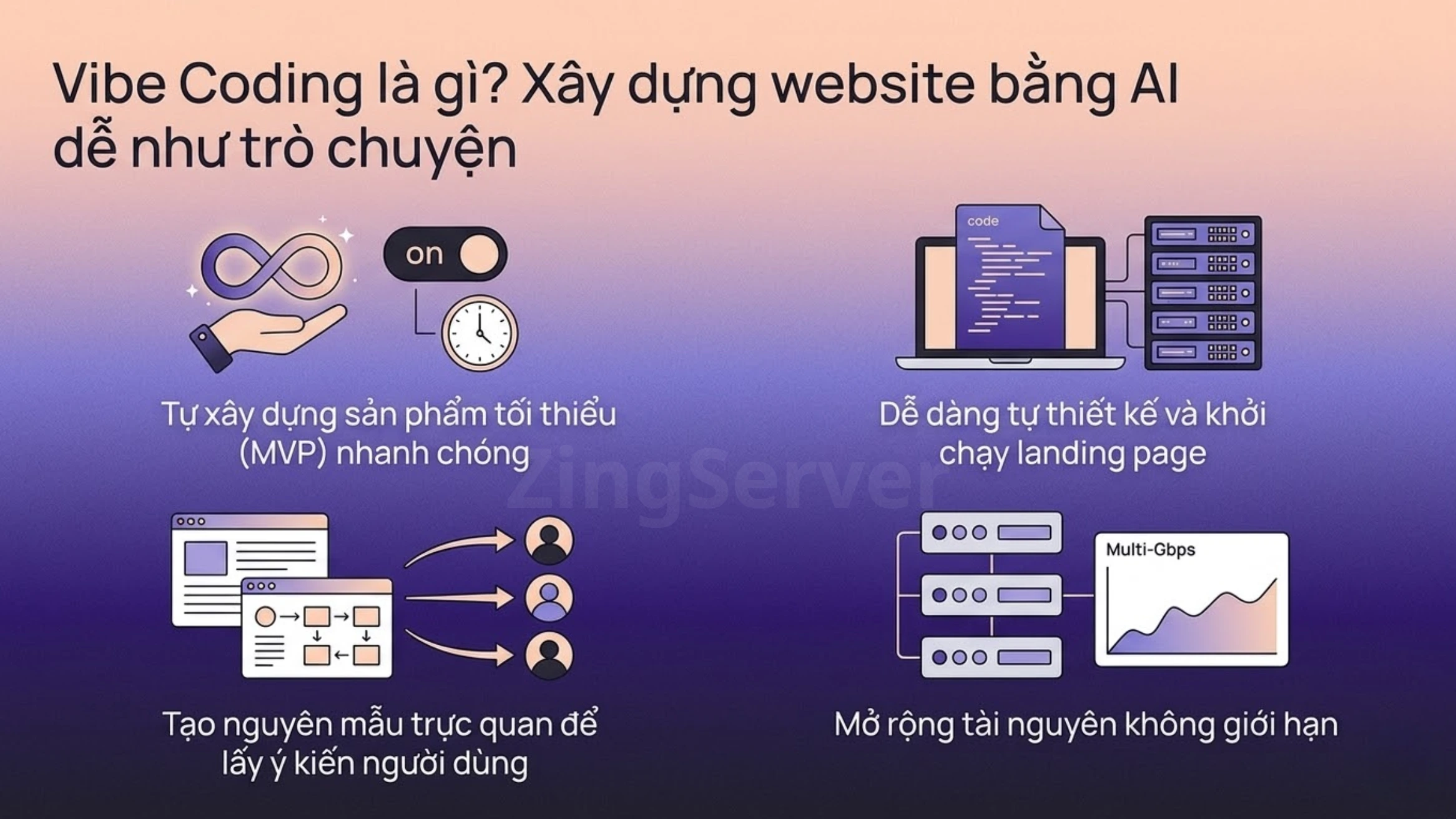
Theo giới chuyên gia công nghệ, Vibe Coding là một thuật ngữ do Andrej Karpathy giới thiệu vào đầu năm 2025 để chỉ một phương pháp lập trình mới với sự hỗ trợ toàn diện của AI.
Trong phương pháp này, người dùng “hoàn toàn hòa mình vào cảm xúc (vibes), đón nhận sự phát triển theo cấp số nhân và quên đi sự tồn tại của các dòng code”. Về cơ bản, bạn chỉ cần mô tả ứng dụng mình muốn xây dựng bằng ngôn ngữ tự nhiên, AI sẽ tự động xử lý mọi cú pháp lập trình để tạo ra mã nguồn. Tiếng Anh (hoặc tiếng Việt) giờ đây đã trở thành ngôn ngữ lập trình mạnh mẽ nhất.
Phương pháp này xóa bỏ hoàn toàn rào cản kỹ thuật. Bạn không cần bất kỳ kinh nghiệm lập trình nào vẫn có thể tạo ra các phần mềm, nguyên mẫu (prototype) hoặc ứng dụng web hoạt động được. Điều này hỗ trợ đắc lực cho:
- Doanh nhân & Nhà sáng lập: Tự xây dựng sản phẩm khả dụng tối thiểu (MVP) nhanh chóng.
- Quản lý sản phẩm (PM): Tạo nguyên mẫu trực quan để lấy ý kiến người dùng.
- Nhân viên Marketing: Tự thiết kế và khởi chạy landing page cho các chiến dịch.
Top công cụ AI sinh code tốt nhất 2026
Thị trường hiện nay có hai công cụ dẫn đầu xu hướng Vibe Coding mà bạn nên trải nghiệm:
1. Công cụ v0.dev (bởi Vercel) v0 là một trợ lý AI tạo ra các giao diện người dùng (UI) và ứng dụng web hoàn chỉnh từ câu lệnh tự nhiên, ảnh chụp màn hình hoặc thiết kế từ Figma.
- Cách hoạt động: Sử dụng các công nghệ frontend hiện đại như Next.js, React, Tailwind CSS và thư viện shadcn/ui. Đoạn code sinh ra được chạy mô phỏng chính xác như môi trường thực tế.
- Tính năng nổi bật: Tích hợp Git tự động (mở Pull Request trực tiếp), Chế độ thiết kế (Design Mode) cho phép tinh chỉnh trực quan bằng cách click chuột, và hỗ trợ kết nối dữ liệu an toàn.
- Ưu điểm: Mã nguồn sinh ra đạt tiêu chuẩn cao (Production-ready), bảo mật cấp doanh nghiệp và cực kỳ phù hợp cho các dự án tập trung vào giao diện frontend.
2. Công cụ Bolt.new (bởi StackBlitz) Bolt.new cho phép bạn xây dựng, chạy và chỉnh sửa các ứng dụng web full-stack (cả frontend và backend) ngay trên trình duyệt mà không cần cài đặt môi trường ở máy tính.
- Cách hoạt động: Sử dụng công nghệ WebContainers kết hợp với các mô hình ngôn ngữ lớn (như Claude 3.5 Sonnet). AI có toàn quyền kiểm soát hệ thống file, máy chủ Node.js và terminal ngay trên trình duyệt.
- Tính năng nổi bật: Chế độ lập kế hoạch (Plan Mode) giúp định hình kiến trúc trước khi code, hệ sinh thái Bolt Cloud tích hợp sẵn cơ sở dữ liệu, và khả năng Live Preview kèm tự động sửa lỗi cực kỳ thông minh.
- Ưu điểm: Xóa bỏ bước thiết lập môi trường (Zero Local Setup). Bạn có thể đi từ ý tưởng thành một ứng dụng web full-stack một cách nhanh chóng nhất.
Cách viết prompt chuẩn để AI tạo mã nguồn chính xác
Để AI hiểu đúng ý, bạn cần một khung viết Prompt (câu lệnh) hiệu quả. Theo khuyến nghị từ các chuyên gia, một prompt xuất sắc cần 3 yếu tố cốt lõi:
- Bề mặt sản phẩm (Product surface): Mô tả thật cụ thể những gì bạn muốn xây dựng. Thay vì nói tạo một trang dashboard, hãy viết: Tạo bảng điều khiển có bảng xếp hạng 5 nhân viên xuất sắc, thanh tiến độ doanh thu và biểu đồ xu hướng 6 tháng.
- Ngữ cảnh sử dụng (Context of use): Cho AI biết ai sẽ sử dụng ứng dụng này. Ví dụ: Dành cho quản lý bán hàng không rành công nghệ, kiểm tra trên màn hình máy tính vào mỗi buổi sáng.
- Ràng buộc & phong cách (Constraints & taste): Cung cấp quy tắc thiết kế. Ví dụ: Thiết kế ưu tiên di động, giao diện sáng, dùng màu xanh lá cho trạng thái hoàn thành.
Lưu ý quan trọng: Hãy áp dụng phương pháp chia nhỏ yêu cầu (Iterative Approach). Đừng nhồi nhét quá nhiều tính năng vào một lệnh. Yêu cầu AI làm từng bước, kiểm tra xem nó có hoạt động không, rồi mới yêu cầu thêm tính năng khác.
Tại sao website của bạn cần một VPS riêng?

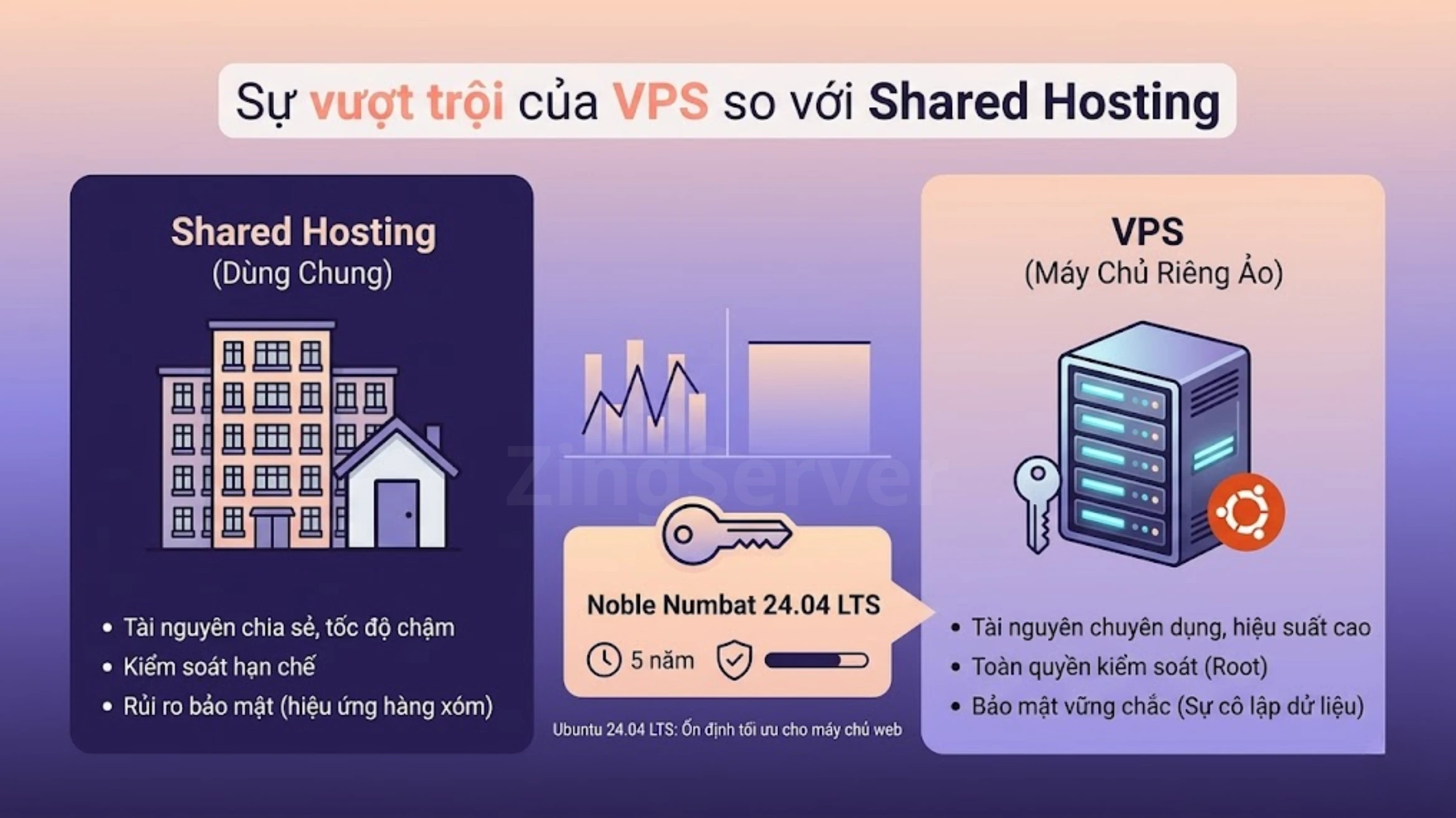
Sau khi xuất (export) mã nguồn web từ AI về máy tính, bạn cần chọn nơi lưu trữ để đẩy nó lên mạng. Nhiều người mới thường phân vân giữa Shared Hosting (Lưu trữ chia sẻ) và VPS. Dưới đây là lý do tại sao VPS là khoản đầu tư xứng đáng nhất.
Sự vượt trội của VPS so với Shared Hosting
Shared Hosting giống như việc bạn thuê một phòng trong nhà trọ chung; bạn chia sẻ tài nguyên với hàng trăm người khác. Khi lượng truy cập của máy chủ tăng đột biến, website của bạn sẽ bị chậm lại do ảnh hưởng từ hàng xóm.
Ngược lại, việc sở hữu VPS mang đến những đặc quyền vượt trội:
- Tài nguyên chuyên dụng và hiệu suất cao: VPS cung cấp tài nguyên độc lập. Điều này đảm bảo tốc độ tải trang cực nhanh và thời gian duy trì hoạt động (uptime) gần như tuyệt đối.
- Toàn quyền kiểm soát (Full Control): Khác với môi trường dùng chung gò bó, bạn có toàn quyền quản trị (quyền root). Bạn tự do lựa chọn hệ điều hành, cài đặt bất kỳ phần mềm hay framework nào mà AI yêu cầu.
- Bảo mật vững chắc (Ironclad Security): Môi trường VPS cung cấp sự cô lập dữ liệu hoàn toàn. Bằng quyền quản trị của mình, bạn có thể thiết lập tường lửa tùy chỉnh và các biện pháp bảo mật nâng cao mà Shared Hosting không bao giờ cho phép.
Ubuntu 24.04 LTS, lựa chọn tối ưu về độ ổn định cho máy chủ web
Khi thuê VPS, hệ điều hành Linux (đặc biệt là Ubuntu) luôn là lựa chọn hàng đầu. Nhưng tại sao các tài liệu quản trị hệ thống lại khuyên dùng phiên bản Ubuntu 24.04 LTS (Noble Numbat) thay vì các bản phát hành mới hơn?
Lý do lớn nhất là chu kỳ hỗ trợ dài hạn (LTS – Long Term Support). Phiên bản 24.04 LTS được cam kết cập nhật bảo trì và bảo mật miễn phí trong vòng 5 năm (đến tận 2029). Trong khi đó, các bản ngắn hạn chỉ được hỗ trợ vỏn vẹn 9 tháng. Việc dùng bản LTS giúp máy chủ của bạn cực kỳ ổn định, sẵn sàng cho môi trường kinh doanh (Production-ready).
Bên cạnh đó, Ubuntu 24.04 LTS được nâng cấp bảo mật cấp doanh nghiệp. Nó kết hợp với AppArmor để giới hạn nghiêm ngặt các rủi ro từ lỗ hổng hạt nhân. Đồng thời, hệ điều hành này sử dụng Linux Kernel 6.8, giúp tối ưu hóa hiệu suất và giảm độ trễ tối đa cho các ứng dụng web.
Hướng dẫn từng bước cách đưa website lên VPS Ubuntu (chuẩn bảo mật)
Đây là phần thực hành cốt lõi. Tôi sẽ hướng dẫn bạn các bước thao tác chuẩn xác như một System Admin thực thụ để đưa website lên VPS Ubuntu an toàn nhất, tránh các rủi ro bị tấn công mạng.
Bước 1: Thuê VPS, trỏ tên miền và thiết lập User an toàn
1. Mua tên miền và thuê VPS Hãy mua một tên miền (ví dụ: your_domain.com). Sau đó, thuê một gói VPS cấu hình cơ bản chạy hệ điều hành Ubuntu 24.04 LTS tại các nhà cung cấp uy tín.
2. Trỏ tên miền về IP VPS Vào trang quản lý tên miền của bạn, tạo 2 bản ghi (A Record) trỏ về địa chỉ IP của VPS:
- Bản ghi 1: Host
@-> Value:IP của VPS - Bản ghi 2: Host
www-> Value:IP của VPS
3. Kết nối SSH và thiết lập User an toàn Bạn sẽ nhận được IP và mật khẩu cho tài khoản root. Hãy dùng phần mềm (MobaXterm trên Windows hoặc Terminal trên Mac/Linux) để kết nối SSH vào máy chủ.
Trong trường hợp bạn nhập đúng thông tin nhưng hệ thống báo lỗi từ chối kết nối, hãy xem ngay bài viết Không SSH được vào VPS Linux: 10 nguyên nhân và cách sửa lỗi để khắc phục nhanh chóng
Lưu ý bảo mật tối quan trọng: Bạn tuyệt đối không nên sử dụng tài khoản root cho các công việc hàng ngày vì đặc quyền của nó quá lớn. Hãy tạo một người dùng thông thường và cấp quyền quản trị (sudo) cho họ.
Chạy lệnh thêm người dùng mới (thay sammy bằng tên bạn muốn):
adduser sammy(Hệ thống sẽ yêu cầu bạn nhập mật khẩu mới. Các thông tin khác cứ nhấn Enter để bỏ qua).
Tiếp theo, cấp đặc quyền quản trị (sudo) cho người dùng này:
usermod -aG sudo sammyBây giờ, hãy chuyển sang tài khoản mới để làm việc an toàn:
su - sammyBước 2: Cập nhật hệ thống và bật tường lửa (UFW)
Trước khi cài đặt Web Server, hệ thống cần được cập nhật bản vá lỗi và thiết lập tường lửa. (Từ bước này, bạn cần gõ thêm chữ sudo trước các lệnh và nhập mật khẩu của user sammy khi được hỏi).
Cập nhật danh sách gói phần mềm:
sudo apt updateNâng cấp các phần mềm lên phiên bản mới nhất:
sudo apt upgrade -yThiết lập tường lửa UFW (Uncomplicated Firewall): Chúng ta cần cho phép kết nối SSH (để bạn không bị khóa quyền điều khiển) và kết nối Nginx (để khách hàng truy cập web).
Cho phép kết nối SSH:
sudo ufw allow OpenSSHCho phép kết nối Web (mở cổng 80 và 443):
sudo ufw allow 'Nginx Full'Kích hoạt tường lửa:
sudo ufw enable(Gõ y và nhấn Enter nếu hệ thống cảnh báo).
Kiểm tra trạng thái tường lửa để đảm bảo mọi thứ đã hoạt động:
sudo ufw statusBước 3: Cài đặt Nginx và thực hiện đưa website lên VPS Ubuntu
Nginx là máy chủ web (Web Server) chịu trách nhiệm nhận yêu cầu từ người dùng và trả về nội dung website của bạn một cách nhanh chóng.
Chạy lệnh cài đặt Nginx:
sudo apt install nginx -yTạo thư mục chứa website và cấp quyền: Thay thế your_domain bằng tên miền thật của bạn:
sudo mkdir -p /var/www/your_domainCấp quyền sở hữu thư mục cho www-data (tài khoản hệ thống mặc định của Nginx):
sudo chown -R www-data:www-data /var/www/your_domainPhân quyền truy cập chuẩn xác (chủ sở hữu có quyền đọc/ghi/thực thi, người khác chỉ có quyền đọc):
sudo chmod -R 755 /var/www/your_domainTải mã nguồn lên VPS: Sử dụng công cụ SFTP (tích hợp sẵn cột bên trái trong MobaXterm hoặc dùng phần mềm FileZilla). Điều hướng vào thư mục /var/www/your_domain. Sau đó, kéo thả toàn bộ mã nguồn bạn nhận được từ AI (bao gồm index.html, style.css…) vào đây.
Cấu hình Nginx Server Block: Nginx cần một bản đồ để biết tên miền nào trỏ vào thư mục nào. Tạo một file cấu hình mới:
sudo nano /etc/nginx/sites-available/your_domainDán đoạn mã cấu hình chuẩn sau vào (nhớ đổi your_domain thành tên miền của bạn):
server {
    listen 80;
    listen [::]:80;
    root /var/www/your_domain;
    index index.html index.htm index.nginx-debian.html;
    server_name your_domain www.your_domain;

    location / {
        try_files $uri $uri/ =404;
    }
}
(Cách lưu file: Bấm Ctrl+O để lưu, Enter để xác nhận, và Ctrl+X để thoát).
Kích hoạt Server Block: Tạo một liên kết tượng trưng (symlink) để Nginx nhận diện cấu hình bạn vừa tạo:
sudo ln -s /etc/nginx/sites-available/your_domain /etc/nginx/sites-enabled/Bước 4: Kích hoạt bảo mật SSL (HTTPS) miễn phí với Certbot
Để website hiển thị biểu tượng ổ khóa an toàn trên trình duyệt, bạn cần cài đặt chứng chỉ SSL. Tổ chức Let’s Encrypt cung cấp SSL hoàn toàn miễn phí, và công cụ Certbot sẽ giúp bạn tự động hóa việc này.
Cài đặt Certbot và plugin dành cho Nginx:
sudo apt install certbot python3-certbot-nginx -yChạy lệnh cấp phát chứng chỉ SSL tự động (nhớ thay tên miền của bạn):
sudo certbot --nginx -d your_domain.com -d www.your_domain.comLàm theo hướng dẫn trên màn hình:
- Nhập email của bạn (để nhận cảnh báo gia hạn).
- Gõ
Yđể đồng ý với điều khoản. - Chọn tùy chọn Redirect (Chuyển hướng) khi được hỏi, để mọi lượng truy cập HTTP đều tự động chuyển sang HTTPS bảo mật.
Chẩn đoán & xử lý sự cố khi deploy (troubleshooting)

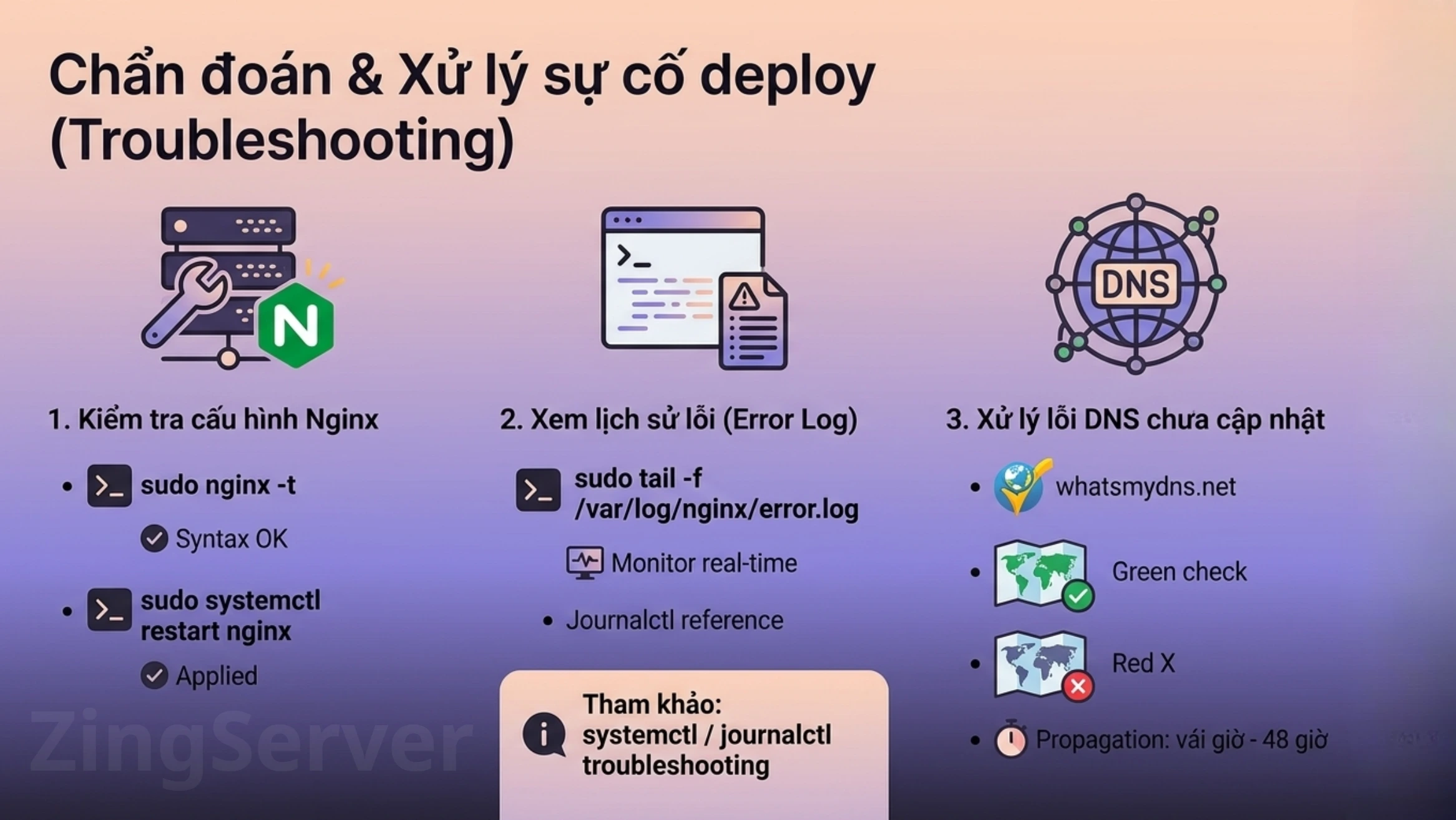
Trong quá trình thao tác, nếu bạn không thể truy cập website, đừng hoảng loạn. Hãy áp dụng các công cụ chẩn đoán chuẩn mực của System Admin sau đây:
1. Kiểm tra lỗi cú pháp Nginx: Bất cứ khi nào bạn sửa đổi file cấu hình, bạn bắt buộc phải kiểm tra lỗi cú pháp trước khi khởi động lại dịch vụ. Chạy lệnh:
sudo nginx -tNếu màn hình báo syntax is ok và test is successful, cấu hình của bạn đã đúng. Lúc này hãy gõ sudo systemctl restart nginx để áp dụng. Nếu có lỗi, nó sẽ chỉ đích danh số dòng bị sai để bạn dùng lệnh nano sửa lại.
2. Xem lịch sử lỗi (Error Log) trực tiếp: Để theo dõi Nginx đang gặp vấn đề gì theo thời gian thực, hãy dùng lệnh:
sudo tail -f /var/log/nginx/error.loghoặc kết hợp cách dùng journalctl để xem log và gỡ lỗi trên VPS Linux.
- Nếu bạn gặp lỗi 403 Forbidden: Thường là do Nginx bị từ chối quyền đọc file. File log sẽ ghi nhận
Permission denied. Hãy kiểm tra lại lệnhchownvàchmodở Bước 3 xem bạn đã gõ đúng thư mục chưa. - Nếu bạn gặp lỗi 502 Bad Gateway: File log sẽ báo
Connection refused. Lỗi này thường xảy ra nếu website của bạn có dùng Backend (như Node.js) phía sau và dịch vụ đó đang bị tắt hoặc ngừng hoạt động.- Để xử lý triệt để, bạn có thể xem hướng dẫn Sửa lỗi 502 Nginx trên VPS: Tối ưu & debug chuyên sâu.
3. Xử lý lỗi DNS chưa cập nhật (Trình duyệt không tìm thấy máy chủ): Nếu bạn vừa trỏ tên miền về IP nhưng không vào được web, có thể do DNS toàn cầu chưa lan truyền (propagation) xong.
- Hãy truy cập trang web: whatsmydns.net
- Nhập tên miền của bạn, chọn loại bản ghi A và bấm Search.
- Cách đọc kết quả: Bản đồ thế giới sẽ hiện ra. Nếu bạn thấy các dấu tích màu xanh (Green checkmarks) kèm theo IP của VPS mới, tức là DNS đã cập nhật thành công ở khu vực đó. Nếu thấy dấu X màu đỏ, nghĩa là máy chủ khu vực đó chưa nhận diện được. Quá trình lan truyền toàn cầu có thể mất từ vài giờ đến 48 giờ, bạn chỉ cần kiên nhẫn chờ đợi.
Câu hỏi thường gặp (FAQ)
1. Chi phí thực tế để tự làm web bằng AI và đưa lên VPS?
Dưới 200.000đ/tháng.
- Công cụ AI (Bolt, v0): Dùng gói miễn phí để sinh code.
- Tên miền: Khoảng 250k – 300k/năm.
- Thuê VPS: Tầm 100k – 150k/tháng.
Đầu tư này rẻ hơn hàng chục lần so với thuê Agency thiết kế và duy trì Web.
2. Dùng AI tạo web có tốt cho SEO không?
Rất tốt về mặt kỹ thuật (Technical SEO). Các AI như v0 hay Bolt sinh ra mã nguồn hiện đại, cấu trúc HTML chuẩn (semantic) và tối ưu tốc độ tải trang cực nhanh. Tuy nhiên, để lên top Google, bạn vẫn cần tự viết nội dung (Content) chuẩn SEO và có chiến lược từ khóa tốt.
3. Hướng dẫn này cho web tĩnh, vậy web động (có cơ sở dữ liệu) thì sao?
Cài thêm Node.js và PM2. Quy trình thiết lập VPS và Nginx giữ nguyên. Bạn chỉ cần cài thêm môi trường chạy code (như Node.js), dùng PM2 để giữ app chạy ngầm, rồi cấu hình Nginx làm Reverse Proxy trỏ về ứng dụng đó.
4. Tôi không rành công nghệ, lỡ gõ sai lệnh làm hỏng VPS thì sao?
Đừng sợ! VPS đám mây có nút Rebuild (Cài lại hệ điều hành). Nếu lỗi nặng, bạn vào trang quản lý VPS, bấm Rebuild, máy chủ sẽ trở về trạng thái mới tinh chỉ sau 1 phút. Nhớ tạo Snapshot (Sao lưu) trước khi thao tác là an toàn 100%.
5. Lỗi 502 Bad Gateway khi deploy web AI sửa thế nào?
Do Ứng dụng nền ngừng hoạt động hoặc sai cấu hình kết nối.
- Bước 1: Kiểm tra log bằng lệnh
sudo tail -f /var/log/nginx/error.logđể xem Nginx báo lỗi gì. - Bước 2: Đảm bảo ứng dụng backend (Node.js, PHP) đang thực sự chạy.
- Bước 3: Tham khảo hướng dẫn chi tiết Sửa lỗi 502 Nginx trên VPS: Tối ưu config PHP-FPM & debug chuyên sâu để dứt điểm sự cố.
6. Tại sao trỏ tên miền rồi mà web vẫn không truy cập được?
Do DNS chưa cập nhật xong. Hệ thống mạng toàn cầu cần từ 15 phút đến 48 giờ để nhận diện IP mới của bạn. Hãy vào trang whatsmydns.net để kiểm tra tiến độ. Nếu báo dấu X đỏ, chỉ cần kiên nhẫn đợi thêm hoặc xóa Cache trình duyệt.
7. Vibe Coding có thay thế hoàn toàn lập trình viên không?
Chưa thể thay thế hệ thống phức tạp. Với web giới thiệu, landing page, AI có thể tự làm A-Z. Nhưng với hệ thống bảo mật cao, xử lý giao dịch hàng loạt, AI đóng vai trò là trợ lý siêu tốc giúp lập trình viên gõ code nhanh hơn, chứ không thay thế tư duy kiến trúc của con người.
Kết luận
Sự kết hợp giữa công nghệ AI tự động hóa lập trình (Vibe Coding) và nền tảng máy chủ độc lập (VPS) thực sự là một đặc quyền lớn dành cho những người kinh doanh trong thời đại số. Bạn không còn phải phụ thuộc vào các agency đắt đỏ hay loay hoay với các giới hạn tù túng của Shared Hosting.
Qua bài viết này, bạn đã nắm vững quy trình chuyên nghiệp để đưa website lên VPS Ubuntu. Từ việc thiết lập tài khoản người dùng an toàn, cấu hình tường lửa UFW, triển khai máy chủ web Nginx cho đến việc kích hoạt HTTPS miễn phí qua Certbot, tất cả đều được thực hiện dựa trên tiêu chuẩn bảo mật khắt khe nhất.