



Đã bao giờ bạn chằm chằm vào màn hình đen ngòm của Terminal qua SSH, gõ sai một dấu chấm phẩy trong file cấu hình nginx.conf và khiến toàn bộ hệ thống ngừng hoạt động lúc nửa đêm? Hay cảm giác bất lực khi IP server bị block liên tục, API bị rate-limit mà bạn không thể truy xuất log hệ thống một cách trực quan để xử lý sự cố? Việc vận hành một VPS với dòng lệnh Linux thuần túy luôn là một rào cản lớn, đặc biệt là khi bạn vừa di chuyển hệ thống sang nền tảng hệ điều hành hoàn toàn mới với vô vàn thay đổi về thư viện.
Sự ra mắt của phiên bản Ubuntu 26.04 LTS (Resolute Raccoon) vào tháng 4/2026 đánh dấu một bước nhảy vọt về hiệu năng, nhưng cũng mang đến những khó khăn mới về tính tương thích môi trường cho các developer và sysadmin. Làm sao để giải quyết tâm lý e ngại dòng lệnh, tối ưu hóa tài nguyên server mà không cần phải là một chuyên gia Linux cấp cao?
Trong bài viết này, chúng ta sẽ đi sâu vào quy trình cài đặt aaPanel trên VPS Ubuntu 26.04, giải pháp Control Panel miễn phí đỉnh cao nhất hiện nay, giúp bạn biến mọi server thô sơ thành một hệ thống Web Server sẵn sàng scale.
Nỗi ám ảnh quản trị server & tại sao aaPanel + Ubuntu 26.04 là giải pháp tối ưu?
Sợ gõ lệnh Linux mù mịt: Rào cản của webmaster
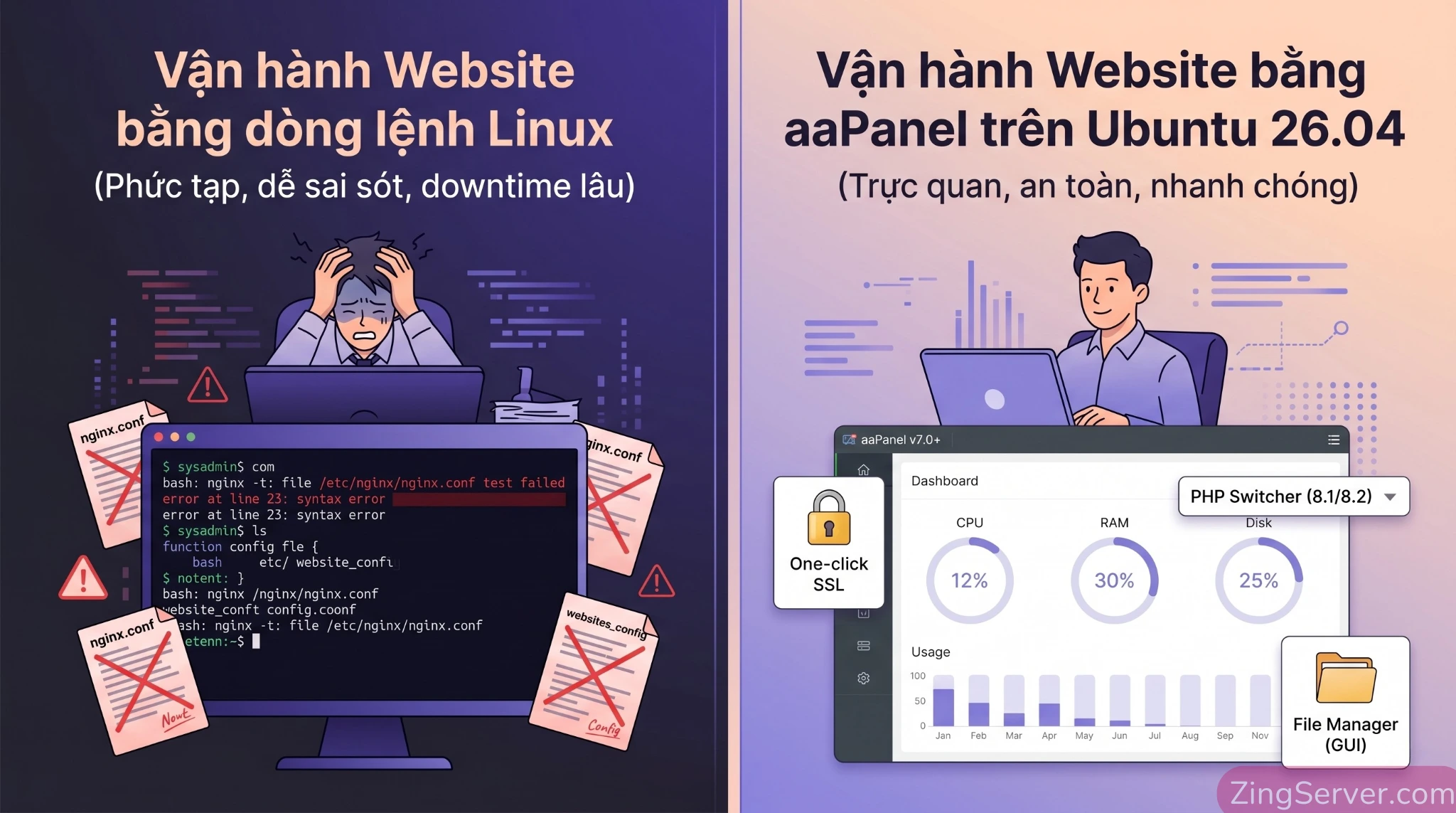
Thực tế phũ phàng là không phải ai làm website cũng là chuyên gia hệ thống. Việc phải tự tay compile Nginx, setup các pool cho PHP-FPM, hay gia hạn chứng chỉ SSL Let’s Encrypt qua Certbot bằng command line tiêu tốn quá nhiều thời gian của developer. Khi xảy ra lỗi 502 Bad Gateway hay Database bị quá tải (overload), việc kiểm tra trong các text log phức tạp thường khiến thời gian downtime của website kéo dài hàng giờ đồng hồ.
aaPanel sinh ra để giải quyết triệt để rào cản này. Nó cung cấp một giao diện đồ họa (GUI) quản trị web cực kỳ trực quan. Mọi thao tác từ tạo database, quản lý file, xem log traffic thời gian thực đến cài đặt Redis/Memcached đều gói gọn trong một cú click chuột.

Lợi thế cốt lõi của combo Ubuntu 26.04 LTS và aaPanel
Khi kết hợp nền tảng OS mới nhất với aaPanel, bạn đang nắm trong tay một kiến trúc hệ thống hiện đại:
- Sức mạnh của Linux Kernel 7.0: Ubuntu 26.04 LTS đi kèm với Kernel 7.0, tối ưu hóa cực tốt cho khả năng đọc/ghi (I/O Disk) ổ cứng NVMe và cải thiện khả năng lập lịch tiến trình (Task Scheduling). Điều này giúp các request đổ về Web Server được xử lý mượt mà hơn.
- Lõi Pure Panel siêu nhẹ: Khác với cPanel hay Plesk là những nền tảng nặng nề ngốn đến hàng GB RAM chỉ để duy trì giao diện quản trị, lõi hệ thống của aaPanel được viết cực kỳ tối ưu. Ở trạng thái nghỉ, panel này chỉ chiếm dụng khoảng 60MB đến 80MB RAM, nhường lại toàn bộ tài nguyên quý giá cho các ứng dụng thực tế của bạn như WordPress, Laravel hay NodeJS.
Nếu bạn là người mới và chưa nắm rõ nền tảng này, hãy tham khảo bài viết về khái niệm aaPanel và cách cài đặt aaPanel trên VPS để hiểu sâu hơn trước khi bắt tay vào thực hành.
Phân tích thực chiến: Đừng cài đặt nếu chưa rõ yêu cầu tài nguyên
Một trong những sai lầm kinh điển nhất của người mới khi thuê VPS là chọn một cấu hình cơ bản nhất rồi cố gắng cài đặt những phần mềm đòi hỏi nhiều tài nguyên. Dựa trên tài liệu kỹ thuật nội bộ từ aaPanel và môi trường thực tế năm 2026, bạn cần phân định rõ giữa cấu hình để cài được panel và cấu hình để chịu tải traffic thực tế.
Cấu hình phần cứng tối thiểu vs cấu hình duy trì hoạt động
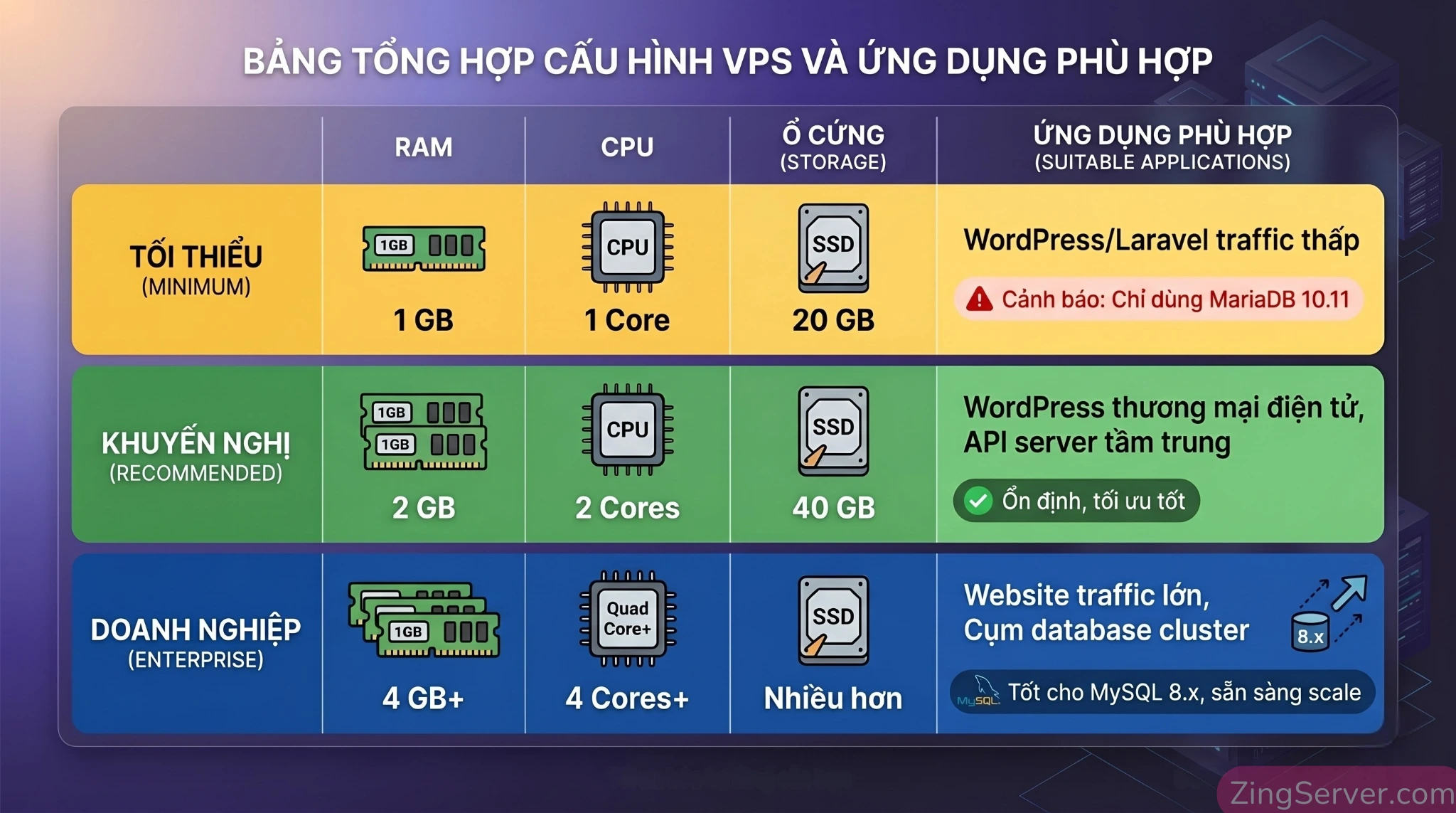
| Thành phần | Mức tối thiểu (chỉ để kiểm tra) | Mức khuyến nghị (vận hành thực tế) |
| RAM | 512MB (Rất dễ crash) | 2GB đến 4GB trở lên (Đảm bảo ổn định) |
| CPU | 1 Core (Ảo hóa KVM) | 2 Cores hoặc 4 Cores |
| Ổ cứng | 10GB dung lượng trống | 40GB SSD/NVMe (Để chứa Log và Cache) |
| Network | Port 1Gbps | Băng thông không giới hạn |
Lưu ý: Việc chạy trên VPS có ổ cứng HDD truyền thống ở thời điểm 2026 là điều tối kỵ. Quá trình sinh log của server và truy vấn MySQL sẽ khiến IOPS (Input/Output Operations Per Second) chạm đỉnh, làm đứng toàn bộ hệ thống.
Cảnh báo nghiêm trọng về Database: Tại sao MySQL 8.x lại dễ làm sập VPS RAM thấp?
Đây là kinh nghiệm mà nhiều sysadmin phải đánh đổi bằng uptime của website. Kể từ dòng lệnh cài đặt mới nhất, đội ngũ aaPanel đã thiết lập một rào cản kỹ thuật (hard limit) cực kỳ nghiêm ngặt:
- Bắt buộc: Bạn cần tối thiểu 3.7GB (3700MB) RAM vật lý khả dụng để trình cài đặt cho phép bạn setup MySQL 8.0 hoặc MySQL 8.4.
- Tại sao lại có giới hạn này? MySQL 8.x chứa động cơ InnoDB được tối ưu hóa cho doanh nghiệp, nó sử dụng bộ đệm (buffer pool) rất lớn ngay từ khi khởi động. Nếu bạn ép cài MySQL 8.x lên VPS 1GB RAM, tiến trình OOM Killer (Out of Memory) của Linux sẽ tự động buộc dừng (kill) database ngay khi có một vài người dùng truy cập web đồng thời.
- Giải pháp thực chiến: Nếu bạn đang sử dụng các gói VPS Ubuntu 26.04 dung lượng thấp (1GB đến 2GB RAM), hãy chuyển hướng sử dụng MariaDB 10.11 hoặc MySQL 5.7 trong App Store của aaPanel. Chúng tối ưu hơn, khởi động cực nhanh và vẫn tương thích 100% với các mã nguồn mở hiện nay.
Về lâu dài, khi website phát triển, bạn nên kết hợp thêm các kỹ thuật tối ưu database VPS Linux để xử lý hàng vạn query mỗi giây, giúp MySQL/MariaDB hoạt động mượt mà không lo quá tải RAM.
Tiền xử lý (Pre-requisites): Làm sạch môi trường để tránh lỗi Command not found
Trước khi thực thi script cài đặt aaPanel trên VPS Ubuntu 26.04, bạn cần chuẩn bị một môi trường hoàn hảo. Đừng vội vàng copy/paste lệnh nếu chưa kiểm tra hai yếu tố sau.
Nguyên tắc Clean OS: Tuyệt đối không cài đè
aaPanel là một hệ sinh thái đóng gói sẵn các công cụ (LAMP/LNMP stack). Việc cài đặt nó lên một VPS đã có sẵn Apache, Nginx cũ, hoặc MySQL được cài thủ công từ trước sẽ dẫn đến xung đột port (đặc biệt là Port 80 và 443) và lỗi dependency nghiêm trọng.
- Hành động: Nếu VPS của bạn đang chứa các phần mềm không cần thiết, hãy truy cập vào trang quản trị của nhà cung cấp Cloud và thực hiện Rebuild/Reinstall OS về bản phân phối Ubuntu 26.04 LTS sạch 100% (Clean OS).
Xử lý tường lửa (Firewall) từ hạ tầng mạng
Nhiều nhà cung cấp VPS hiện nay áp dụng lớp tường lửa vật lý bên ngoài (Network Security Group). Trước khi làm bất cứ điều gì, hãy đảm bảo bạn đã allow (cho phép) các cổng mạng sau xuyên qua tường lửa của nhà cung cấp:
- Port 22 (TCP): Dành cho kết nối SSH. Nếu đóng cổng này, bạn sẽ vĩnh viễn không thể remote vào server.
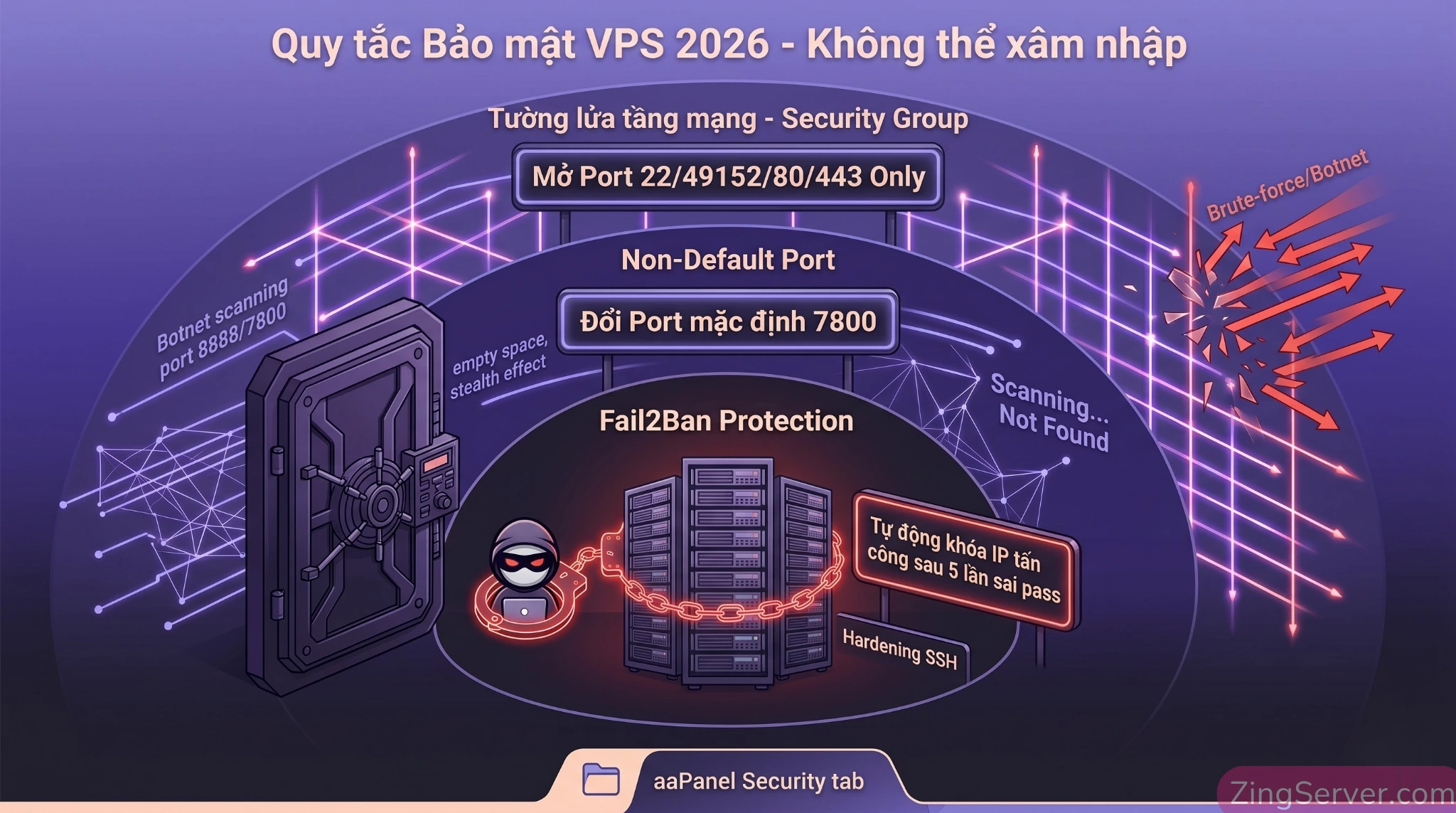
- Port 7800 (TCP): Bắt đầu từ các phiên bản aaPanel 7.0+ và 8.x, cổng mặc định đã được đổi từ 8888 sang 7800 để tăng cường bảo mật, tránh các botnet rà soát tự động.
- Port 80/443 (TCP): Cho HTTP và HTTPS traffic.
Step-by-step: Quy trình cài đặt aaPanel trên VPS Ubuntu 26.04 bằng dòng lệnh
Khi hạ tầng đã sẵn sàng, hãy mở công cụ Terminal của bạn (như PuTTY trên Windows hoặc Termius/Terminal mặc định trên macOS) và SSH vào máy chủ dưới quyền root.
Bước 1: Update core package và chuẩn bị Dependencies
Mặc dù là bản OS sạch, bạn vẫn cần cập nhật danh sách các package lưu trữ để tránh lỗi thiếu chứng chỉ hoặc lỗi phiên bản khi tải script từ máy chủ aaPanel. Gõ lần lượt các lệnh sau:
Nâng cấp toàn bộ thư viện hệ thống lên bản mới nhất:
apt update -y && apt upgrade -yCài đặt các công cụ tải xuống cơ bản:
apt install curl wget sudo ufw -yBước 2: Chạy script cài đặt nhánh 7.0+ / 8.x mới nhất
Trang chủ aaPanel thường xuyên cập nhật script. Hiện tại, với hệ điều hành Ubuntu/Debian hiện đại, bạn sử dụng chuỗi lệnh chính thức sau. Lệnh này sẽ tự động kiểm tra sự hiện diện của curl hoặc wget để tải file install_7.0_en.sh và thực thi nó một cách an toàn.
URL=https://www.aapanel.com/script/install_7.0_en.sh && if [ -f /usr/bin/curl ];then curl -ksSO "$URL" ;else wget --no-check-certificate -O install_7.0_en.sh "$URL";fi;bash install_7.0_en.sh aapanelNgay sau khi ấn Enter, hệ thống sẽ dừng lại và hiển thị dòng nhắc nhở:
Do you want to install aaPanel to the /www directory now?(y/n)
Bạn chỉ cần gõ y và nhấn Enter để xác nhận. Quá trình tải và bung nén lõi Python, setup giao diện web sẽ diễn ra hoàn toàn tự động trong khoảng 2 đến 5 phút tùy thuộc vào tốc độ mạng của Data Center.
Bước 3: Lưu trữ thông tin khởi tạo (cực kỳ quan trọng)
Sau khi thanh tiến trình chạy xong, màn hình Terminal sẽ hiển thị một khối thông tin xác nhận thành công. Bạn bắt buộc phải bôi đen, copy và lưu trữ khối thông tin này vào một file Text an toàn. Nó bao gồm:
- Internet Address: Địa chỉ IP Public kèm theo port và chuỗi ký tự bảo mật (Security String). Ví dụ:
https://103.xxx.xxx.xxx:7800/8f9a2b1c. Nếu bạn truy cập thiếu chuỗi/8f9a2b1cở cuối, hệ thống sẽ từ chối kết nối. - Username: Một chuỗi 8 ký tự ngẫu nhiên (Ví dụ:
kq8dnc2a). - Password: Mật khẩu đăng nhập panel.
Thiết lập môi trường LNMP: Sự thật đằng sau phương thức Compiled
Khi bạn copy đường dẫn URL vào trình duyệt và đăng nhập thành công lần đầu tiên, aaPanel sẽ yêu cầu cài đặt Software Stack. Bạn sẽ thấy 2 tùy chọn: LNMP (Linux, Nginx, MySQL, PHP) và LAMP (sử dụng Apache).
Với xu hướng Web Server năm 2026, LNMP luôn là sự lựa chọn tối ưu nhờ khả năng chịu tải concurrency (truy cập đồng thời) cực tốt của Nginx.
Fast Install vs Compiled: Tại sao Ubuntu lại bị ép biên dịch?
Trong cửa sổ cài đặt, bạn sẽ chú ý đến hai phương thức cài là Fast (Cài nhanh qua package RPM) và Compiled (Biên dịch từ mã nguồn C/C++).
Một kiến thức mà developer cần biết: Đối với hệ điều hành CentOS/AlmaLinux, bạn có thể dùng Fast Install. Nhưng trên họ Debian và cụ thể là Ubuntu 26.04, aaPanel sẽ mặc định yêu cầu hệ thống sử dụng phương thức Compiled, cho dù bạn có chọn Fast.
- Tại sao? Vì môi trường thư viện của Ubuntu rất đặc thù. Việc lấy trực tiếp Source Code của Nginx, PHP từ nhà phát hành và biên dịch (build) trực tiếp trên CPU của máy chủ bạn sẽ tạo ra sự tương thích tuyệt đối 100%. Các ứng dụng sẽ được cấu hình chuẩn xác cho đúng dòng CPU Intel hoặc AMD Epyc mà VPS của bạn đang sử dụng.
- Đánh đổi: Quá trình Compile tốn nhiều thời gian. Một VPS 1 Core CPU có thể mất từ 45 phút đến 1,5 tiếng để build xong PHP và MySQL. Lời khuyên là hãy nhấn cài đặt, chờ đợi và tuyệt đối không reboot server giữa chừng.
Lựa chọn Version phù hợp cho năm 2026
Để hệ thống tối ưu nhất, hãy cấu hình các phiên bản như sau tại bảng chọn:
- Nginx: Chọn bản 1.26 trở lên (Hỗ trợ native HTTP/3 và QUIC).
- MySQL: MariaDB 10.11 hoặc MySQL 5.7 (Như đã phân tích ở phần trước đối với VPS RAM dưới 4GB).
- PHP: Tại thời điểm tháng 5/2026, PHP 8.5 đã ra mắt bản ổn định mang lại tốc độ xử lý code ấn tượng. Tuy nhiên, nếu mã nguồn web của bạn (ví dụ theme WordPress cũ) chưa tương thích, hãy chọn PHP 8.3. Bạn hoàn toàn có thể cài đồng thời nhiều bản PHP khác nhau trên aaPanel.
- phpMyAdmin & Pure-Ftpd: Đánh dấu tick để quản lý database và truyền tải file.
Bí kíp Tuning Web Server dành riêng cho VPS 1GB đến 2GB RAM
Sau khi quá trình Compile hoàn tất, đừng vội vàng triển khai website ngay. Nếu bạn giữ nguyên cấu hình mặc định, VPS sẽ rất dễ rơi vào trạng thái thắt cổ chai (bottleneck). Hãy áp dụng các quy tắc sau đây để biến máy chủ nhỏ thành một hệ thống vững chắc.
Tinh chỉnh PHP-FPM: Chống nghẽn CPU (100% Load)
Mặc định, aaPanel thường cấp phát khá nhiều tiến trình con cho PHP. Khi có một lượng người dùng truy cập đột biến (traffic spike), PHP sẽ tạo ra vô số Worker tiêu thụ phần lớn CPU và RAM.
- Truy cập vào phần App Store, tìm bản PHP bạn đã cài và chọn Settings.
- Chuyển sang tab FPM Setting và sửa các thông số theo công thức tối ưu cho VPS 2GB RAM:
pm = dynamicpm.max_children = 12pm.start_servers = 2pm.min_spare_servers = 2pm.max_spare_servers = 4
Giải thích kỹ thuật: Mỗi tiến trình PHP (child process) thường tiêu thụ từ 30MB đến 50MB RAM. Việc giới hạn max_children = 12 đảm bảo rằng PHP chỉ dùng tối đa khoảng 500MB đến 600MB RAM, giữ lại tài nguyên cho MySQL và Nginx hoạt động.
Nếu bạn cấu hình sai thông số max_children này, server rất dễ bị quá tải. Bạn nên tìm hiểu các phương pháp tối ưu config PHP-FPM & debug chuyên sâu để phòng tránh lỗi 502 Bad Gateway trên Nginx.
Setup OpCache & Memcached: Đẩy mã biên dịch vào RAM
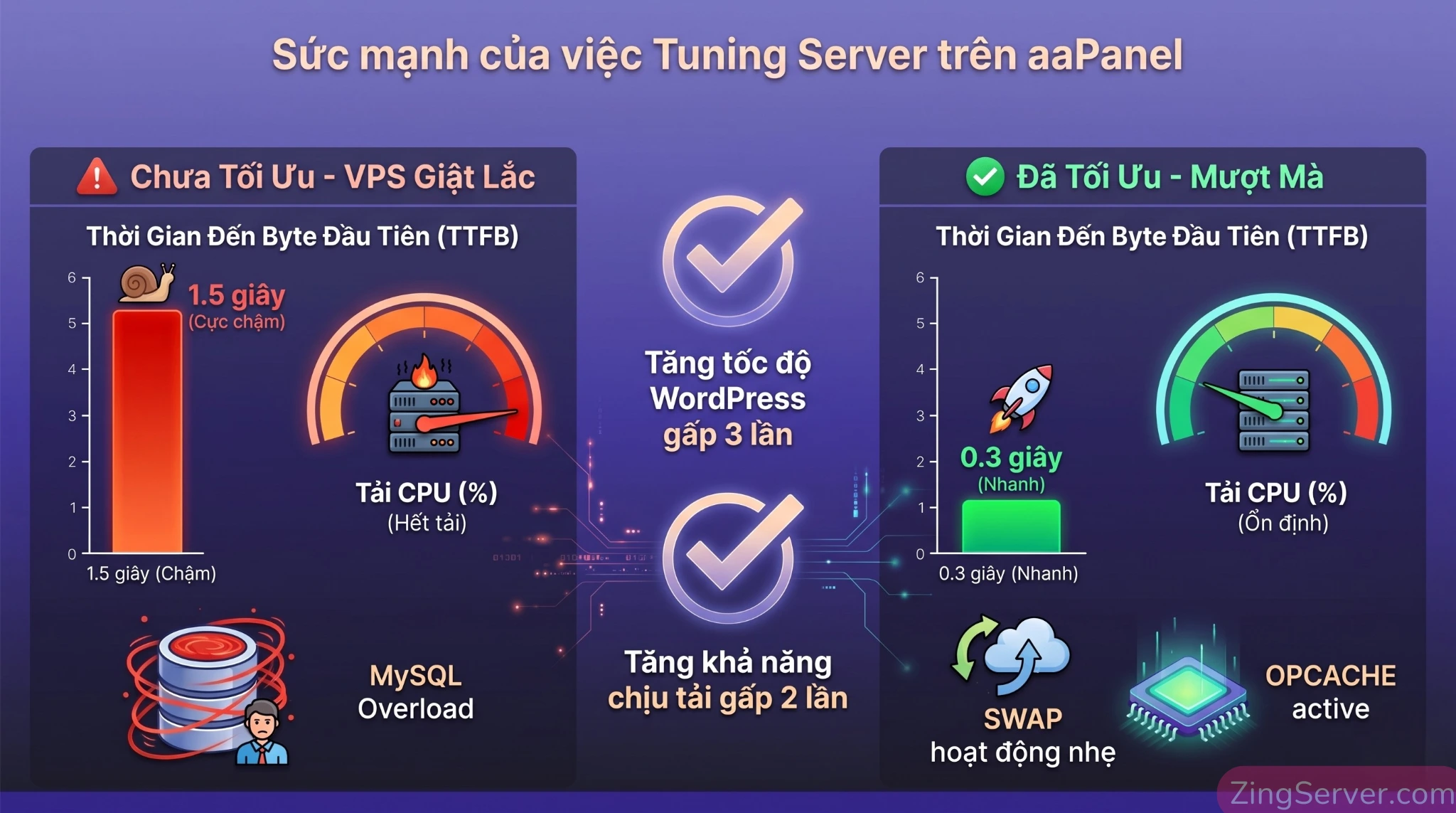
Với các mã nguồn nặng về tính toán động như PHP, việc đọc file và biên dịch (compile) mã nguồn từ ổ cứng mỗi lần có request là nguyên nhân chính làm chậm Time To First Byte (TTFB).
- Trong tab Install extension của mục Settings PHP, hãy nhấp cài đặt OpCache. Tính năng này lưu trữ các file PHP đã biên dịch thẳng vào RAM. Khi có truy cập tiếp theo, server sẽ trả kết quả trực tiếp từ RAM, tăng tốc độ phản hồi đáng kể.
- Tương tự, hãy cài đặt extension Memcached (kèm theo service Memcached trong App Store) để lưu trữ các query Database lặp đi lặp lại.
Tạo RAM ảo (Swap File): Phao cứu sinh hệ thống
Nếu bộ nhớ RAM vật lý cạn kiệt, hệ thống sẽ ngừng hoạt động hoàn toàn. Swap là kỹ thuật trích xuất một phần dung lượng ổ cứng (SSD/NVMe) làm RAM tạm thời.
- Vào App Store và cài đặt công cụ Linux Tools.
- Mở Linux Tools, chuyển sang tab Swap/Virtual Memory.
- Khuyến nghị tạo mức Swap bằng đúng 100% lượng RAM vật lý của bạn. Ví dụ: Máy 2GB RAM thì nhập vào số
2048MB và nhấn Confirm.
Nâng cấp bảo mật VPS 2026: Chống rà soát SSH & Botnet
Sự phổ biến của aaPanel cũng khiến nó trở thành mục tiêu của các tool rà soát tự động. Nếu không chủ động bảo vệ, server của bạn có thể bị lợi dụng bởi botnet lạm dụng tài nguyên.
Thay đổi Port mặc định và quy tắc dùng UFW
Port 7800 tuy mới nhưng đã trở thành thông tin đại chúng. Hãy thay đổi nó để tăng tính bảo mật.
- Vào mục Settings trên thanh menu bên trái aaPanel, tìm đến mục Panel Port.
- Nhập một port ngẫu nhiên từ 10000 đến 65000 (Ví dụ:
49152). - CẢNH BÁO: Trước khi nhấn Save, hãy đảm bảo bạn đã mở port
49152trong mục Security của aaPanel.
Nếu bạn quản lý tường lửa UFW qua dòng lệnh SSH, hãy luôn ghi nhớ quy tắc: Allow trước, Enable sau.
Mở cổng 22 cho kết nối SSH:
sudo ufw allow 22/tcpMở cổng 49152 cho panel quản trị:
sudo ufw allow 49152/tcpMở cổng 80 cho giao thức HTTP:
sudo ufw allow 80/tcpMở cổng 443 cho giao thức HTTPS:
sudo ufw allow 443/tcpChỉ bật Firewall khi các cổng quan trọng đã được mở:
sudo ufw enableNếu vô tình cấu hình sai UFW và tự khóa mình bên ngoài, bạn hãy bình tĩnh tìm hiểu các nguyên nhân và cách sửa lỗi không SSH được vào VPS Linux để tìm cách cứu hộ hệ thống.
Tích hợp Fail2Ban chặn đứng Brute-force
Hãy vào App Store của aaPanel và cài đặt plugin Fail2ban. Công cụ này hoạt động như một lớp bảo vệ, liên tục giám sát log hệ thống. Bạn có thể cấu hình module SSH và Panel: Nếu một địa chỉ IP nào cố tình gõ sai mật khẩu quá 5 lần trong vòng 10 phút, Fail2Ban sẽ thêm IP đó vào danh sách chặn (ban) và từ chối mọi kết nối từ IP đó trong 24 giờ.
Đây cũng là bước cốt lõi trong quy trình bảo mật VPS Linux với UFW, Fail2Ban và Hardening SSH mà mọi nhà quản trị mạng đều nên áp dụng.
Ứng dụng thực tế: Cấu hình Nginx Reverse Proxy trên aaPanel
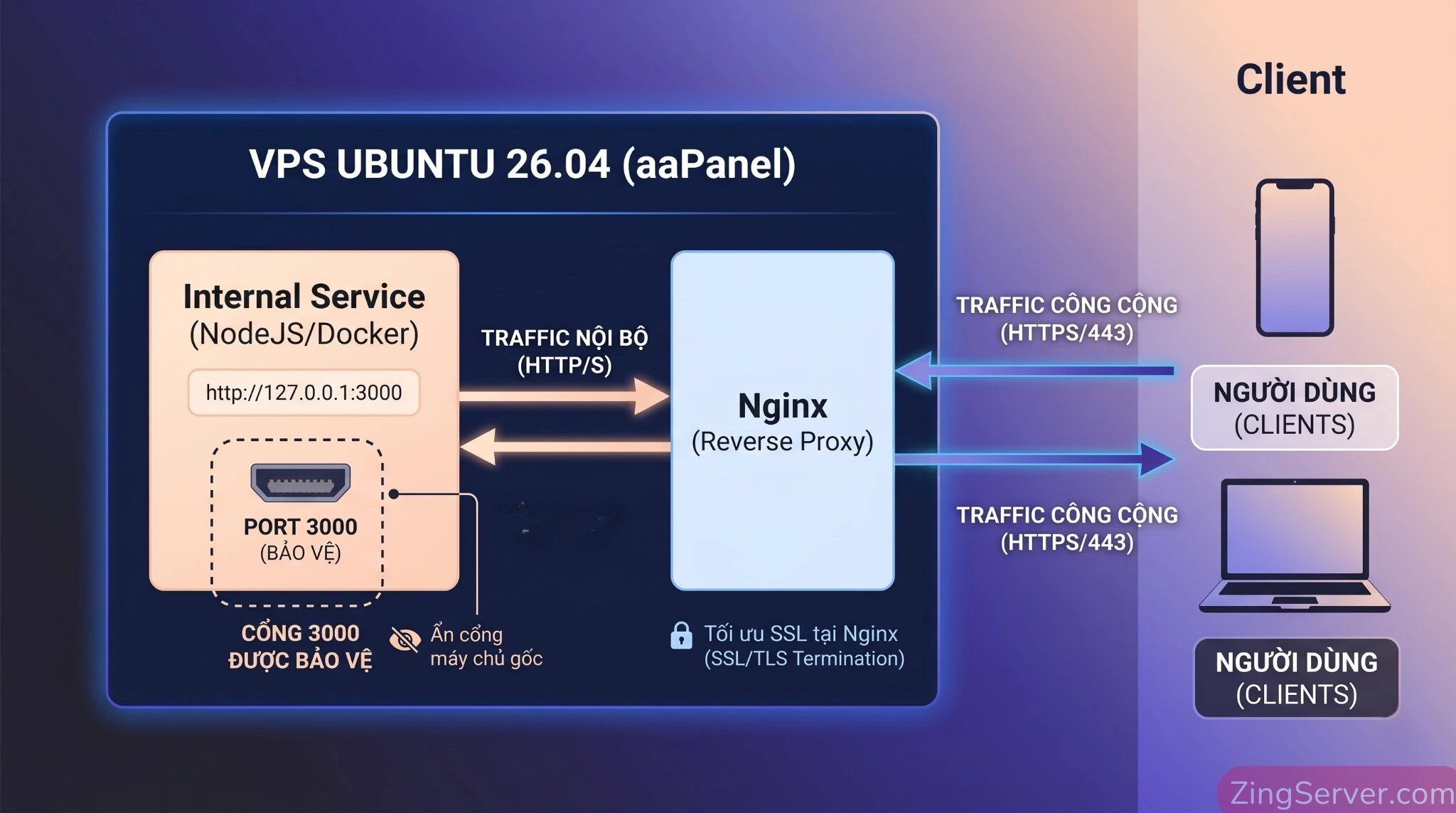
Không chỉ dùng để chạy web thông thường, tính năng Nginx Reverse Proxy trên aaPanel thực sự là một công cụ đắc lực cho các developer triển khai ứng dụng NodeJS, Docker container, hoặc các dịch vụ API nội bộ. Kỹ thuật này giúp bảo mật cổng chạy ứng dụng, ngăn chặn các đợt tấn công nhắm thẳng vào dịch vụ bên trong.
Giả sử bạn đang chạy một server NodeJS tại cổng 3000 (http://127.0.0.1:3000):
- Truy cập Website, chọn Add Site, nhập Domain của bạn (ví dụ:
api.domain.com) nhưng KHÔNG chọn tạo Database hay PHP. - Bấm vào tên domain vừa tạo, chọn tab Reverse Proxy và thiết lập Add reverse proxy.
- Trong mục Target URL, bạn nhập
http://127.0.0.1:3000. - Gửi cấu hình. Ngay lập tức, mọi request từ người dùng gõ
api.domain.com(Port 80/443) sẽ được Nginx tiếp nhận, mã hóa SSL và chuyển tiếp (forward) luồng dữ liệu vào cổng 3000 an toàn bên trong máy chủ gốc. Kỹ năng này không chỉ giúp tối ưu hóa luồng request mà còn là cơ sở để cân bằng tải (load balancing) sau này.
Xử lý lỗi (Troubleshooting) kinh điển khi quản trị aaPanel
Dù hệ thống có tốt đến đâu, việc gặp sự cố trong quá trình quản trị là điều không thể tránh khỏi. Dưới đây là cách khắc phục những lỗi phổ biến nhất trên môi trường mới.
Lỗi trắng trang App Store do xung đột Python 3.12
Bắt đầu từ phiên bản aaPanel 8.x cài trên Ubuntu 26.04, hệ thống sử dụng môi trường ảo (pyenv) độc lập với Python 3.12 để tránh can thiệp vào core của Ubuntu. Tuy nhiên, đôi lúc bản cập nhật ngầm làm lệch file cache Javascript, khiến giao diện App Store hoặc tab Security tải ra một màu trắng xóa.
- Cách xử lý nhanh: Nhấn tổ hợp phím Ctrl + F5 để ép trình duyệt xóa Hard Cache. Nếu không được, truy cập bằng cửa sổ Ẩn danh (Incognito). Trong đa số trường hợp, giao diện sẽ hiển thị bình thường trở lại.
Quên cổng đăng nhập hoặc bị khóa IP: Sử dụng lệnh cứu hộ bt
Bạn đổi Port Panel nhưng quên mất? Bạn nhập sai mật khẩu quá nhiều lần và bị chính Fail2Ban của hệ thống khóa IP máy tính cá nhân? Đừng vội cài lại OS. Hãy sử dụng công cụ CLI nội bộ của aaPanel qua SSH:
- Mở Terminal, SSH vào VPS bằng quyền root.
- Gõ lệnh
btvà nhấn Enter. Một menu hiển thị các chức năng cấu hình sẽ hiện ra. - Gõ phím 14: Hệ thống sẽ xuất ra toàn bộ thông tin đăng nhập bao gồm Default URL, Security Entry, Username và Password.
- Gõ phím 22: Để liệt kê log lỗi panel.
- Gõ phím 10: Để xóa bỏ mọi IP đang bị khóa chặn truy cập vào Panel.
Câu hỏi thường gặp (FAQ)
1. aaPanel có thực sự miễn phí 100% không?
Có. Lõi hệ thống (LNMP, SSL, File Manager) hoàn toàn miễn phí và không giới hạn số lượng domain. Bạn chỉ phải trả phí nếu tự nguyện mua thêm các Plugin Enterprise nâng cao (như WAF chống DDoS, Tối ưu hóa tốc độ chuyên sâu).
2. Cấu hình VPS tối thiểu để cài aaPanel là bao nhiêu?
Chỉ cần RAM 512MB, CPU 1 Core, 10GB ổ cứng. Tuy nhiên, đây chỉ là mức cài đặt thử nghiệm. Để website vận hành ổn định, khuyến nghị dùng VPS tối thiểu 2GB RAM và tuyệt đối không cài MySQL 8.x nếu RAM trống dưới 3.7GB.
3. Cài đặt aaPanel có làm mất dữ liệu cũ trên VPS không?
Có nguy cơ cao gây lỗi hệ thống cũ. aaPanel bắt buộc phải cài trên một hệ điều hành sạch (Clean OS). Nếu cố gắng cài đặt chung với VPS đang chạy web sẵn, sẽ gây xung đột cổng (Port 80/443). Lời khuyên: Backup dữ liệu, Reinstall OS về trạng thái mặc định rồi mới thực hiện cài đặt.
4. Mất bao lâu để Compile LNMP trên aaPanel?
Từ 45 phút đến hơn 1,5 tiếng (tùy sức mạnh CPU). Khác với CentOS, Ubuntu 26.04 yêu cầu biên dịch phần mềm từ mã nguồn (Compiled) để tương thích 100% với phần cứng. Quá trình này tiêu tốn thời gian, tuyệt đối không Reboot máy chủ giữa chừng.
5. Tại sao báo thành công nhưng không vào được link quản trị?
Do bạn chưa mở Port Firewall. Cổng mặc định hiện tại là 7800 (không phải 8888). Hãy vào bảng điều khiển của nhà cung cấp VPS để Allow Port 7800 TCP. Ngoài ra, nhớ nhập đầy đủ chuỗi ký tự bảo mật ở đuôi URL.
6. VPS 1GB RAM có chạy mượt WordPress trên aaPanel không?
Hoàn toàn có thể, nếu tinh chỉnh đúng. Bạn cần áp dụng các thiết lập như: Dùng MariaDB 10.11, chỉnh thông số pm.max_children = 8 trong PHP-FPM và tạo Swap (RAM ảo) với dung lượng 1024MB để hệ thống không bị ngưng trệ khi RAM đầy.
7. Làm thế nào để gỡ bỏ hoàn toàn aaPanel?
Bạn có thể dùng lệnh bt stop và chạy script gỡ cài đặt. Tuy nhiên, cách này vẫn để lại tệp tin thừa trong hệ thống. Giải pháp triệt để nhất là vào trang quản lý Cloud và sử dụng tính năng Rebuild/Reinstall OS.
Kết luận
Quá trình cài đặt aaPanel trên VPS Ubuntu 26.04 không đơn thuần chỉ là việc thực thi vài dòng lệnh. Nó đòi hỏi sự thấu hiểu về nền tảng hệ điều hành, quản trị tài nguyên Database và các kỹ thuật tuning phần mềm ở cấp độ server. Bằng cách áp dụng chính xác các thiết lập về PHP-FPM, tạo Swap File và tận dụng môi trường Compiled, bạn có thể chuyển hóa một VPS thô sơ thành hệ thống Web Server bền bỉ, đáp ứng lượng truy cập lớn một cách mượt mà.
Với aaPanel, các rào cản kỹ thuật phức tạp đã được tối giản hóa, giúp quá trình quản trị hạ tầng server trở nên dễ dàng và hiệu quả hơn bao giờ hết.
Tài liệu tham khảo
- aaPanel Linux panel installation tutorial – aaPanel – Free Hosting control panel. One-click LAMP/LEMP.
- Ubuntu 26.04 LTS Resolute Raccoon: A Complete Guide to What’s New – Serverspace.io
- Your memory is less than 6GB, Not Recommended to instal MySQL-8.0 – aaPanel – Free Hosting control panel. One-click LAMP/LEMP.
- Compiled vs Fast – aaPanel – Free Hosting control panel. One-click LAMP/LEMP.
- Best aaPanel Settings for 1GB VPS (2026 Optimization) – 1337x — Ask, Share, Learn, Solve