



Bạn đã bao giờ kiểm tra file /var/log/auth.log trên server và thấy hàng nghìn request login failed rà soát liên tục chưa? Đối với bất kỳ Sysadmin, DevOps hay developer nào quản trị VPS, những cuộc tấn công Brute Force triển khai các script rà soát port 22 diễn ra rất thường xuyên. Bạn có thể tự tin rằng mình đã đổi port SSH, cấu hình UFW, Fail2Ban và Hardening SSH chặt chẽ để tự động block các IP có dấu hiệu rate-limit. Nhưng nếu một ngày hệ thống ghi nhận file Private Key của bạn bị rò rỉ do malware trên máy tính cá nhân, hoặc một lỗ hổng zero-day trên OpenSSH bị khai thác thì sao?
Lúc này, mọi lớp firewall vòng ngoài đều trở nên vô nghĩa. Kẻ tấn công có thể xâm nhập trực tiếp vào server và nắm quyền root. Đó là lý do việc cài 2FA cho VPS Linux (xác thực hai yếu tố) trở thành chốt chặn cuối cùng, ép buộc kẻ tấn công phải có thiết bị vật lý (điện thoại của bạn) mới có thể login thành công.
Đêm trắng của Sysadmin: Tại sao SSH Key hay Password phức tạp vẫn là chưa đủ?
Nhiều quản trị viên vẫn giữ tư duy rằng việc tắt Password Authentication và chỉ cho phép dùng SSH Key RSA/Ed25519 phức tạp là an toàn tuyệt đối. Thực tế môi trường thực chiến lại khắc nghiệt hơn nhiều.
Giới hạn của UFW và Fail2Ban khi Private Key bị lộ
UFW (Uncomplicated Firewall) rất tốt trong việc từ chối các request từ IP không đáng tin cậy, còn Fail2Ban là một giải pháp bảo vệ mẫn cán giúp block IP sau 3 đến 5 lần nhập sai. Tuy nhiên, yếu điểm của chúng là hoạt động dựa trên cơ chế Network-level (tầng mạng) và Log-based (dựa trên nhật ký).
Nếu hacker nhắm mục tiêu trực tiếp (Targeted Attack), lấy cắp được file id_rsa của bạn qua một kỹ thuật Phishing hoặc một mã độc đánh cắp thông tin (Stealer Trojan), chúng sẽ giả mạo danh tính của bạn một cách hoàn hảo. Fail2Ban sẽ không block chúng vì chúng login thành công ngay từ lần đầu tiên. UFW cũng sẽ cho qua nếu chúng dùng mạng botnet proxy để vượt qua whitelist IP.
Mô hình bảo mật 3 lớp – Tiêu chuẩn vững chắc cho Server Production 2026
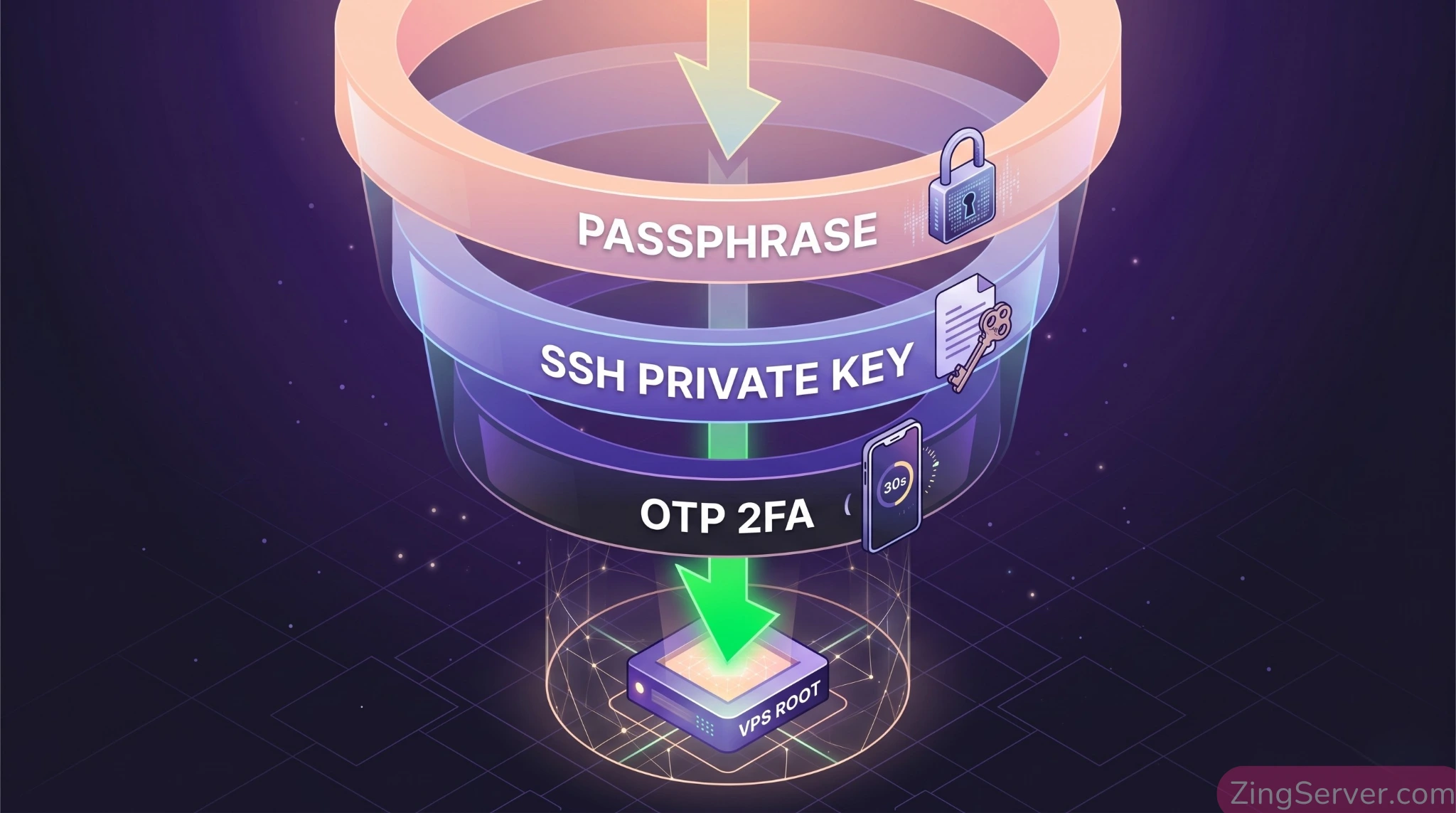
Để chặn đứng kịch bản thảm họa trên, hệ thống của bạn cần ứng dụng mô hình Zero-Trust để nâng cấp bảo mật VPS cho giao thức SSH thông qua 3 lớp:
- Yếu tố 1 (Thứ bạn biết): Passphrase của SSH Key.
- Yếu tố 2 (Thứ bạn có): File SSH Private Key.
- Yếu tố 3 (Thứ chỉ thiết bị của bạn có): Mã TOTP (Time-based One-Time Password) tạo ra từ Google Authenticator, thay đổi mỗi 30 giây.

Những nguyên tắc “sống còn” trước khi cấu hình PAM & SSH
Việc can thiệp vào tiến trình xác thực của SSH cực kỳ rủi ro. Chỉ một dòng config sai, bạn có thể tự tước đi quyền truy cập của chính mình (Locked Out).
- Luôn giữ ít nhất một SSH Session dự phòng: Tuyệt đối KHÔNG tắt terminal đang kết nối khi cấu hình dở. Hãy mở sẵn một cửa sổ Terminal (hoặc thao tác đăng nhập VPS Linux bằng PuTTY), login sẵn vào tài khoản root hoặc sudoer và để nguyên đó. Mở tab thứ 2 để test. Nếu lỗi, tab 1 vẫn giữ kết nối đang hoạt động (active session) để bạn revert file cấu hình.
- Đồng bộ thời gian Server (NTP/Chrony): Mã TOTP dựa trên thuật toán thời gian (RFC 6238). Nếu thời gian thực trên VPS lệch quá 30 giây so với điện thoại của bạn, mã sẽ báo
Invalid Verification Code. Đảm bảo bạn đã càichronyvà chạychronyc trackingđể đồng bộ giờ.
Các bước cài 2FA cho VPS Linux với Google Authenticator
Quy trình dưới đây được tối ưu cho các bản phân phối như Ubuntu (22.04/24.04/26.04 LTS), Debian 12 và họ RHEL (AlmaLinux/Rocky Linux).
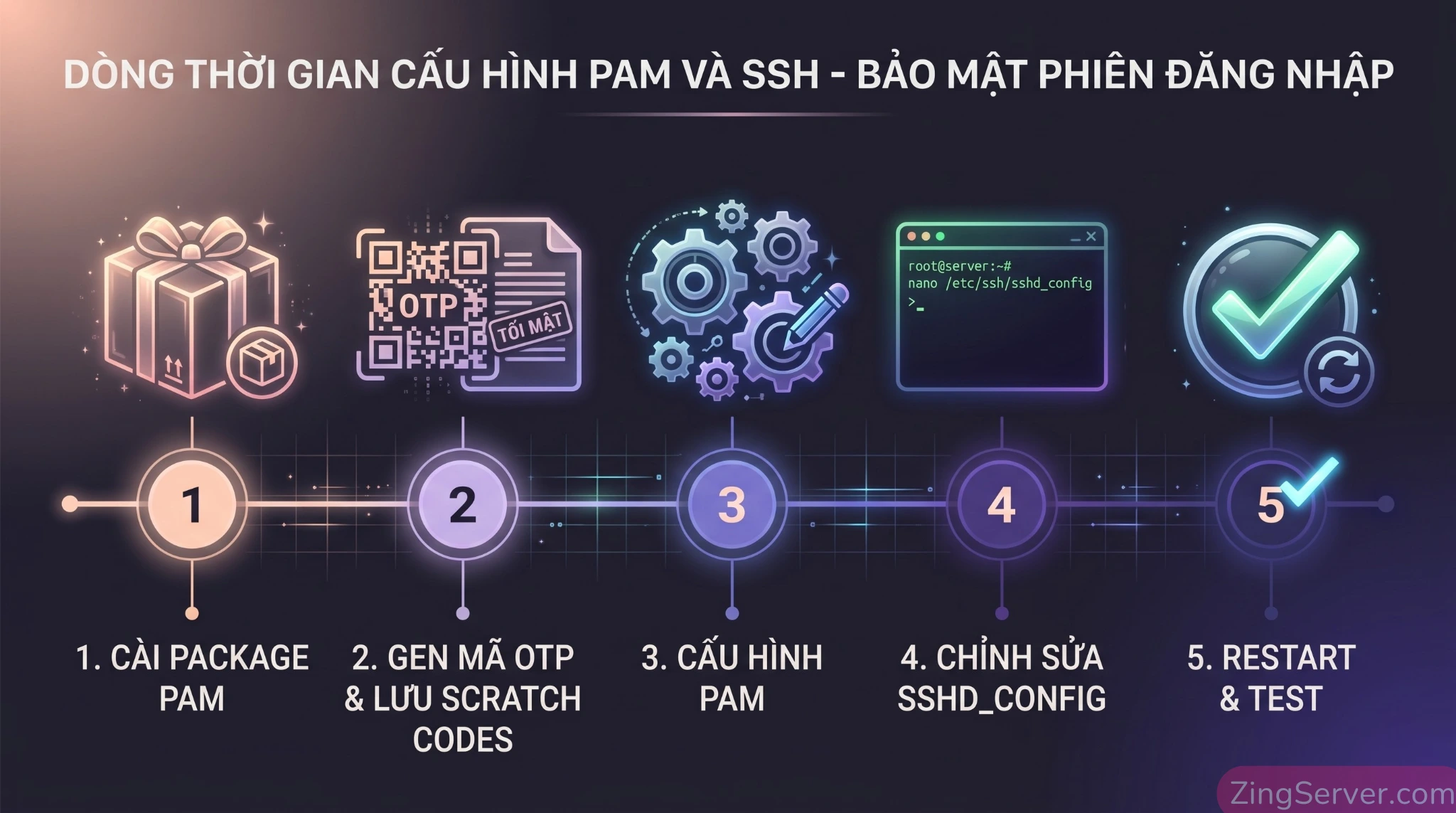
Bước 1: Cập nhật package và cài đặt module PAM
PAM (Pluggable Authentication Modules) là trái tim của hệ thống xác thực Linux.
Trên Ubuntu/Debian:
Cập nhật danh sách package:
sudo apt updateCài đặt module Google Authenticator:
sudo apt install libpam-google-authenticator -yTrên CentOS/RHEL/AlmaLinux:
Cài đặt kho lưu trữ mở rộng EPEL:
sudo dnf install epel-release -yCài đặt module Google Authenticator:
sudo dnf install google-authenticator -yBước 2: Khởi tạo Secret Key và lưu trữ Emergency Codes
Chuyển sang User mà bạn dùng để login SSH. Gõ lệnh sau:
google-authenticatorTrả lời các câu hỏi tương tác để cấu hình bảo mật tối ưu:
- Time-based tokens? Chọn
y. - Quét Mã QR hiện ra bằng app Google Authenticator (hoặc Authy).
- LƯU Ý QUAN TRỌNG: Copy toàn bộ
Emergency scratch codeslưu vào Password Manager. Đây là mã dự phòng dùng 1 lần khi bạn mất điện thoại. - Update ~/.google_authenticator file? Chọn
y. - Disallow multiple uses (Chống Replay Attack)? Chọn
y. - Increase the time skew window? Chọn
n. - Enable rate-limiting (Chống brute force OTP)? Chọn
y(Giới hạn 3 lần thử sai / 30s).
Bước 3: Cấu hình trung tâm xác thực PAM (/etc/pam.d/sshd)
Mở file cấu hình PAM của SSH:
sudo nano /etc/pam.d/sshdLỗi phổ biến cần tránh: Nếu bạn chỉ muốn dùng SSH Key + 2FA và KHÔNG muốn hệ thống hỏi thêm Password của OS, bạn bắt buộc phải vô hiệu hóa module check password mặc định.
Tìm dòng @include common-auth và comment nó lại:
# @include common-authTiếp theo, thêm dòng gọi module Google Authenticator. Vị trí và cú pháp đặt dòng này cực kỳ quan trọng:
auth required pam_google_authenticator.so nullokTips chuyên sâu (Security Note):
Tại sao dùng required mà không phải requisite? Lệnh required bắt buộc PAM phải đánh giá hết chuỗi module dù có thất bại hay không. Điều này giúp ngăn chặn kẻ tấn công dò quét (user enumeration) thời gian phản hồi của server.
Từ khóa nullok giúp các user chưa tạo mã OTP vẫn có thể đi tiếp. Lưu ý: nullok phải đi kèm với cú pháp logic chuẩn ở Bước 4 thì mới hoạt động đúng thiết kế.
Bước 4: Chỉnh sửa sshd_config (giải quyết bài toán logic)
Mở file quy định rule OpenSSH:
sudo nano /etc/ssh/sshd_config1. Kích hoạt tính năng nhập liệu tương tác:
OpenSSH mới đã thay thế ChallengeResponseAuthentication bằng KbdInteractiveAuthentication.
# Kich hoat tinh nang nhap lieu tuong tac
KbdInteractiveAuthentication yes
# Su dung PAM
UsePAM yes
2. Cấu hình AuthenticationMethods (Toán tử AND/OR):
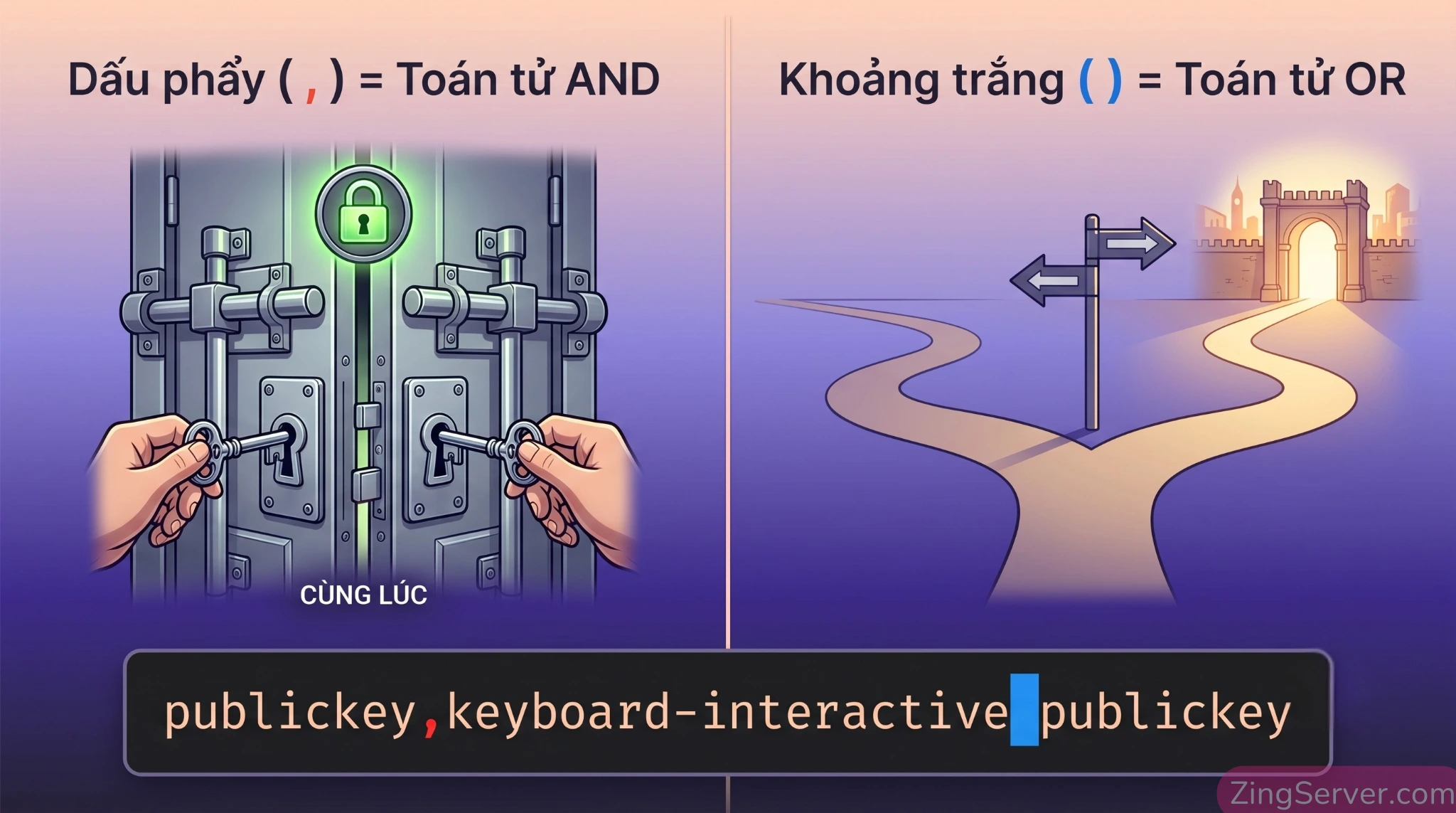
Nhiều sysadmin thất bại khi kết hợp nullok với lệnh ép buộc 2FA vì không nắm vững cú pháp dấu phẩy và khoảng trắng.
- Dấu phẩy (,) tương đương AND: Ép buộc phải có cả hai.
- Khoảng trắng ( ) tương đương OR: Thỏa mãn 1 trong 2 vế.
Nếu bạn muốn cấu hình logic: Ép buộc dùng Key + OTP, NHƯNG nếu user chưa cài 2FA (nullok) thì cho phép họ chỉ dùng Key, cú pháp chuẩn phải là:
# Thiet lap logic xac thuc: publickey AND keyboard-interactive OR publickey
AuthenticationMethods publickey,keyboard-interactive publickey
(Hệ thống sẽ thử publickey AND keyboard-interactive. Nếu không có 2FA, nullok bỏ qua tương tác bàn phím, hệ thống sẽ rơi xuống vế OR là publickey và cho phép login).
CẢNH BÁO QUAN TRỌNG VỀ GIAI ĐOẠN ROLL-OUT:
Việc giữ nullok cộng với cấu hình OR ở trên có tồn tại rủi ro. Nếu hacker có được SSH Key của một User CHƯA tạo file .google_authenticator, chúng vẫn có thể bypass 2FA và login thành công. Do đó, giai đoạn Roll-out này chỉ nên diễn ra trong thời gian ngắn (ví dụ 1 tuần). Sau khi toàn bộ team đã cấu hình xong, bạn bắt buộc phải xóa nullok ở Bước 3, và sửa lại cấu hình ở đây thành:
# Yeu cau bat buoc phai co ca publickey va OTP
AuthenticationMethods publickey,keyboard-interactive
Bước 5: Khởi động lại và test
Kiểm tra cấu hình để đảm bảo không sai cú pháp:
sudo sshd -tKhởi động lại dịch vụ SSH:
sudo systemctl restart sshdMở tab terminal mới và test login. Hệ thống sẽ kiểm tra SSH Key trước. Vì ta đã comment # @include common-auth ở Bước 3, hệ thống sẽ bỏ qua việc hỏi Password Linux, nhảy thẳng ra prompt Verification code:. Nhập mã 6 số từ điện thoại để đăng nhập thành công.
Cảnh báo “chí tử”: SELinux và Encrypted Home Directory
Môi trường Production luôn chứa những biến số kỹ thuật đặc thù. Nếu bạn làm theo các bước trên mà vẫn bị văng lỗi Invalid verification code hoặc kẹt ở vòng lặp không thể login, tỷ lệ cao bạn đang vướng phải một trong hai cấu hình sau:
SELinux block SSH Daemon (trên RHEL/CentOS/AlmaLinux)
SELinux mặc định sẽ block không cho phép tiến trình sshd đọc file ẩn ~/.google_authenticator nằm trong thư mục Home của user. Nếu chưa rành về tính năng này, bạn có thể tham khảo tài liệu giải thích SELinux là gì và cách sửa lỗi SSH an toàn để xử lý triệt để.
Khắc phục: Ngay sau khi gen mã QR, bạn phải khôi phục lại context (gắn nhãn) cho file cấu hình:
restorecon -Rv ~/.google_authenticatorThư mục Home bị mã hóa (Encrypted Home Directory)
Nếu phân vùng Home của bạn bị mã hóa (thường gặp trên các server yêu cầu compliance cao), daemon SSH sẽ không thể đọc được file config 2FA trước khi bạn thực sự login thành công để giải mã phân vùng đó. Nó tạo ra một bế tắc vòng lặp (deadlock).
Khắc phục: Bạn cần chỉ định một đường dẫn lưu secret file ở nơi không bị mã hóa.
Mở /etc/pam.d/sshd, sửa lại dòng gọi module thành:
auth required pam_google_authenticator.so secret=/var/unencrypted-home/${USER}/.google_authenticatorĐương nhiên, bạn sẽ cần tạo thư mục /var/unencrypted-home/ và phân quyền cẩn thận cho từng user.
Nâng cao: Tùy biến 2FA cho hệ thống nhiều người dùng (Multi-User)
Bỏ qua kiểm tra 2FA cho dải IP nội bộ
Nếu bạn SSH từ mạng VPN (như WireGuard) dải 10.x.x.x, việc nhập OTP liên tục sẽ làm giảm hiệu suất làm việc.
Mở /etc/pam.d/sshd, thêm cấu hình sau lên TRÊN dòng auth required pam_google_authenticator.so:
auth [success=1 default=ignore] pam_access.soMở /etc/security/access.conf và cấp quyền:
# Cho phep subnet 10.8.0.0/24 va localhost bypass 2FA
+ : ALL : 10.8.0.0/24 127.0.0.1
# Yeu cau 2FA voi tat ca cac IP con lai
- : ALL : ALL
Ép buộc 2FA qua Match User
Để pipeline CI/CD (Jenkins, GitLab) có thể SSH tự động bằng Key mà không bị kẹt ở bước OTP, hãy tách rule trong file sshd_config:
# Default cho bot (chi can Key)
AuthenticationMethods publickey

# Ep 2FA rieng cho dev/admin
Match User sysadmin,root
    AuthenticationMethods publickey,keyboard-interactive
LƯU Ý QUAN TRỌNG: Khối lệnh Match User (hoặc Match Group/IP) bắt buộc phải được đặt ở DƯỚI CÙNG của file sshd_config. Nếu bạn đặt nó ở giữa file, toàn bộ các cấu hình phổ thông nằm bên dưới nó sẽ bị hệ thống hiểu nhầm là thuộc về block Match đó, gây ra lỗi logic sập toàn bộ luồng đăng nhập.
Kịch bản cứu hộ: Bị khóa ngoài (Locked Out)
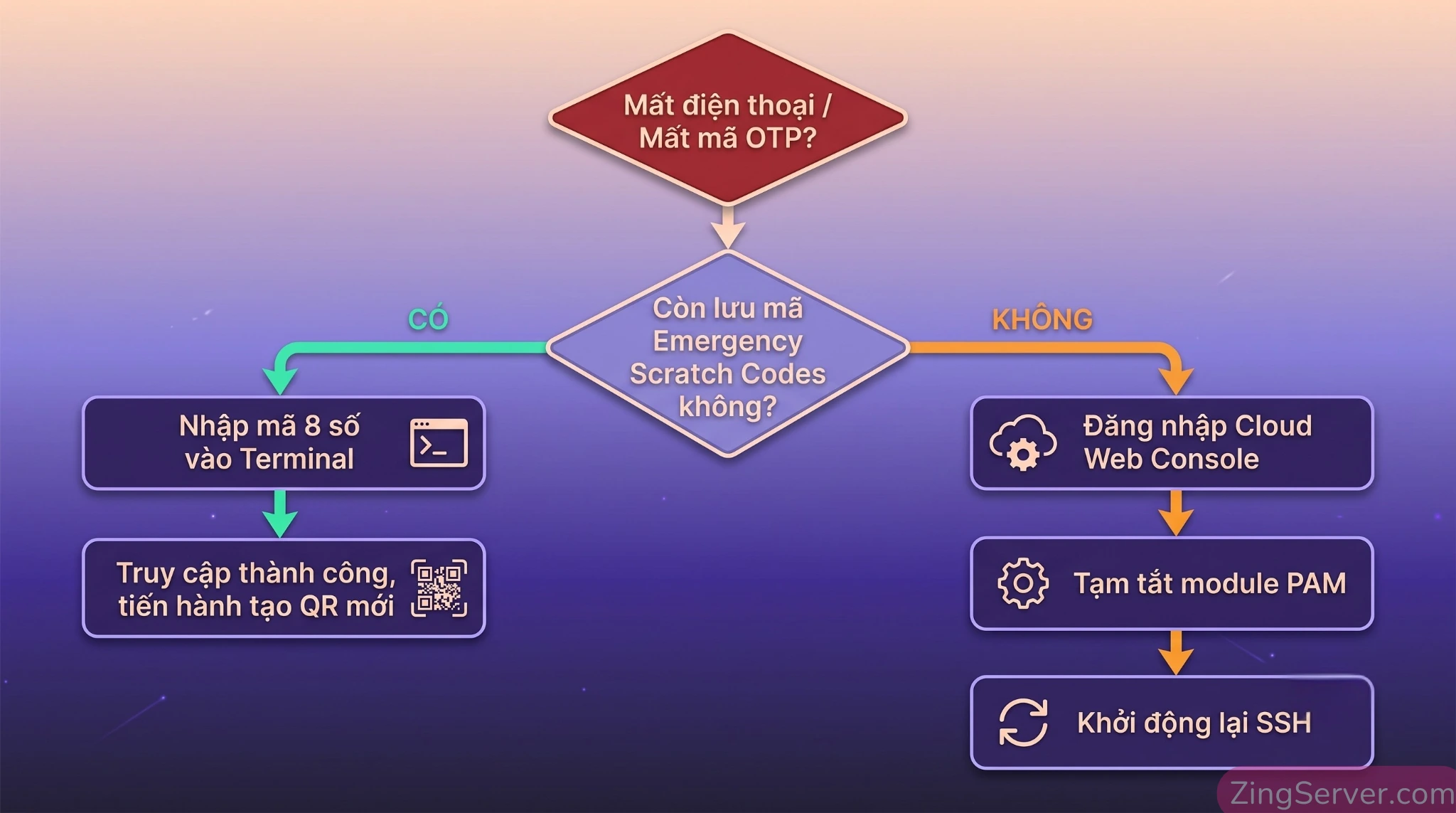
Nếu mất điện thoại hoặc lỡ tay reset app Authenticator:
- Dùng Emergency Scratch Codes: Lấy danh sách mã 8 số đã lưu, nhập 1 mã vào prompt
Verification code:để login. - Can thiệp Cloud Console: Truy cập Web Console / KVM từ Dashboard của nhà cung cấp VPS. Login bằng root qua console web, mở
/etc/pam.d/sshdvà comment dòngpam_google_authenticator.sođể vô hiệu hóa tạm thời 2FA.
Ngoài việc can thiệp qua Cloud Console, bạn có thể tìm hiểu thêm về các nguyên nhân và cách sửa lỗi không SSH được vào VPS Linux nhằm loại trừ các sự cố về mạng hoặc Port.
Câu hỏi thường gặp (FAQ)
1. Tôi có bắt buộc phải dùng app Google Authenticator không?
Không. Hệ thống sử dụng chuẩn mã nguồn mở TOTP. Bạn có thể dùng bất kỳ app nào như Authy, Microsoft Authenticator, Aegis hay Bitwarden. (Mẹo: Khuyên dùng Authy vì có tính năng backup đám mây).
2. Đăng nhập bằng MobaXterm, PuTTY, Xshell có hỗ trợ gõ mã OTP không?
Có. Tất cả SSH Client phổ biến trên Windows/Mac đều sẽ tự động hiển thị dòng Verification code: để bạn nhập mã số mà không cần cài thêm plugin.
3. Cài 2FA xong có đăng nhập VPS bằng SFTP/FileZilla được không?
Khả năng tương thích thấp. Rất nhiều bản FileZilla sẽ báo lỗi vì không hỗ trợ màn hình nhập OTP.
Giải pháp: Hãy chuyển sang dùng phần mềm WinSCP (hỗ trợ nhập mã 2FA hoạt động ổn định) hoặc cấu hình PAM bypass 2FA cho riêng giao thức SFTP.
4. Tính năng này có làm chậm tốc độ kết nối SSH không?
Không hề. Việc xác thực chỉ tốn thêm 2-3 giây lúc đăng nhập. Băng thông, tốc độ truyền file hay độ trễ khi gõ lệnh sau đó hoàn toàn không bị ảnh hưởng.
5. Tôi có nên cài 2FA trực tiếp cho tài khoản Root không?
Không nên. Best practice là khóa tính năng SSH trực tiếp của Root (PermitRootLogin no). Hãy cài 2FA cho tài khoản user thường, đăng nhập xong thì dùng lệnh sudo su - để leo quyền.
6. Làm sao để tắt 2FA nếu tôi bị mất điện thoại?
- Cách 1: Nhập 1 trong các mã dự phòng (Emergency Scratch Codes) đã lưu để vào server, sau đó chạy lại lệnh
google-authenticatorđể tạo mã QR mới. - Cách 2: Nếu mất cả mã dự phòng, đăng nhập VPS qua Web Console của nhà cung cấp, mở
/etc/pam.d/sshdvà comment (#) dòngpam_google_authenticator.sorồi khởi động lại dịch vụ SSH.
7. Làm cách nào để gỡ bỏ hoàn toàn 2FA nếu không muốn dùng nữa?
- Xóa dòng
pam_google_authenticator.sotrong/etc/pam.d/sshd. - Xóa chữ
keyboard-interactivetrong cấu hìnhAuthenticationMethodstại/etc/ssh/sshd_config. - Chạy lệnh
sudo systemctl restart sshd. Mọi thứ sẽ trở về như cũ.
Kết luận
Cài 2FA cho VPS Linux không chỉ là một thủ thuật bảo mật, mà nó là tiêu chuẩn bắt buộc (Compliance) đối với các hệ thống Production hiện đại. Sự kết hợp giữa Firewall lớp mạng (UFW), hệ thống block IP tự động (Fail2Ban), và khóa xác thực 2 lớp tạo thành một chiếc khiên 3 lớp hoàn hảo. Nó biến server của bạn thành một hệ thống phòng thủ vững chắc, loại bỏ hoàn toàn rủi ro từ các cuộc tấn công rò rỉ credential hay Brute Force botnet.
Tuy nhiên, bảo mật là một quá trình liên tục. Việc cấu hình 2FA cho SSH mới chỉ là thiết lập lớp phòng thủ bên ngoài. Nếu một hacker khai thác được lỗ hổng ứng dụng web và chiếm được shell của một user thường không có 2FA (như user www-data), chúng có thể leo quyền (Privilege Escalation) qua lệnh su hoặc sudo.
Tài liệu tham khảo
- GitHub – google/google-authenticator-libpam: Google Authenticator PAM module · GitHub
- sshd_config(5) – Linux manual page
- pam_google_authenticator(8) — Arch manual pages
- RFC 6238 – TOTP: Time-Based One-Time Password Algorithm
- 10.2. About PAM Configuration Files | System-Level Authentication Guide | Red Hat Enterprise Linux | 7 | Red Hat Documentation